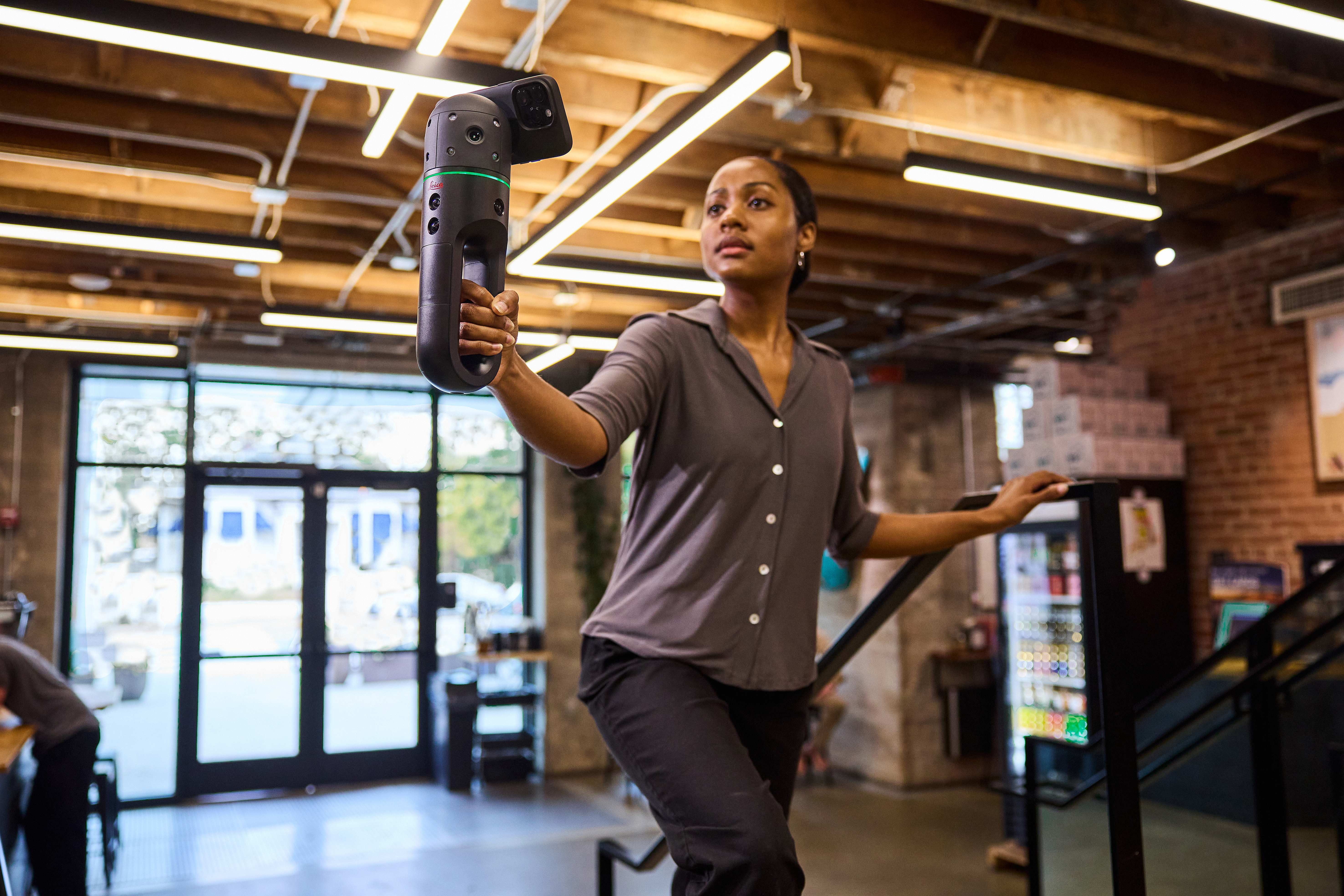
De Leica BLK2GO PULSE is ontworpen om het verzamelen van 3D-data intuïtief en snel te maken. Beginnen is eenvoudig; met de Leica BLK2GO PULSE scan je precies wat je ziet zodra je de doos opent met onze onderstaande handleiding.
Uitpakken en inventariseren
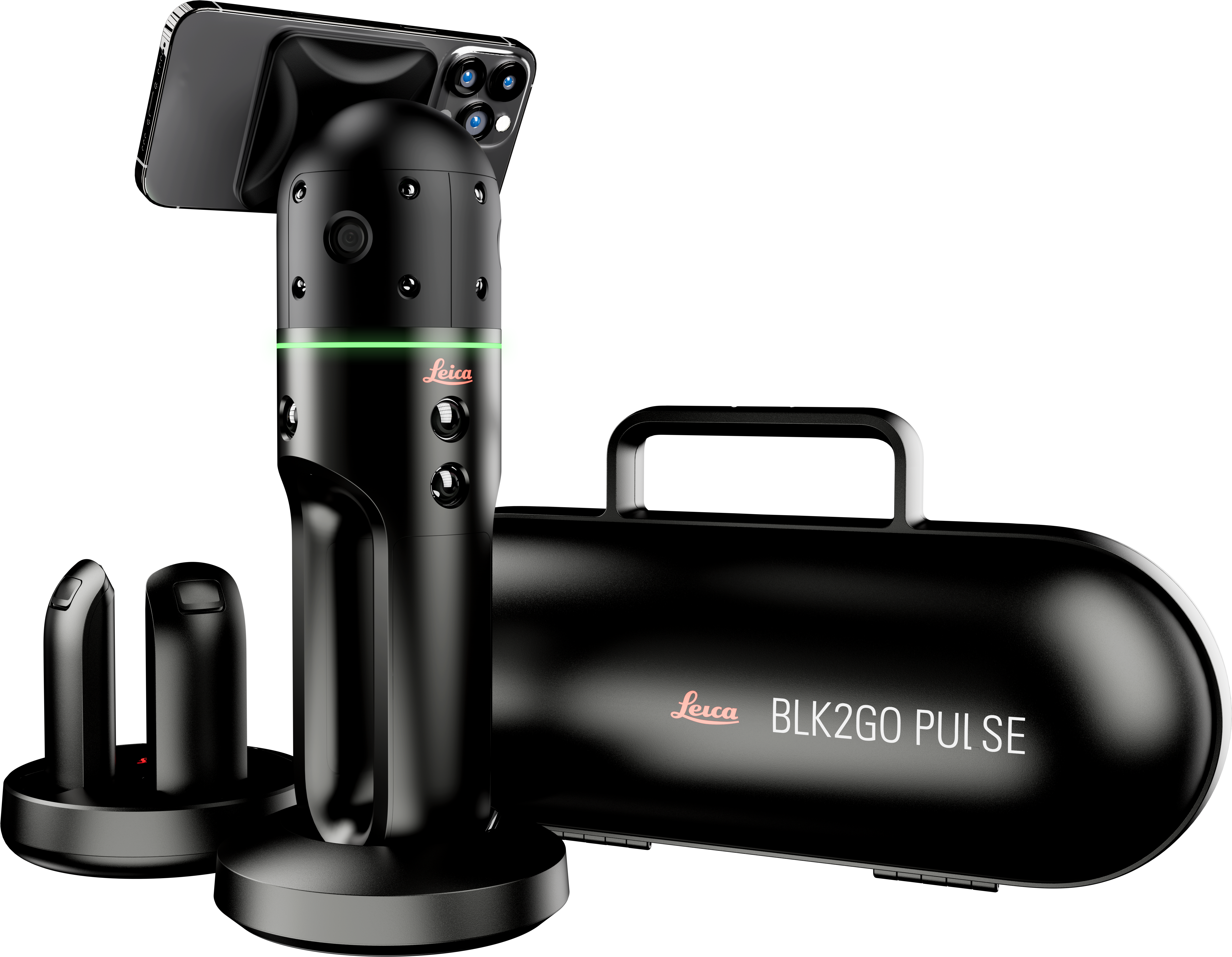
Voordat je begint met scannen, zorg ervoor dat je nieuwe BLK2GO PULSE alle benodigde apparatuur bevat. In je BLK2GO PULSE-doos zou het volgende moeten zitten:
- BLK2GO PULSE Eerste-persoonsscanner
- Draagtas
- Tafelstandaard
- Multilader met voedingskabel en AC-adapter
- 3 lithium-ion batterij
- Bevestigingsbeugel en kap voor mobiel apparaat
- Handriem
- USB-C Datakabel
- Schoonmaakdoekje
- USB-documentatiekaart
- BLK2GO PULSE QR-kaart
Laad je batterijen op
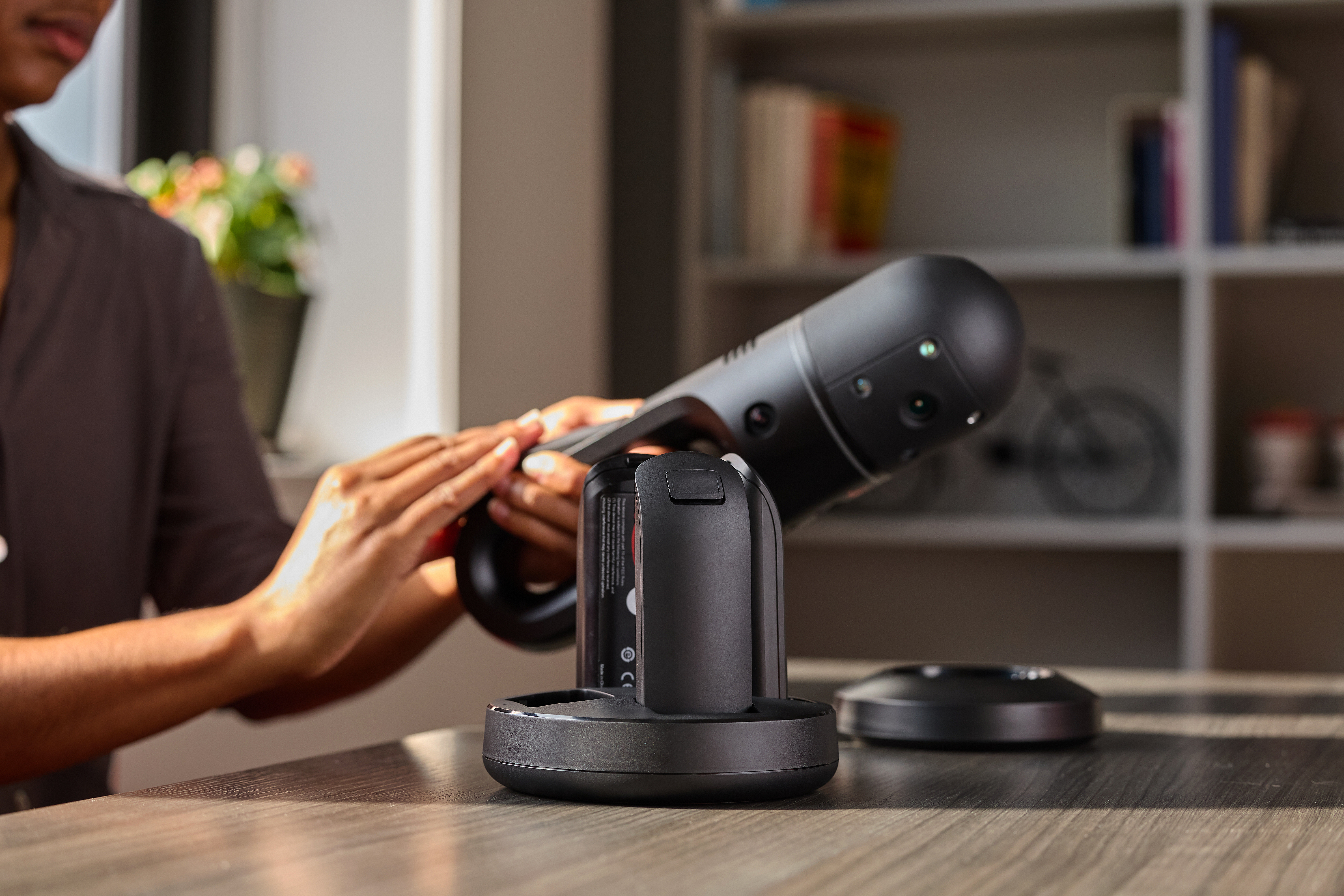
Nu alles aanwezig is, laten we de batterijen van je BLK2GO PULSE opladen. We weten allemaal dat een apparaat zo krachtig is als de lading van de batterij, dus zorg ervoor dat je alle batterijen uitpakt en oplaadt. Bij het kiezen van een omgeving om te scannen, loop langzaam door de ruimte om de benodigde scantijd in te schatten. Een volledig opgeladen batterij gaat tot 45 minuten mee, dus afhankelijk van je scanbehoeften kan één volledige batterij genoeg zijn. Of neem er twee mee, aangezien de draagtas van de BLK2GO PULSE ruimte biedt voor meerdere batterijen om je scantijd in het veld te verlengen!
BLK Live App
Terwijl je wacht tot de batterijen volledig zijn opgeladen, download je de gratis begeleidende app voor de BLK2GO PULSE: de BLK Live-app voor je iOS- en Android-apparaten.
We raden sterk aan de BLK2GO PULSE te gebruiken met een smartphone via de BLK Live-app. De combinatie van de BLK2GO PULSE en je gemonteerde smartphone met de BLK Live-app levert je de volledige first-person scanervaring. Toegang tot de belangrijkste informatie in de BLK Live-app met één tik en zie precies wat je scanner ziet.
➡ Verbinden met de BLK Live-app

Druk op de knop op de BLK2GO PULSE om de scanner in te schakelen. Zodra deze is ingeschakeld, open je de BLK Live-app en tik je op het linkicoon in de linkerbenedenhoek van het scherm. Selecteer de Leica BLK2GO PULSE om verbinding te maken en kies je gewenste verbindingsmethode. Als je een verbindingsmethode selecteert, moet je je SSID en wachtwoord van je netwerk invoeren. Voor een offline verbinding scan je de QR-code (te vinden in je BLK2GO PULSE-doos). Zodra je dit hebt ingevoerd, tik je op "Verbinden" en synchroniseert je BLK2GO PULSE met de BLK Live-app.
Tegen die tijd ben je waarschijnlijk al aan het nadenken over hoe je de gegevens gaat gebruiken. Een snelle opmerking: er zijn twee bedrijfsmodi voor de BLK2GO PULSE: offline en online. Beide modi geven je de volledige controle over je BLK2GO PULSE, en de vastgelegde gegevens worden direct naar je smartphone gestreamd. Om de online modus te activeren, moet je een internetverbinding tot stand brengen om al je gegevens (inclusief panoramische afbeeldingen) rechtstreeks naar Hexagon GeoCloud, aangedreven door Hexagon GeoCloud, te uploaden. Kies voor offline modus wanneer de internetverbinding slecht is. In de offline modus kun je .e57 puntenwolken uploaden vanaf je smartphone via een mobiele internetverbinding rechtstreeks vanuit de app naar Hexagon GeoCloud.
Met Hexagon GeoCloud stroomlijn je je BLK2GO PULSE-workflow door gegevens direct vanuit het veld te uploaden. Visualiseer, werk samen, en deel puntenwolken veilig om deze op elk apparaat met een webbrowser te bekijken.
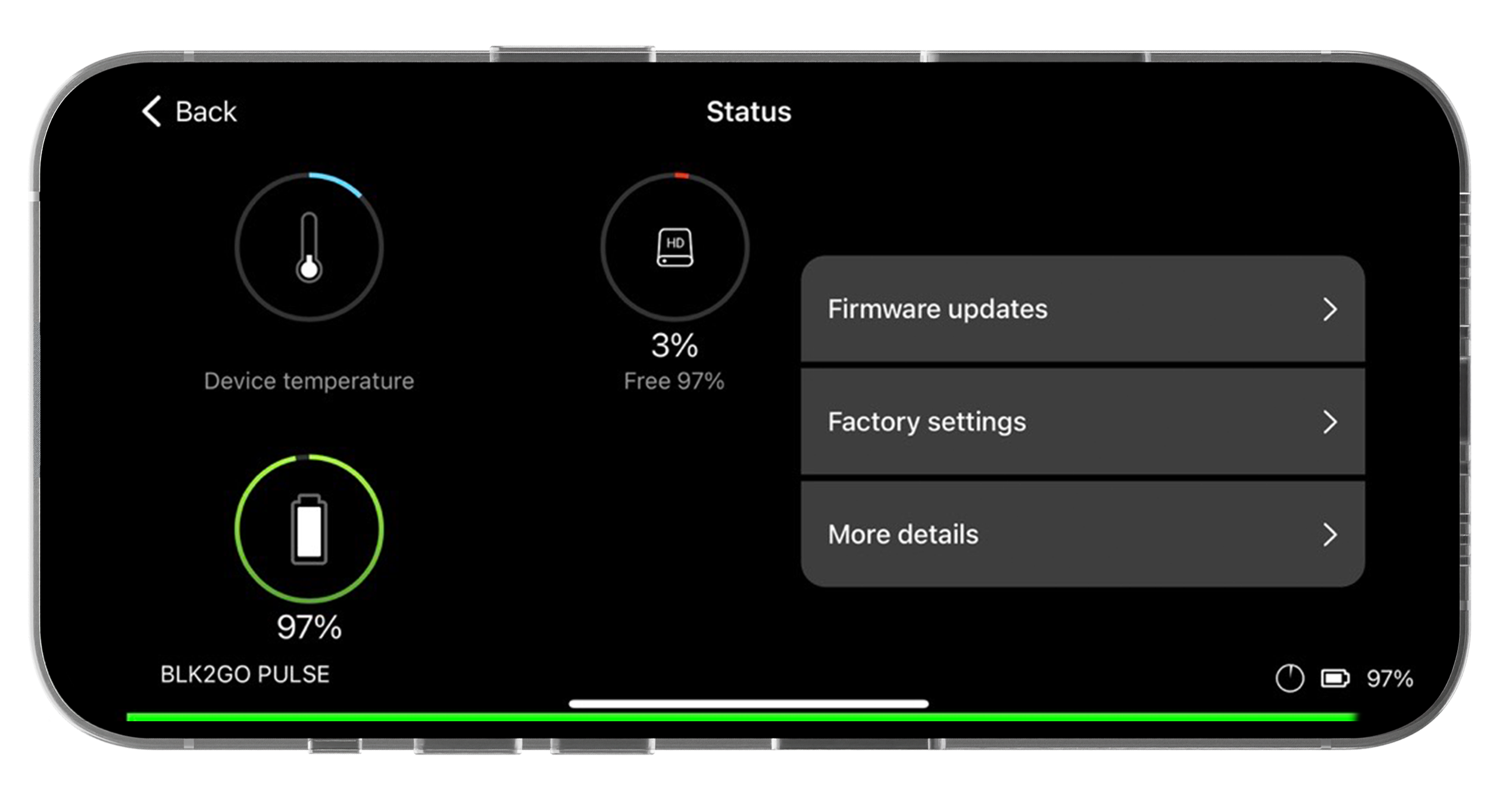
Nu je BLK2GO PULSE is verbonden met de BLK Live-app, kun je de status van je apparaat bekijken. Het batterijpercentage en een batterij-icoon dat de exacte lading aangeeft, worden rechtsonder in de app weergegeven. Tik op het tabblad "Status" voor meer informatie over je batterijstatus, apparaattemperatuur en opslag.
➡ Firmware-updates
Laten we snel duiken in de firmware-updates voor je BLK2GO PULSE. Firmware-updates houden je apparaat in topvorm, met verbeteringen en bugfixes die regelmatig via OTA-updates naar je BLK2GO PULSE worden gestuurd. Als je mobiele data voor de BLK Live-app op je telefoon hebt ingeschakeld, krijg je een melding over beschikbare updates zodra je de app opent. Het enige wat je hoeft te doen is op "Accepteren" tikken en de updates worden gedownload.
➡ Initialisatie
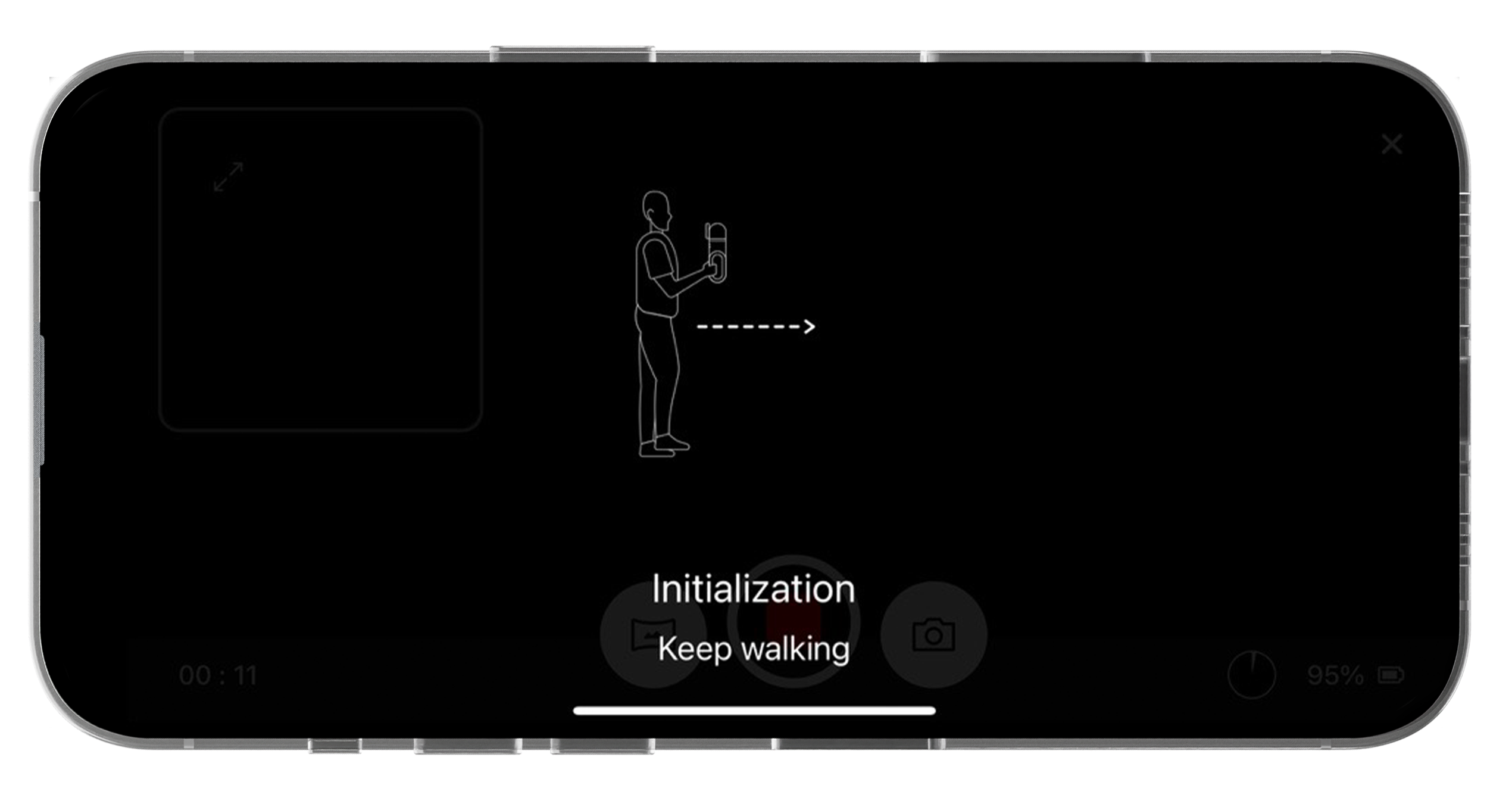
Bij het begin van elke scan moet je de BLK2GO PULSE initialiseren zodat deze nauwkeurig de locatie in de ruimte kan volgen, waardoor je alleen maar hoeft te lopen om te scannen. Initialiseren met de BLK2GO PULSE bereidt de mobiele scanner voor op het vastleggen van 3D-gegevens. Om te beginnen met vastleggen, druk je op de knop van de BLK2GO PULSE, plaats je je hand stevig op de BLK2GO PULSE en loop je naar voren. Wanneer de LED-ring op je apparaat groen pulseert, is het initialisatieproces officieel voltooid.
Tijdens het lopen met de BLK2GO PULSE verschijnen er 3D- en 2D-weergaven – zo weet je dat het apparaat correct is geïnitialiseerd en kun je beginnen met scannen.
➡ Bediening
Tijdens je allereerste scan met de BLK2GO PULSE raden we aan om een testscan uit te voeren om vertrouwd te raken met de bedieningselementen. Met de touchscreen-bediening kies je wanneer en hoe de BLK2GO PULSE gegevens vastlegt. Met de app kun je een scan starten en stoppen en zowel gedetailleerde stilstaande als panoramische beelden vastleggen.
Om een scan vanuit de app te starten of te stoppen, druk je op de rode opnameknop op het scherm. Je ziet een blauwe lijn die het scanpad weergeeft waar je loopt, en de rode knop pulseert wanneer er wordt gescand.
Om tijdens het scannen afbeeldingen vast te leggen, tik je op het panoramapictogram voor een 270-graden beeld vanuit het perspectief van de scanner. Of tik op het enkele cameratoets om een foto te maken van wat zich voor de BLK2GO PULSE bevindt met de 12-megapixelcamera voor foto’s met hoge resolutie. Ongeacht hoe en wanneer je foto’s maakt, de BLK2GO PULSE plaatst de afbeelding direct in de puntenwolk, op de exacte locatie waar je stond tijdens het scannen voor snelle referentie en eenvoudig bekijken.
Om het scannen te stoppen, druk je op de knop op je PULSE of tik je nogmaals op de rode knop. Zodra je klaar bent met scannen, kun je door je gegevens vliegen, inzoomen met je vingers en het scherm slepen om te bekijken wat je hebt vastgelegd.
➡ Weergavemodi
Met je smartphone gemonteerd op je BLK2GO PULSE, bekijk je de vastgelegde gegevens vanuit het perspectief van de scanner in realtime terwijl je met de BLK2GO PULSE loopt. Schakel tussen first-person 3D- en bovenaanzicht 2D-weergaven van de vastgelegde gegevens van je scanner met aanpasbare weergaveopties. Kies hoe je je first-person weergave wilt laten zien op het scherm door te roteren naar liggend of portretmodus voor een gemonteerde positie die het beste werkt voor je scanbehoeften.
Wil je beide modi tegelijk bekijken? Splits het scherm tussen 3D- en 2D-weergaven om je gegevens volledig te visualiseren voor zowel bovenaanzicht als algehele weergaven van je scans.

-
3D-weergave: Hiermee kun je alle dimensies van je scangegevens bekijken als een volledig ingekleurde puntenwolk.
-
2D-weergave: Gebruik een bovenaanzicht van de scangegevens van de BLK2GO PULSE en bekijk de ruimte zoals deze er van bovenaf uitziet.
Veeg vanaf de bovenkant van het scherm naar beneden en combineer de opties die het beste bij je passen.
BLK Live-app en Hexagon GeoCloud
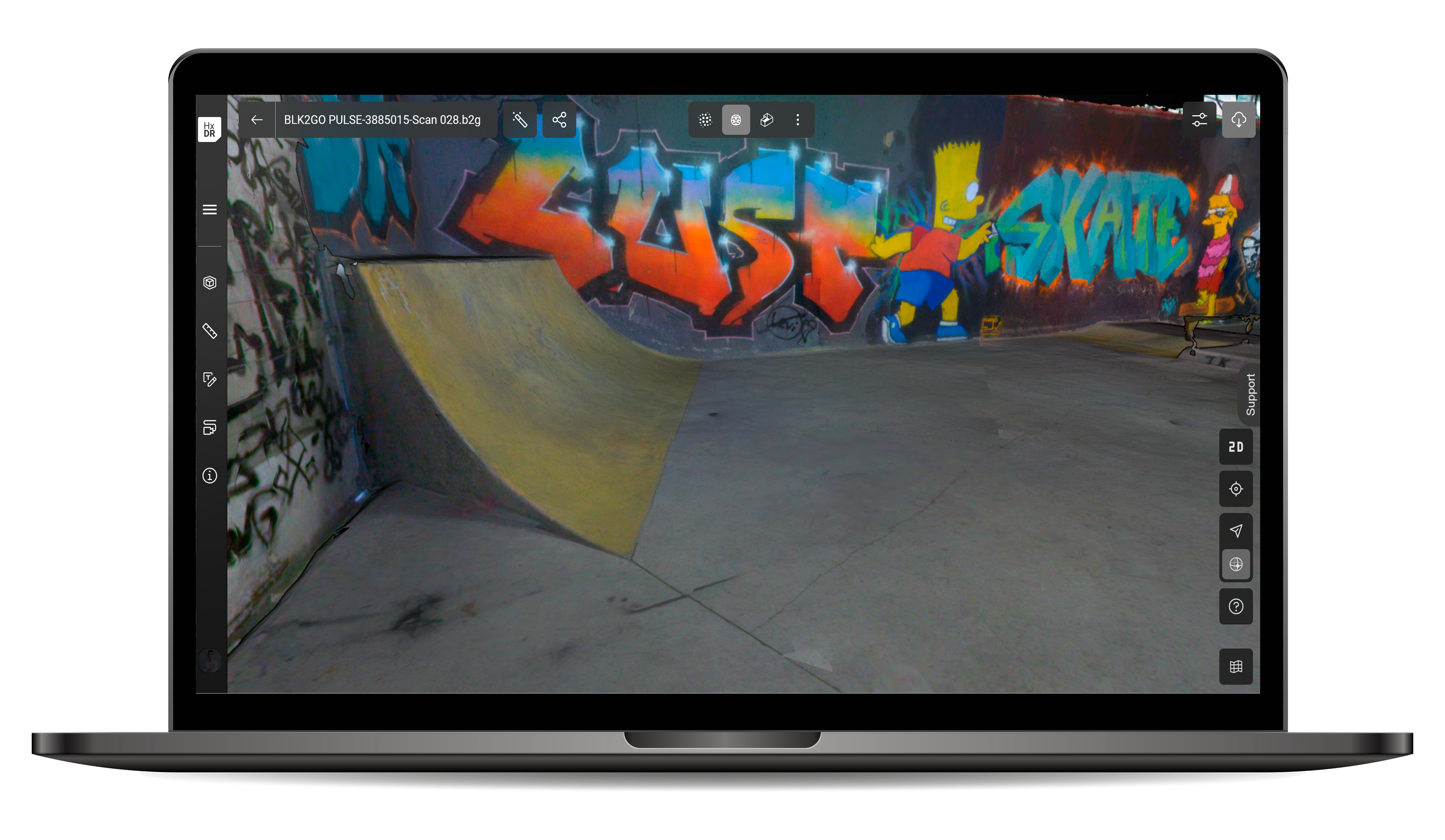
De BLK2GO PULSE maakt volledig gebruik van de realtime gegevens die direct naar je apparaat worden gestreamd via de BLK Live-app. Upload je gegevens van je BLK2GO PULSE (wanneer deze in online modus staat) naar Hexagon GeoCloud voor samenwerking met collega's en stakeholders, automatische functies zoals auto-meshing en registratie, en een verbeterde visualisatietoolkit.
De snelste manier om je scangegevens naar Hexagon GeoCloud te uploaden, is door op het Hexagon GeoCloud-pictogram aan de linkerkant van het scherm te tikken zodra je klaar bent met je scan. En presto, je .b2g-bestand met alle scangegevens plus alle afbeeldingsgegevens en metadata van je scan wordt geüpload naar Hexagon GeoCloud. Nu kun je je gegevens vanaf elk apparaat met een webbrowser bewerken.
Meerdere scans uploaden naar Hexagon GeoCloud
Als je meerdere scanprojecten tegelijk uploadt of een aantal specifieke naar Hexagon GeoCloud wilt uploaden, tik je op het menu "Job" om al je scans te bekijken. Druk vervolgens lang op een scan om de specifieke taken te selecteren die je wilt uploaden. Tik op "Hexagon GeoCloud Upload" en kies het project in Hexagon GeoCloud waar je je scans naartoe wilt uploaden. Bevestig "Ja," en voilà, je scans staan klaar in Hexagon GeoCloud.
De Leica BLK2GO PULSE in het veld
Je batterijen zijn opgeladen, je apparaat is volledig bijgewerkt, en je hebt de bedieningselementen en weergavemodi voor je BLK2GO PULSE doorgenomen, evenals de veld-naar-cloud workflow met Hexagon GeoCloud.
Neem je BLK2GO PULSE mee het veld in en oefen om vertrouwd te raken met first-person scannen. De BLK2GO PULSE is ontworpen als een intuïtieve realiteitsvangstervaring, dus zodra je begint, duurt het niet lang voordat je de techniek onder de knie hebt.
Heb je nog meer tips nodig? Bekijk de Leica BLK2GO PULSE Best Practices.
Gelukkig scannen.
– BLK2GO PULSE-productteam
Benieuwd naar de BLK2GO PULSE?
Neem contact op met een van onze laserscanning-specialisten voor meer informatie.