RTC
RTC
 BLK360
 BLK360 SE
 BLK2GO
 BLK ARC
 BLK2FLY
 BLK3D
BLK3D
 Zubehör

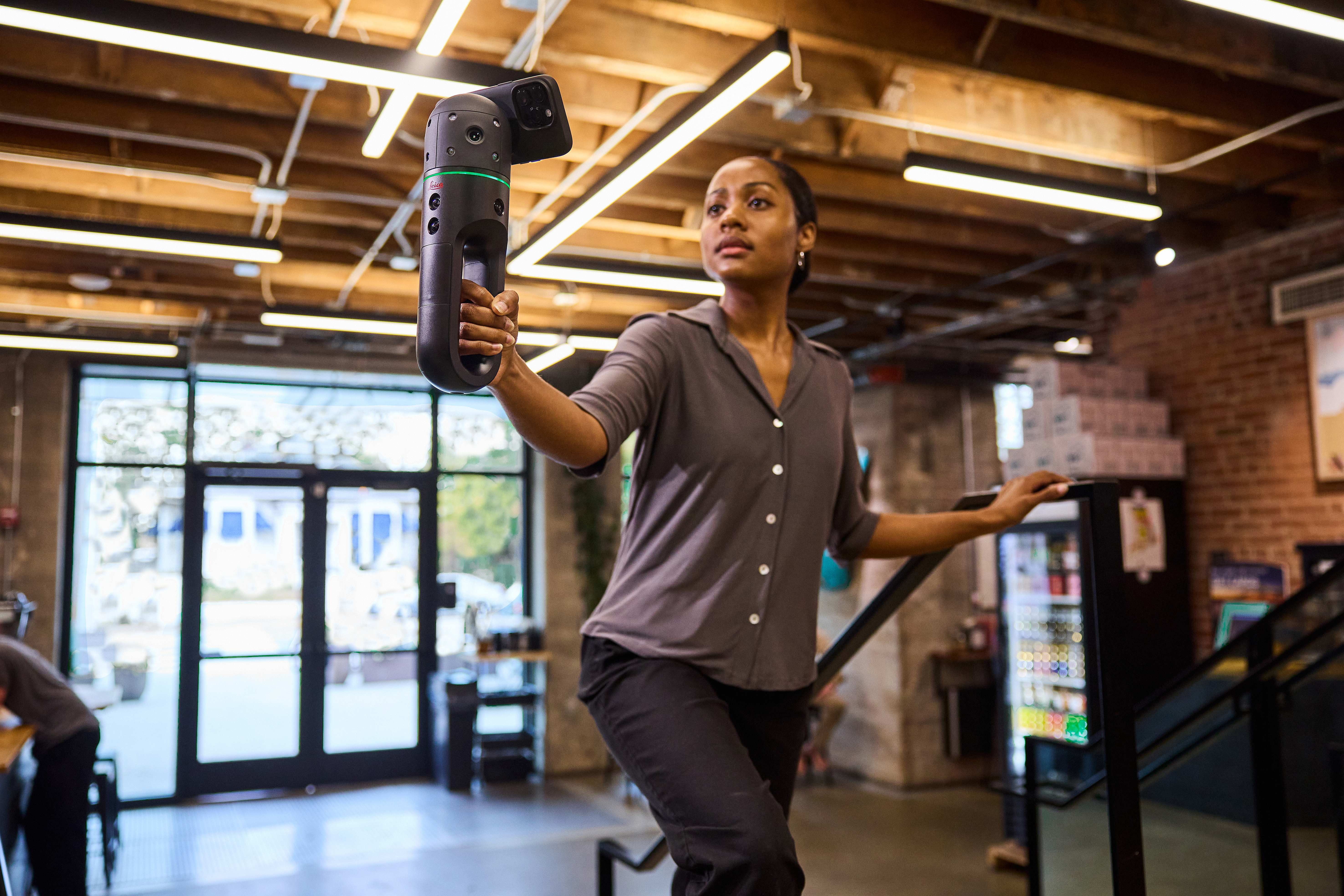
Der Leica BLK2GO PULSE wurde entwickelt, um die 3D-Datenerfassung intuitiv und schnell zu gestalten. Die ersten Schritte sind einfach: Dank unserer Schnellstartanleitung (siehe unten) scannen Sie mit dem Leica BLK2GO PULSE genau das, was Sie sehen.
Auspacken und Inhalt kontrollieren
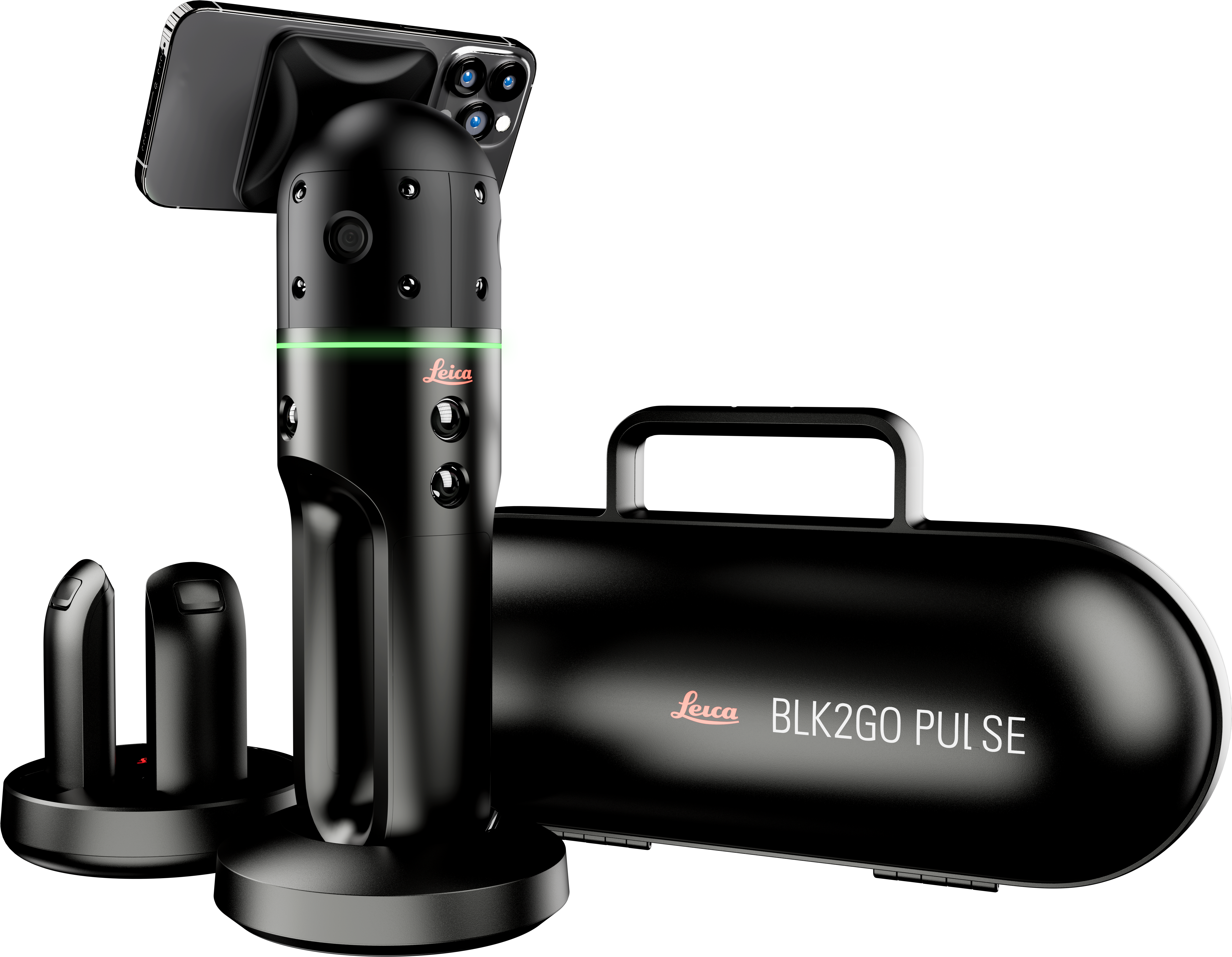
Bevor Sie mit dem Scannen beginnen, vergewissern Sie sich, dass Ihr neuer BLK2GO PULSE mit allem notwendigen Zubehör ausgestattet ist. Im Verpackungskarton sollte Folgendes enthalten sein:
- BLK2GO PULSE First-Person-Scanner
- Transportkoffer
- Tischständer
- Mehrfachladegerät mit Netzkabel und AC-Adapter
- Lithium-Ionen Akku (3x)
- Halterung und Abdeckung für Mobilgerät
- Handschlaufe
- USB-C Datenkabel
- Reinigungstuch
- USB-Dokumentationskarte
- BLK2GO PULSE QR-Karte
Laden Sie die Akkus auf
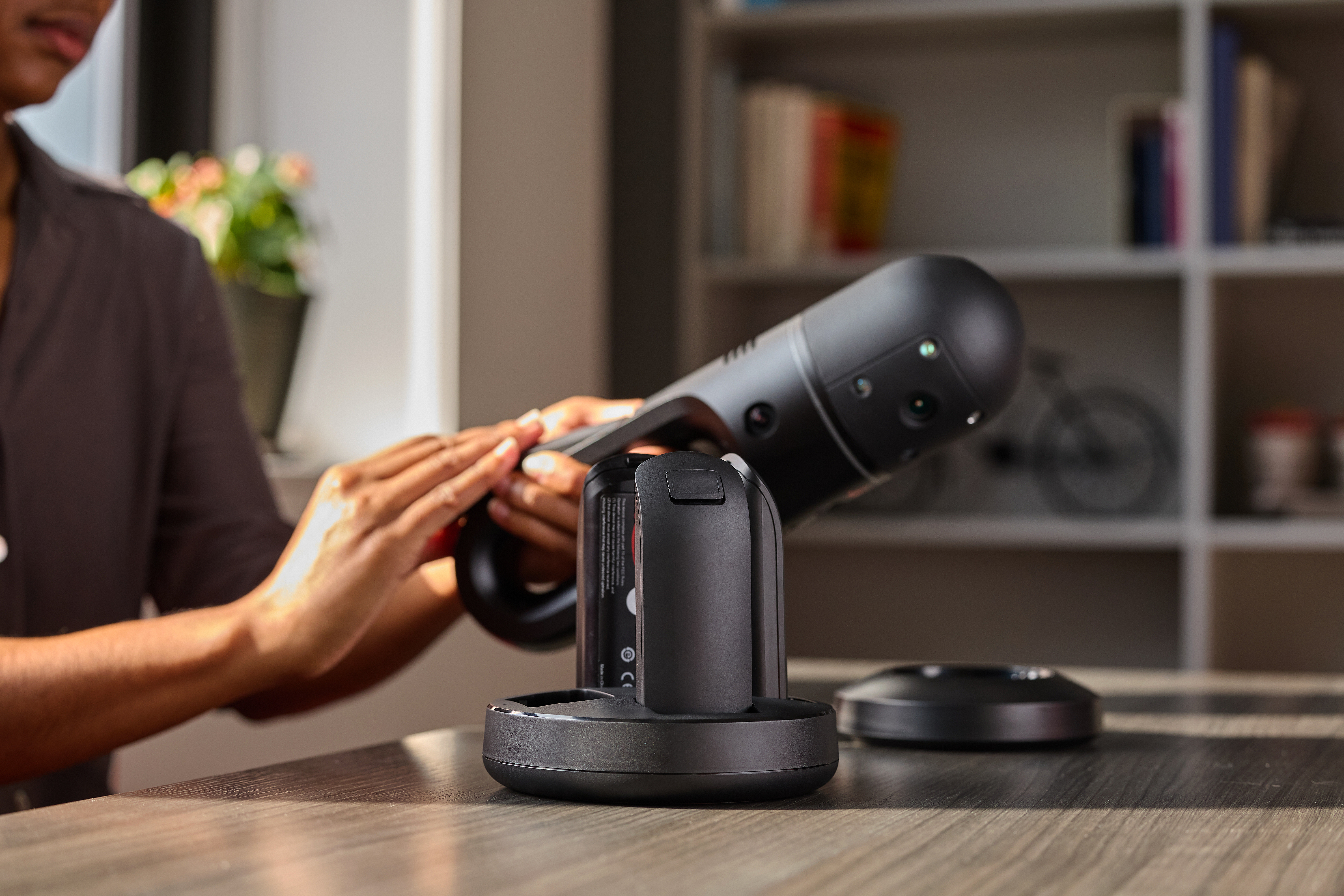
Nachdem Sie überprüft haben, dass alles Zubehör vorhanden ist, müssen noch die Akkus des BLK2GO PULSE aufgeladen werden. Wir alle wissen, dass die Leistungsfähigkeit eines Gerätes von seiner Ladung abhängt, also stellen Sie sicher, dass alle Akkus ausgepackt und aufgeladen sind. Wenn Sie einen Bereich zum Scannen auswählen, durchqueren Sie diesen zuerst langsam, um abzuschätzen, wie lange es dauern wird, bis alles, was Sie benötigen, gescannt ist. Ein vollständig geladener Akku reicht für bis zu 45 Minuten Scannen, sodass - je nach Scanbedarf - ein voller Akku womöglich ausreicht. Sie können aber auch zwei einpacken, denn die Tragetasche für den BLK2GO PULSE bietet genügend Platz für weitere Akkus - dies verlängert die Scanzeit im Freien erheblich!
BLK Live-App
Während Sie warten, dass die Batterien aufgeladen sind, können Sie die kostenlose Begleit-App für den BLK2GO PULSE herunterladen: die BLK Live-App für Ihre iOS- und Android-Geräte.
Es wird eingehend empfohlen, den BLK2GO PULSE mit einem Smartphone über die BLK Live-App zu verwenden. Die Kombination aus BLK2GO PULSE, Smartphone und BLK Live-App, ermöglicht es Ihnen, das volle Scanerlebnis aus der Ich-Perspektive zu genießen. Greifen Sie mit nur einer Berührung auf die wichtigsten Informationen in der BLK Live-App zu und sehen Sie genau das, was auch Ihr Scanner sieht.
➡ Verbindung mit der BLK Live-App herstellen

Drücken Sie die entsprechende Taste am BLK2GO PULSE, um den Scanner einzuschalten. Rufen Sie dann die BLK Live-App auf und klicken Sie auf das Verknüpfungssymbol unten links auf dem Bildschirm. Wählen Sie Leica BLK2GO PULSE und den bevorzugten Verbindungstyp aus, um sich mit ihm zu verbinden. Nun werden Sie nach der SSID und dem Passwort gefragt, um sich mit Ihrem Netzwerk zu verbinden. Wollen Sie eine Offline-Verbindung herstellen, so scannen Sie den QR-Code, den Sie in Ihrer BLK2GO PULSE Box finden. Klicken Sie dann auf „Verbinden“ und Ihr BLK2GO PULSE wird mit der BLK Live-App synchronisiert.
An diesem Punkt angelangt, werden Sie bereits darüber nachgedacht haben, wie Sie die Daten nutzen können. Kurze Anmerkung: Der BLK2GO PULSE hat zwei Betriebsmodi: offline und online. In beiden Modi behalten Sie die volle Kontrolle über Ihren BLK2GO PULSE und die erfassten Daten werden direkt an Ihr Smartphone übertragen. Um den Online-Modus zu aktivieren, müssen Sie eine Internetverbindung herstellen, damit alle Daten (einschließlich der Panoramabilder) direkt ins Hexagon GeoCloud, das auf der HxDR-Technologie basiert, hochgeladen werden. Sie können sich aber auch für den Offline-Modus entscheiden, sollte die Internetverbindung in der Umgebung, in der Sie sich befinden, schlecht sein. Während sich der BLK2GO PULSE im Offline-Modus befindet, können Sie Ihr Smartphone verwenden, um Punktwolken im .e57-Format - über eine mobile Internetverbindung direkt aus der App heraus - ins Programm "Hexagon GeoCloud" hochzuladen.
Mit Hexagon GeoCloud können Sie den BLK2GO PULSE-Arbeitsablauf optimieren und zwar durch Hochladen von Daten direkt vom Scanstandort aus. Sichere Anzeige, Zusammenarbeit und Freigabe von Punktwolken, die auf jedem Gerät via Webbrowser angesehen werden können.
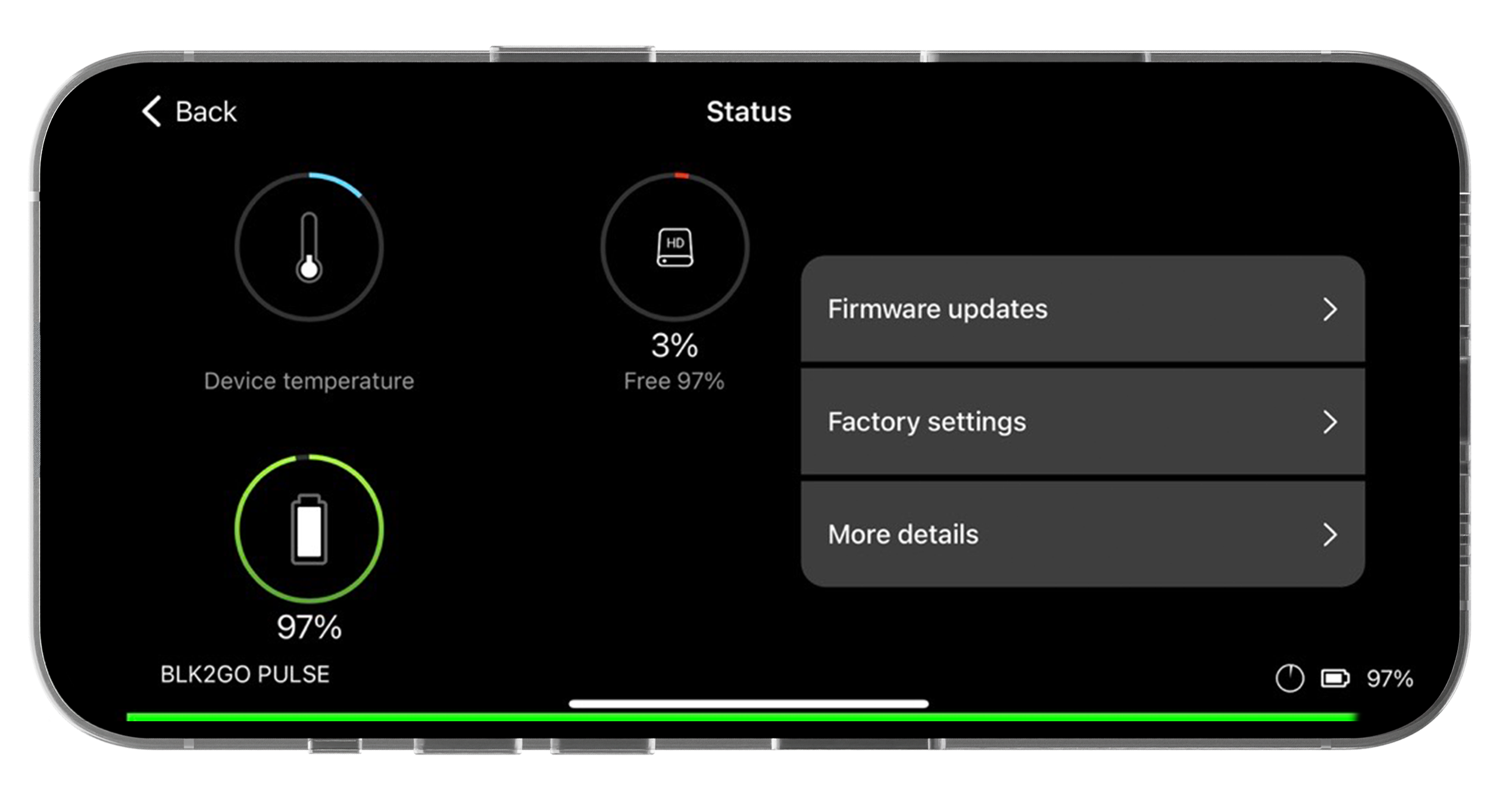
Jetzt, da Ihr BLK2GO PULSE mit der BLK Live-App verbunden ist, können Sie den Status Ihres Geräts sehen. Ebenso werden in der unteren rechten Ecke der App der prozentuale Akkustand und ein Symbol in Form einer Batterie angezeigt, das den genauen Ladezustand angibt. Klicken Sie auf die Registerkarte „Status“, um weitere Informationen zum Batteriestatus, zur Gerätetemperatur und zum Speicherplatz zu erhalten.
➡ Firmware Updates
Lassen Sie uns nun über Firmware-Updates für den BLK2GO PULSE sprechen, die Ihr Gerät durch regelmäßige Verbesserungen und Fehlerbehebungen über OTA-Updates in Topform halten. Wenn Sie auf Ihrem Smartphone "mobilen Daten" für die BLK Live-App aktiviert haben, werden Sie beim Öffnen der App über verfügbare Updates informiert. Klicken Sie einfach auf „Akzeptieren“, um den Download der Updates zu starten.
➡ Initialisierung
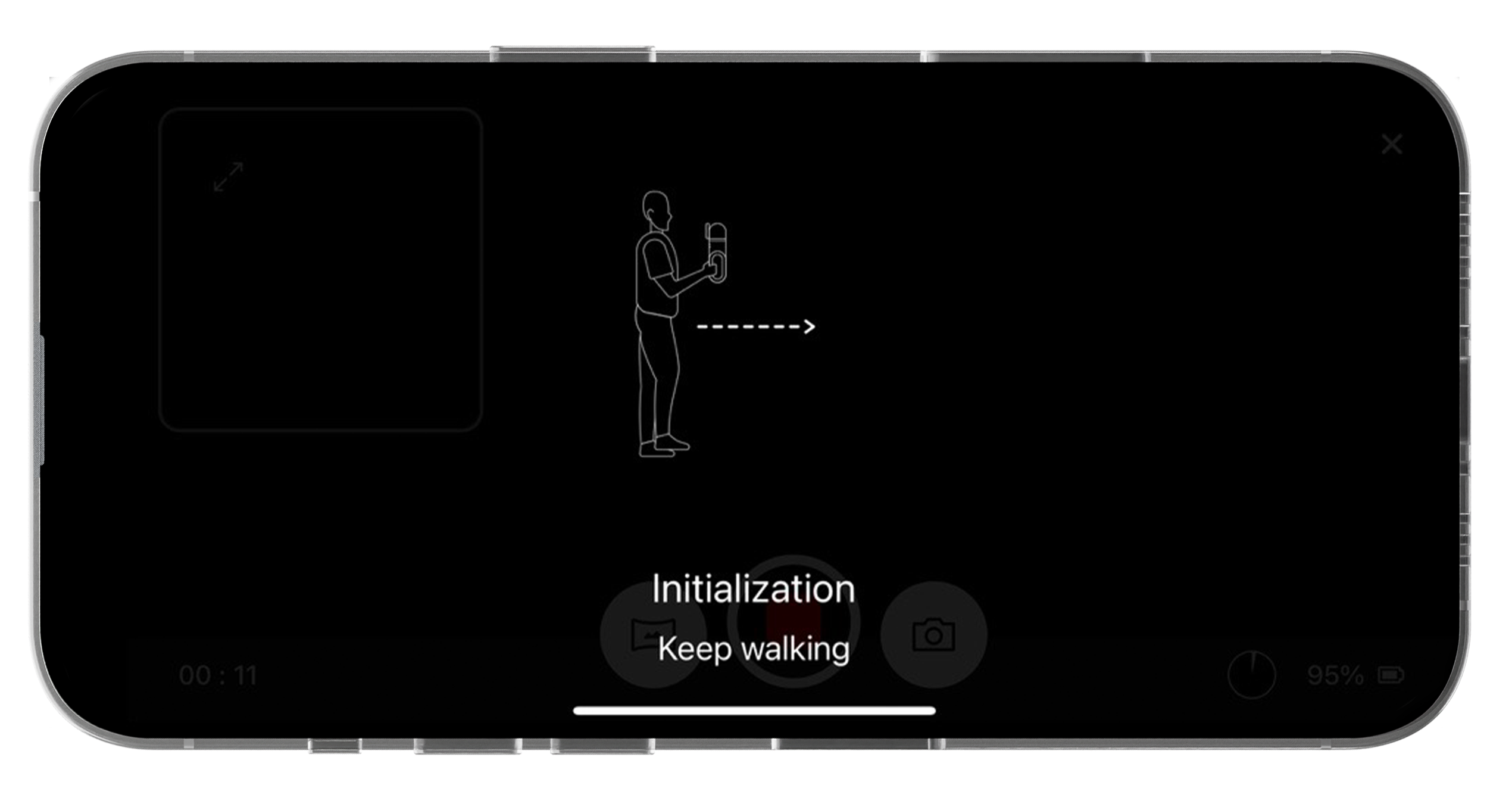
Zu Beginn eines jeden Scans müssen Sie den BLK2GO PULSE initialisieren, damit er seine Position im Raum genau bestimmen kann, so dass Sie einfach losgehen und scannen können. Die Initialisierung mit dem BLK2GO PULSE bereitet den mobilen Scanner auf die Erfassung von 3D-Daten vor. Um die Datenerfassung zu starten, drücken Sie die BLK2GO PULSE-Taste, legen Sie Ihre Hand fest auf das Gerät und gehen Sie vorwärts. Wenn der LED-Ring an Ihrem Gerät grün pulsiert, ist der Initialisierungsprozess offiziell abgeschlossen.
Während Sie mit dem BLK2GO PULSE herumlaufen, wird eine 3D- und 2D-Ansicht angezeigt - so wissen Sie, dass das Gerät korrekt initialisiert wurde und Sie mit dem Scannen beginnen können.
➡ Steuerbefehle
Wenn Sie den BLK2GO PULSE zum ersten Mal verwenden, empfehlen wir Ihnen, einen Testscan durchzuführen, um sich mit den Bedienelementen vertraut zu machen. Wählen Sie mithilfe der Touchscreen-Steuerung, wann und wie der BLK2GO PULSE Daten erfassen soll. Mit der App können Sie einen Scan starten und stoppen und sowohl detaillierte Standbilder als auch Panoramabilder aufnehmen.
Drücken Sie die rote Aufnahmetaste auf dem Bildschirm, um einen Scan von der App aus zu starten oder zu stoppen. Es erscheint dann eine blaue Linie, die den Scanpfad anzeigt, auf dem Sie sich bewegen, und die rote Taste blinkt, wenn der Scanvorgang läuft.
Um während des Scannens Bilder aufzunehmen, tippen Sie auf das Panoramasymbol, damit Sie ein 270-Grad-Bild aus der Perspektive des Scanners erhalten. Sie können aber auch auf das Symbol "Einzelkamera" klicken, um mit der 12-Megapixel-Kamera hochauflösende Fotos von dem aufzunehmen, was sich vor dem Scanner befindet. Wo und wie auch immer Sie fotografieren, der BLK2GO PULSE fügt das Bild direkt in die Punktwolke ein, und zwar genau an der Stelle, an der Sie während des Scans gestanden haben, damit Sie sich schnell orientieren und das Bild einfach betrachten können.
Wenn Sie den Scanvorgang beenden wollen, so drücken Sie die entsprechende Taste auf Ihrem PULSE oder klicken Sie erneut auf die rote Taste in der App. Sobald ein Scanvorgang abgeschlossen ist, können Sie Ihre Daten durchsuchen: mit zwei Fingern zoomen bzw. das Bild auf dem Bildschirm mit den Fingern bewegen, um zu überprüfen, was Sie erfasst haben.
➡ Ansichtsmodi
Ist Ihr Smartphone auf dem BLK2GO PULSE befestigt, so sehen Sie die erfassten Daten in Echtzeit aus der Perspektive des Scanners, während Sie sich mit dem BLK2GO PULSE fortbewegen. Navigieren Sie mit den anpassbaren Anzeigeoptionen des Scanners zwischen der 3D-Ansicht (Ich-Perspektive) und der 2D-Ansicht (Draufsicht). Wählen Sie das Erscheinungsbild Ihrer subjektiven Ansicht, indem Sie es in das Quer- oder Hochformat drehen, um die Montageposition zu wählen, die am besten zu Ihren Scananforderungen passt.
Sie möchten beide Modi gleichzeitig anzeigen? Teilen Sie den Bildschirm zwischen 3D- und 2D-Ansicht, um Ihre Daten vollständig zu visualisieren, sowohl in der Drauf- als auch in der Rundumsicht.

-
3D Ansicht: Sie ermöglicht es, alle Dimensionen der Scandaten als vollfarbige Punktwolke zu sehen.
-
2D Ansicht: Verwenden Sie die Perspektive der Scandaten des BLK2GO PULSE von oben nach unten und zeigen Sie den Bereich so an, wie er von oben aussieht.
Wischen Sie vom oberen Bildschirm nach unten und kombinieren Sie die Optionen, die Ihren Bedürfnissen am besten entspricht.
BLK Live-App und Hexagon GeoCloud
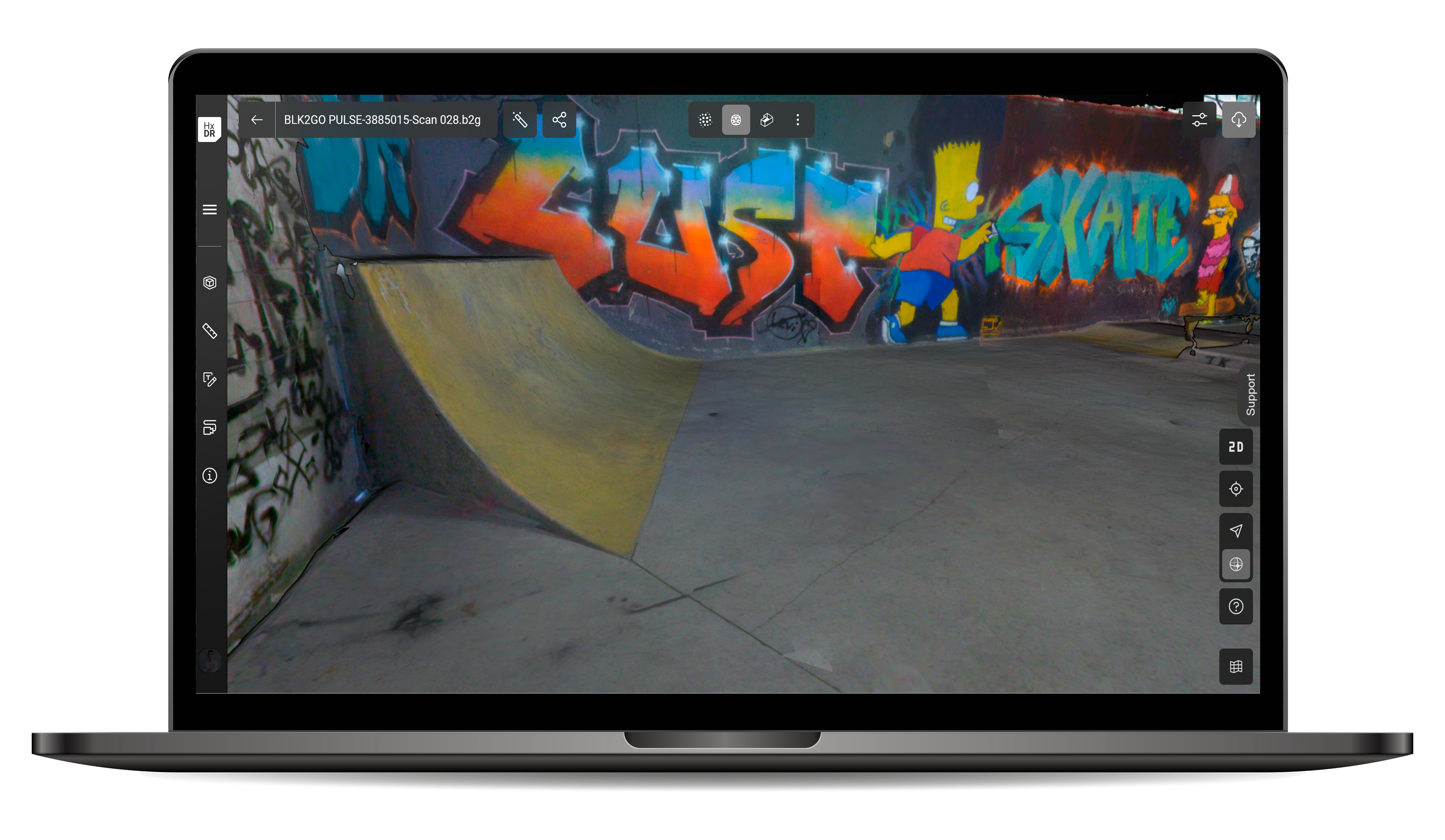
Der BLK2GO PULSE nutzt alle Vorteile der Echtzeitdaten, die über die BLK Live-App direkt auf das Gerät gestreamt werden. Laden Sie die Daten von Ihrem BLK2GO PULSE (im Online-Modus) auf Hexagon GeoCloud hoch, um mit Kollegen und Stakeholdern zusammenzuarbeiten sowie automatische Funktionen (Auto-Meshing und Registrierung) und ein erweitertes Visualisierungs-Toolkit zu nutzen.
Der schnellste Weg, die Scandaten in Hexagon GeoCloud hochzuladen, ist das Antippen des Hexagon GeoCloud-Symbols auf der linken Seite des Bildschirms, unmittelbar nach Beendigung des Scanvorgangs. Und im Handumdrehen ist die .b2g-Datei mit allen Scandaten sowie allen Bild- und Metadaten Ihres Scans in Hexagon GeoCloud hochgeladen. Sie können nun von jedem Gerät aus, über einen Webbrowser, an Ihren Daten arbeiten.
Hochladen mehrerer Scans zu Hexagon GeoCloud
Wenn Sie mehrere Scanprojekte auf einmal oder nur einige wenige in Hexagon GeoCloud hochladen möchten, so tippen Sie auf das Menü „Job“, um alle Scans anzuzeigen. Drücken Sie dann lange auf einen beliebigen Scan, um die spezifischen Aufträge auszuwählen, die Sie hochladen möchten. Tippen Sie auf „Hexagon GeoCloud Upload“ und wählen Sie das Projekt in Hexagon GeoCloud, in welches Sie Ihre Scans hochladen möchten. Bestätigen Sie dann mit „Ja“ und schon stehen Ihre Scans in Hexagon GeoCloud zur Verfügung.
Der Leica BLK2GO PULSE im Einsatz
Die Akkus sind aufgeladen, Ihr Gerät ist auf dem neuesten Stand und Sie haben die Bedienelemente und Ansichtsmodi für Ihren BLK2GO PULSE sowie den "Field-to-Cloud"-Arbeitsablauf mit Hexagon GeoCloud überprüft.
Gehen Sie nun mit dem BLK2GO PULSE nach draußen und üben Sie, um sich mit dem Scannen aus der Ich-Perspektive vertraut zu machen. Der BLK2GO PULSE ist so konzipiert, dass Sie die Realität intuitiv erfassen können. Kaum mit dem Scannen angefangen, dauert es nicht allzu lange und Sie sind ein Profi.
Falls Sie weitere Tipps benötigen, lesen Sie die Leica BLK2GO PULSE Best Practices.
Glückliches Scannen.
– BLK2GO PULSE Produktteam
Neugierig auf den BLK2GO PULSE?
Wenden Sie sich an einen unserer Laserscan-Spezialisten, um mehr zu erfahren.