
 RTC
RTC
 BLK360
 BLK360 SE
 BLK2GO
 BLK ARC
 BLK2FLY
 BLK3D
BLK3D
 Tilbehør

INNLEGG ÉN | INNLEGG TO | INNLEGG TRE | INNLEGG FIRE

Kyle Barker har mer enn ti års erfaring som arkitekt og designer. Hans ekspertise inkluderer arkitektur, interiørdesign og grafisk design. Han har jobbet med flerfamilieboliger, kommersielle og institusjonelle prosjekter, samt publiseringer. Som prosjektarkitekt hos Merge Architects bruker Kyle 3D laserskanning for å fange eksisterende forhold og øke nøyaktigheten i firmaets tegningserier.
Før han begynte hos Merge, var Kyle designer og prosjektleder hos MASS Design Group, hvor han ledet prosjekter i USA og Rwanda. Før det var han designer hos Kennedy and Violich Architecture, hvor han var teamleder for Soft City, firmaets bidrag i Ecological Urbanism ved Harvards Graduate School of Design.
Kyle er medlem av American Institute of Architects og Boston Society of Architects. Han har en Master of Architecture-grad fra MIT og en Bachelor of Science-grad i interiørdesign fra University of Cincinnati. Han har undervist ved MIT og Boston Architectural College og har sittet i juryer for Architizer og Boston Society of Architects.
Innlegg ÉN:
Arkitekt Kyle Barker møter BLK360
Kom i gang
Jeg er veldig spent på å komme i gang med BLK360, Leicas første lette bildelaser-skanner. Jeg håper datamaskinen min, en 2014 MacBook Pro med Bootcamp, kan håndtere dataene!
Innvirkning på AEC-bransjen
Målet mitt med å bruke BLK360 er å bruke det som et verktøy for å forenkle prosessen med å verifisere de eksisterende forholdene i starten av et prosjekt. Jeg ser etter noe som sparer meg tid og gir meg trygghet. (Jeg er sikker på at du har opplevd å ha oversett en kritisk dimensjon, men først innsett det etter å ha kjørt eller fløyet tilbake til kontoret ditt).
Det føles som om våre kunder hvert år presser oss til å akselerere prosjektplanene våre. Å ha et verktøy som både ville fremskynde prosessen og øke nøyaktigheten av dokumentasjonen av stedforhold, ville hatt en stor innvirkning på bransjen vår. Å fremskynde noen av de tidsintensive aspektene ved informasjonsinnhentingsfasen ville tillatt oss å bruke mer tid på den delen alle arkitekter elsker: designen.
En av aspektene ved arkitektur som jeg elsker er mangfoldet av ferdigheter en arkitekt må lære for å være relevant. På bare noen tiår har feltet gått fra håndtegning, til datastøttet tegning, til bygningsinformasjonmodellering. Hver av disse overgangene representerer et nytt sett med harde ferdigheter å mestre og, kanskje enda viktigere, et nytt konseptuelt rammeverk for å forstå skapelsen av arkitektur. Jeg ser på BLK360 som et verktøy som sannsynligvis er en del av det neste paradigmeskiftet i arkitektur, som på dette tidspunktet bare kan forestilles.
Fremtiden!
Som med enhver ny teknologi, er jeg sikker på at det vil være en læringskurve, men jeg ser frem til å dele mine erfaringer, frustrasjoner, tips og fremgang i arbeidet med BLK360 og punktmolndata. Mitt første innlegg vil handle om å bruke det til å skanne et kommersielt interiør, men jeg tar gjerne imot spørsmål, tanker og ideer til kommende skanneforslag!
Innlegg TO:
Skanning av et kommersielt rom
Min første skanning
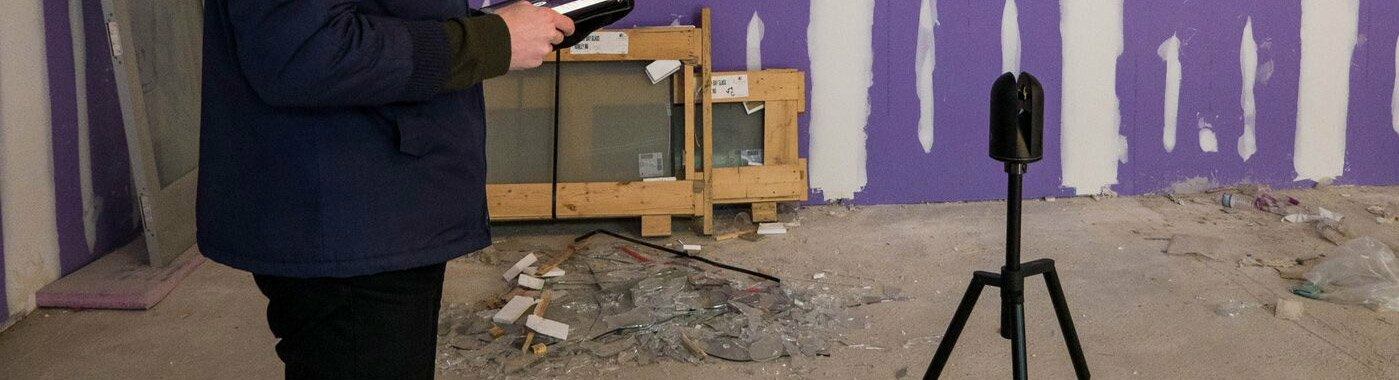
Min første gang med BLK360 på stedet var morsom. Hele besøket tok mindre enn en time! Vanligvis pleide jeg å dra dit med målebåndet og laseren min, en utskrift av rommet, et kamera, og en av praktikantene. Vi stresset i omtrent to timer for å sikre at vi fanget alt, men så kom vi tilbake til kontoret, begynte å tegne rommet, og innså at vi hadde glemt en kritisk dimensjon (og da brukte vi resten av ettermiddagen på å prøve å huske trigonometriske formler og krysse fingrene). Denne gangen trengte jeg bare å ta seks skanninger totalt, noe som var en hyggelig overraskelse. Jeg gjorde fire innendørs, en i døråpningen og en utenfra. Det var interessant at i den utendørs skanningen, fanget BLK360 de nærliggende bygningene, noe som var ganske utrolig fordi noen av dem var omtrent 100 fot unna!
Rommet
For min første skanning ønsket jeg å begynne med noe lite. Jeg hadde nettopp startet en ny jobb med en ung detaljist midt i en nasjonal utrulling, som hadde en 1 200 kvadratfot stor butikk med 20-fots takhøyde.
Siden det var første gang jeg brukte BLK360, var jeg usikker på hvor mange skanninger jeg ville trenge å ta, om det ville klare å fange høyden på rommet, og om det ville være tilstrekkelig lys (rommet hadde ingen lys ennå, og vinduene var midlertidig svartet ut).
Detaljene
Når jeg trykket på knappen på iPaden for å starte skanningen, gjorde BLK360 en rotasjon for å fange HDR-bildene. Jeg brukte HDR siden rommet var så mørkt. Det tok lengre tid enn standardinnstillingen ville ha gjort, men det var verdt det fordi det fanget detaljene i rommet. Deretter gjorde den en annen, raskere rotasjon for å fange punktmolnet. Når dette var gjort, varslet iPaden meg om at skanningen var ferdig og ble overført til iPaden. På dette punktet kunne jeg flytte skanneren og starte neste skanning.
Mens BLK360 jobbet med den andre skanningen, kunne jeg se på den forrige skanningen. Etter hvert som jeg skannet flere steder, satt det dem sammen slik at jeg kunne begynne å få et bilde av det totale rommet. På ethvert tidspunkt kan du enten se rommet fra skannerens synsvinkel, eller du kan se det som en plan. Jeg synes planvisningen er nyttig for å bestemme den totale dekningen. Som jeg påpekte i mitt forrige innlegg, er denne arbeidsflyten fantastisk fordi den fjerner bekymringen for "fikk jeg med meg alt?" fra sitebesøket. Det lar deg også hente dimensjoner og legge igjen stedsspesifikke tekstnotater i filen, noe jeg fant nyttig for å kommunisere med teamet mitt og som generelle påminnelser.
Neste innlegg
Neste gang vil jeg snakke om min erfaring med å indeksere skanningen og importere den til Revit for å bygge basismodellen.
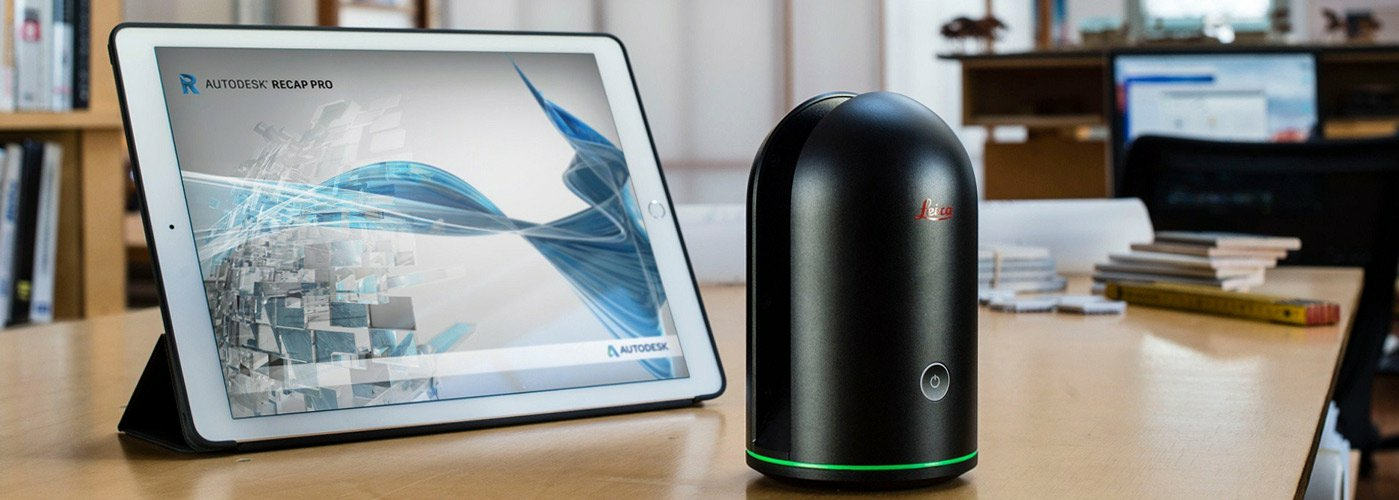
I mitt siste innlegg nevnte jeg at dette innlegget ville handle om å importere skanningen til Revit, men du må vente til neste gang for å høre den historien. Jeg ble litt opptatt med å utforske skanningen i ReCap Pro og ønsket å dele den erfaringen med deg i stedet.
Innlegg TRE:
Bruke data i ReCap Pro
Indeksering av skanningen
Når jeg kom tilbake til kontoret, overførte jeg skanningene fra iPaden til datamaskinen min via Autodesk ReCap Pro. Prosessen er faktisk ganske enkel. Se trinn-for-trinn-veiledningen.
Slik kommer du i gang med Autodesk ReCap Pro
1. Start Autodesk ReCap Pro**
2. Koble iPad til datamaskinen med thunderbolt-kabel.
3. I ReCap Pro, velg "Nytt prosjekt"
4. Velg deretter "Overfør fra mobil enhet"
5. Hvis det er flere prosjekter på iPaden din, velg det du ønsker å importere.
6. Etter at filene er ferdig nedlastet til datamaskinen din, velg "Indeksér skanninger"
7. Lagre prosjektet som en .rcp-fil (dette vil tillate deg å åpne det i Revit)
**En viktig merknad! iTunes må være installert på datamaskinen din for at dette skal fungere.
Bruke ReCap Pro
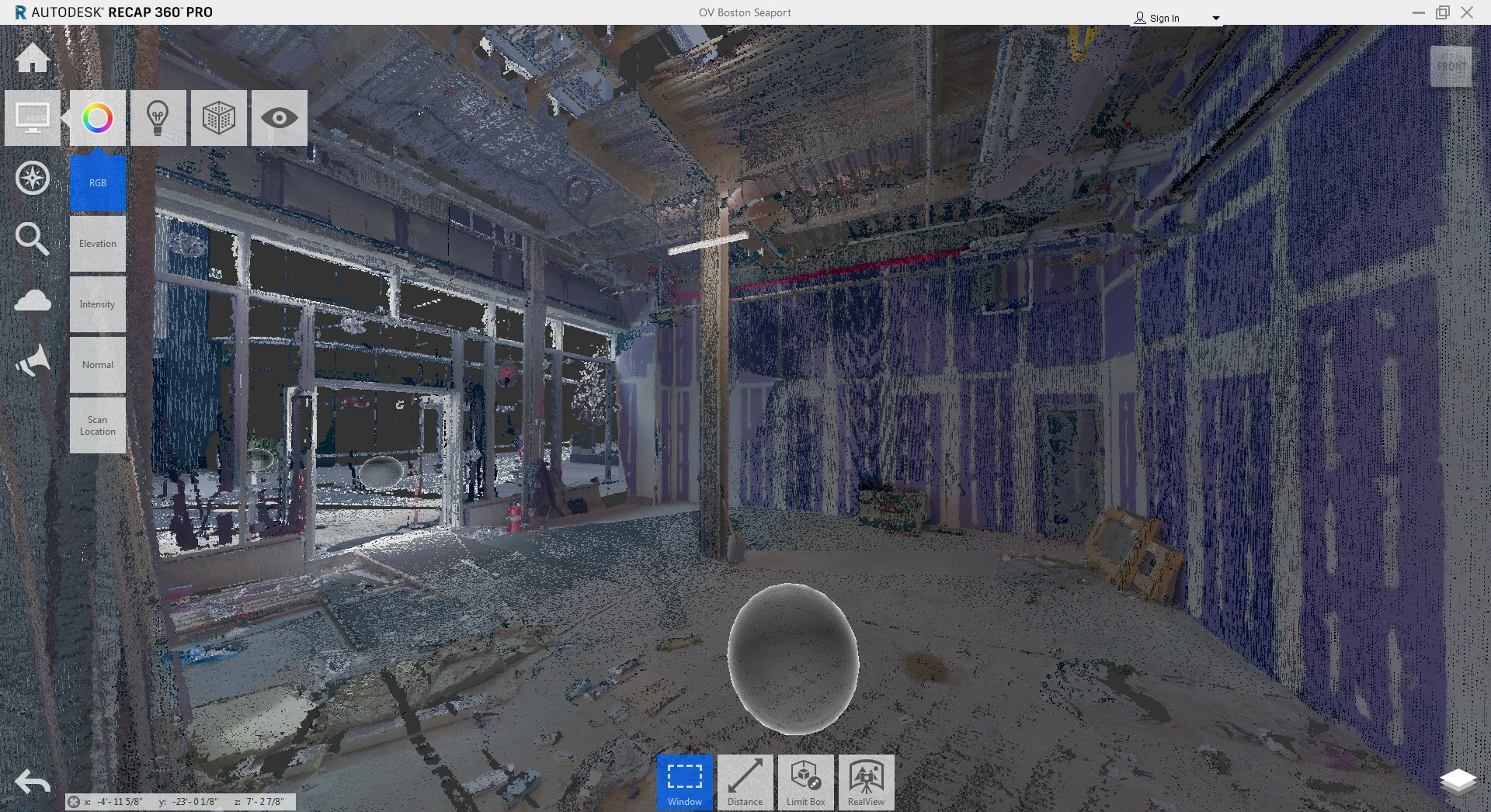
Hvis du er kjent med andre Autodesk-produkter, vil ReCap Pro's grensesnitt være kjent. For eksempel kan du bruke “view cube” for å rotere skanningen din, se den i en planvisning, eller se på den i elevasjon. En ting som var intuitivt, men nytt for meg, var at det bruker “fliser” – klikkbare ikoner som kategoriserer funksjoner – i stedet for “båndet” som Revit bruker. Jeg vil ikke gå gjennom alle funksjonene, men jeg fant følgende spesielt nyttige, som jeg har gruppert etter tittel:
Visningsinnstillinger
- Fargemodus
- RGB: I tillegg til fotobildene som BLK360 tar ("RGB"), kan du se dataene dine som et varmekart for å fremheve ulike typer informasjon.
- Elevasjon: "Elevasjon" viser høyden over bakken via en gradient.
- Intensitet: "Intensitet" viser kvaliteten på skanneinformasjonen som er fanget på et gitt punkt. Det er også utrolig vakkert, og imponerende for både kunder og kolleger.
- Bytt UI-elementer
- Speilballer: Som standard vises skanningslokasjoner som "speilballer". Generelt er disse nyttige fordi de lar deg raskt klikke deg inn på en skanning og se det høyoppløselige bildet du har fanget. Noen ganger vil du imidlertid kanskje slå dem av for å eksportere en ren visning av prosjektet ditt; dette lar deg gjøre det.
- Annotering: Hvis du tar målinger med “Avstand”-verktøyet, lar dette deg slå dem av.
- Perspektiv: Denne knappen lar deg veksle fra en perspektivvisning til en parallell projeksjonsvisning: svært nyttig når du fanger plan- eller elevasjonsbilder!
- Navigasjon: Hvis du har problemer med å fly rundt modellen din med musekommandoer eller view cube, vil denne menyen hjelpe deg. Den lar deg isolere bevegelsen til én modus om gangen: panorering, orbit, “se” eller “fly.” Jeg fant dette nyttig, og hvem liker vel ikke å fly rundt modellen sin av og til?
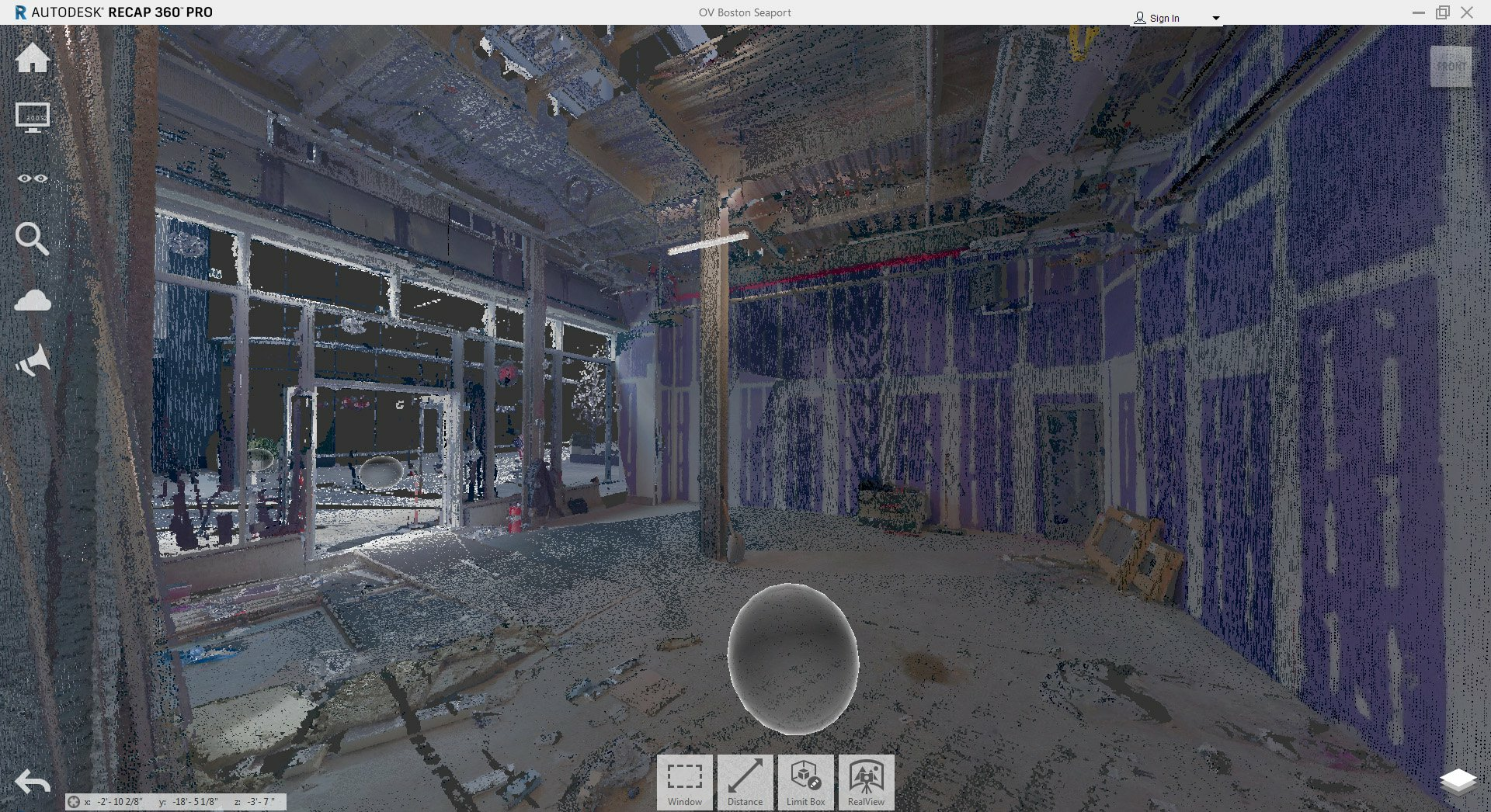
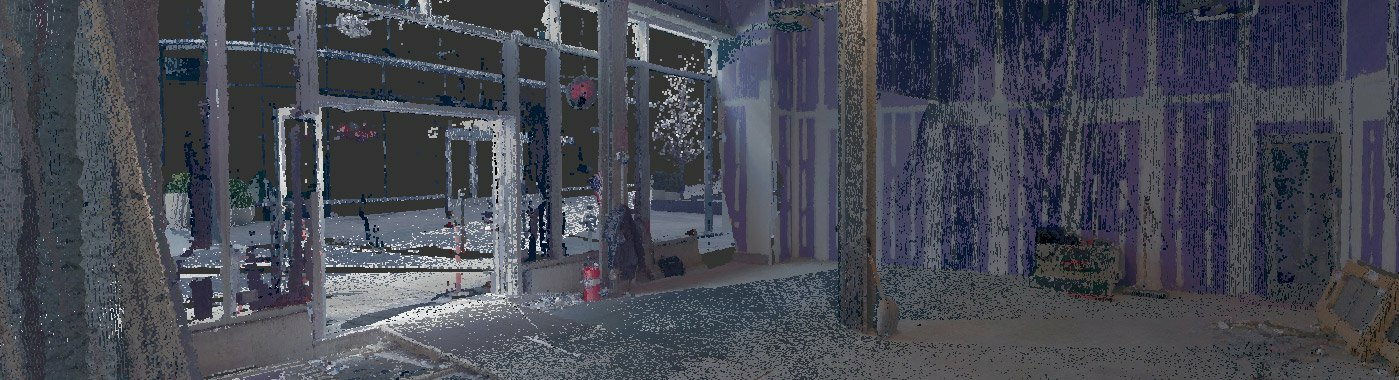
En typisk visning av punktmolnet: merk “View Cube” i øverste høyre hjørne
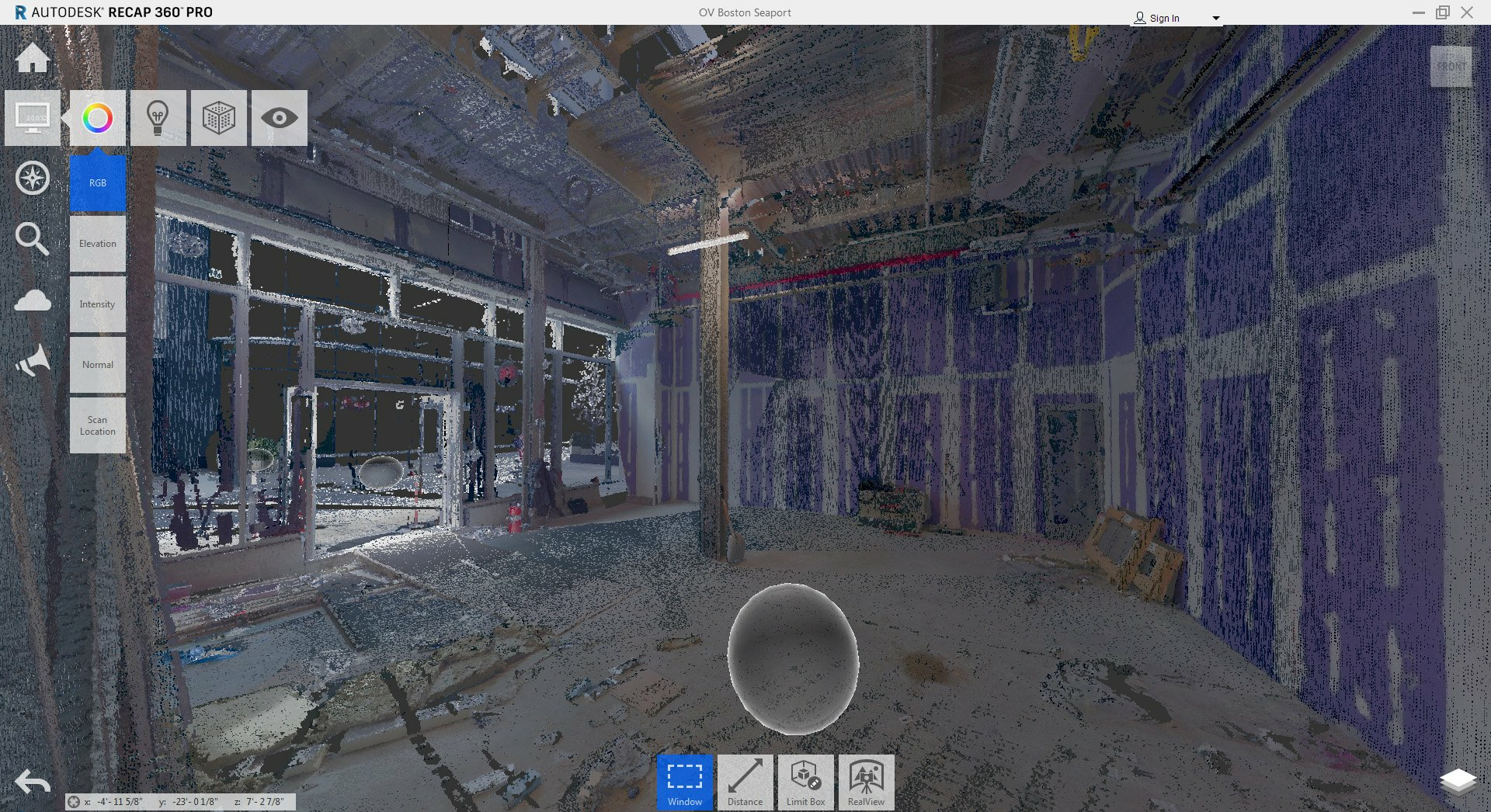
Flisene brukes til å få tilgang til ReCap Pros verktøy og innstillinger
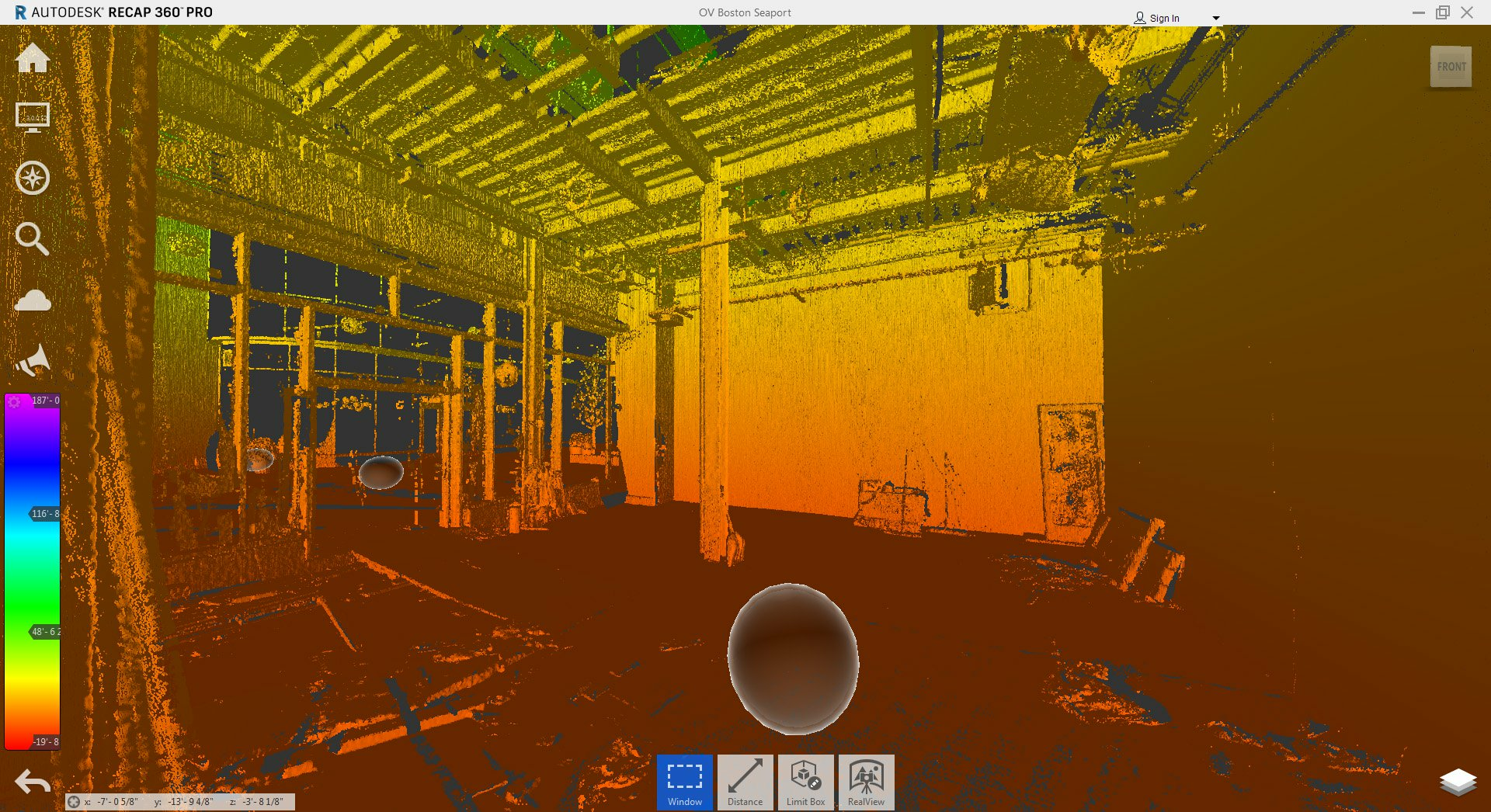
Elevasjonsvisning viser høyden på de fangede punktene

Intensitetsvisning viser kvaliteten på fangsten
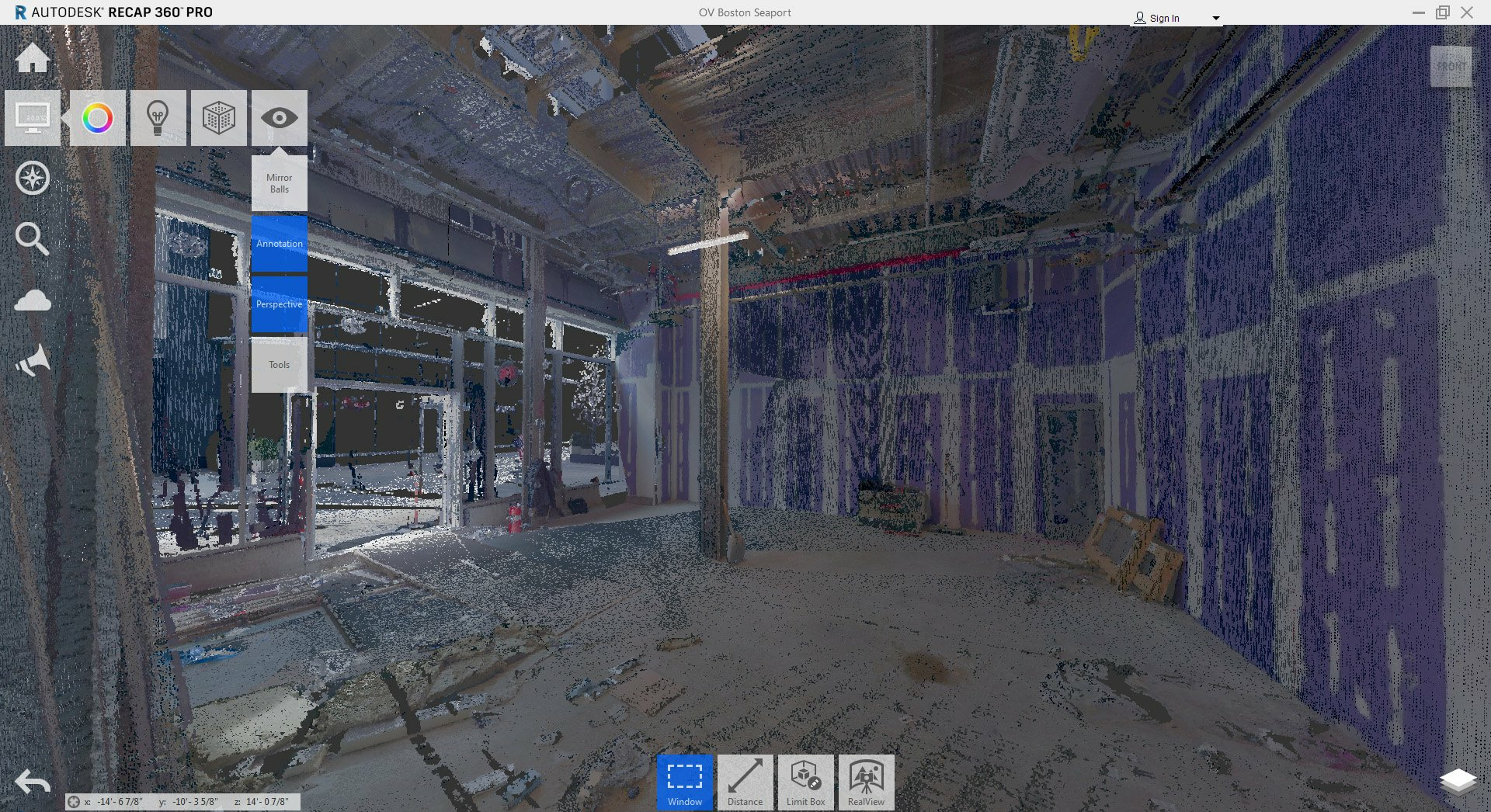
“Speilballene” kan slås av
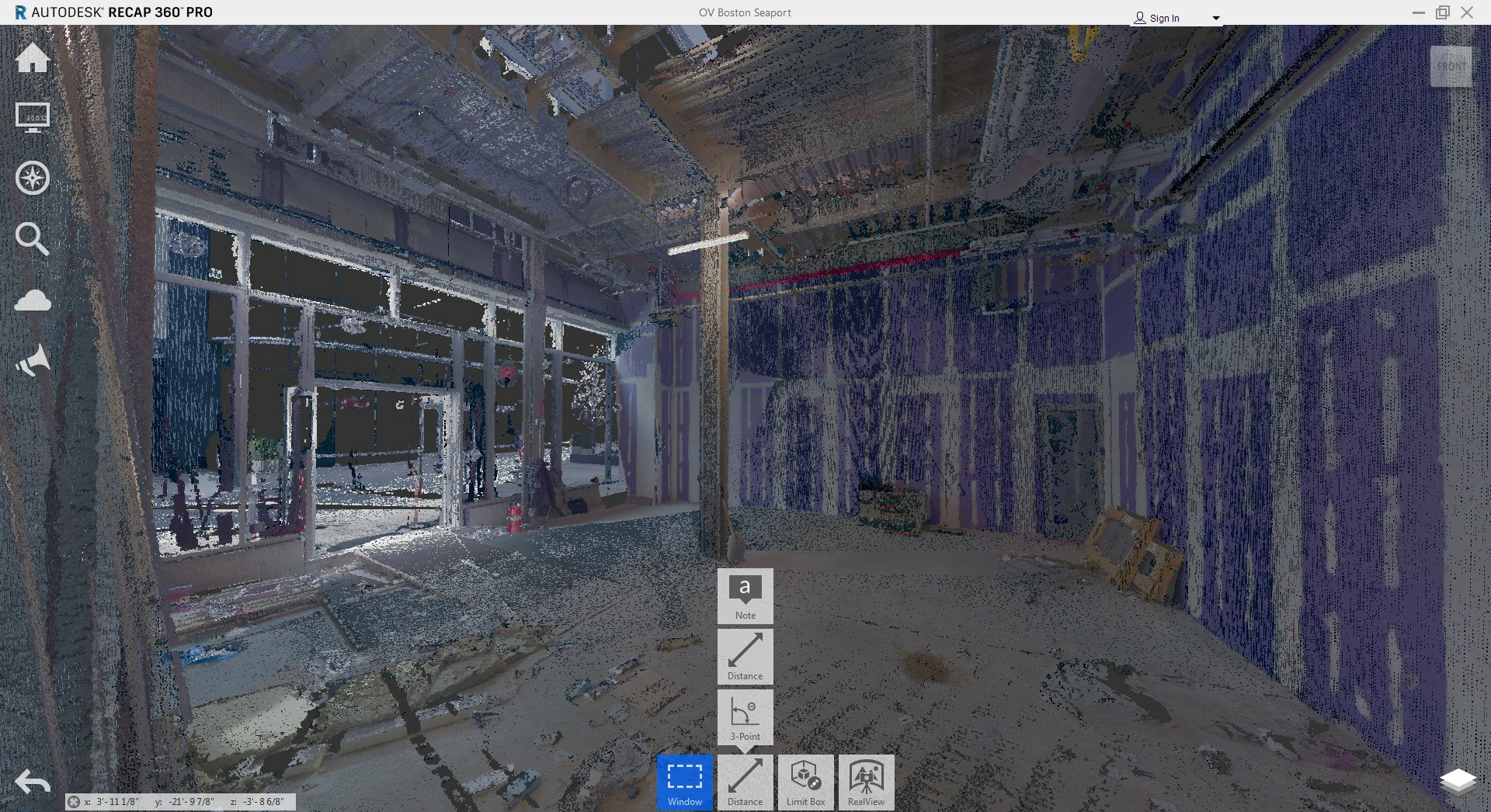
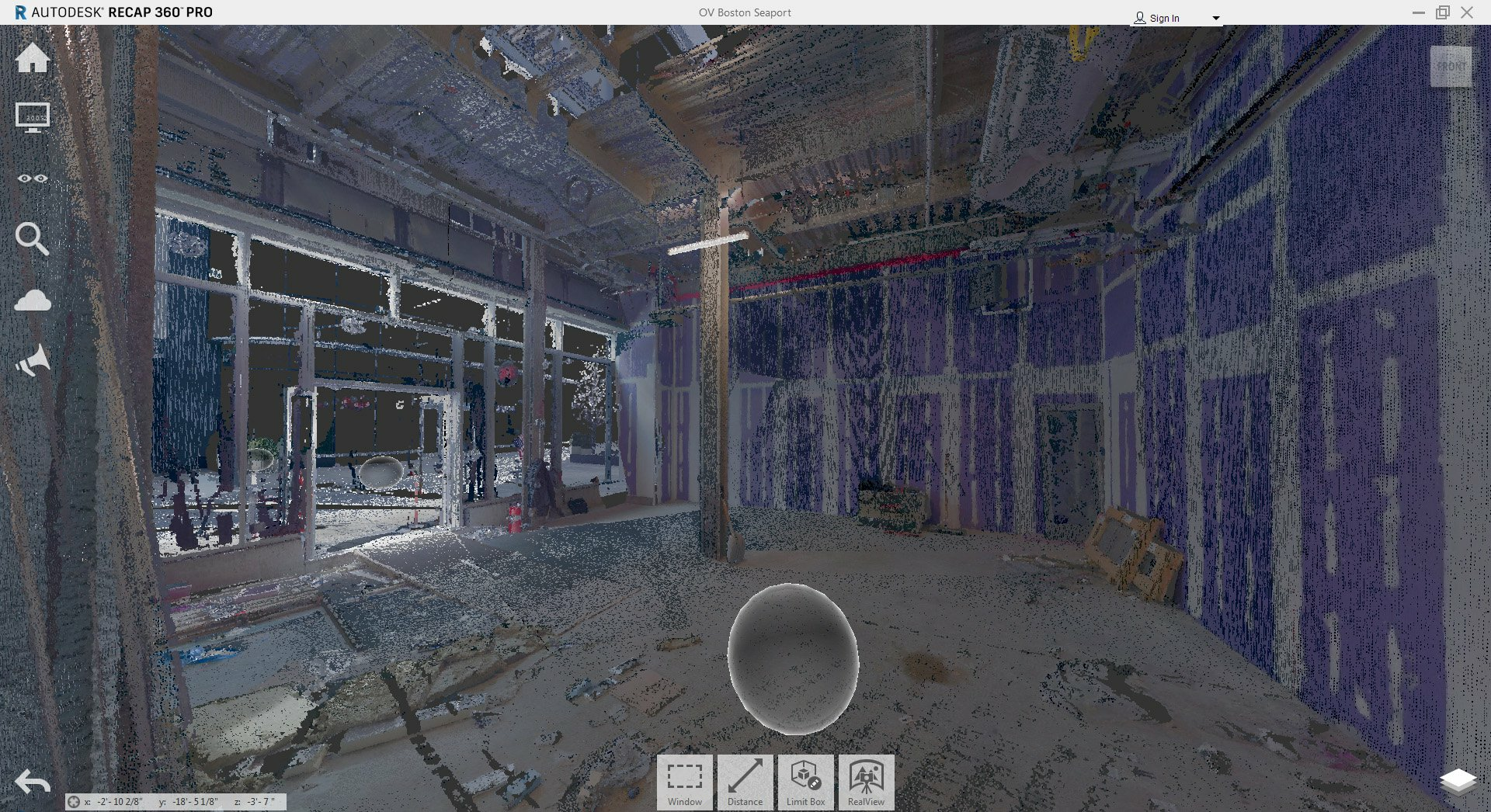
Verktøyene for dimensjon og begrensningsboks finner du i den kontekstuelle menyen nederst

Verktøyene for dimensjon og begrensningsboks finner du i den kontekstuelle menyen nederst
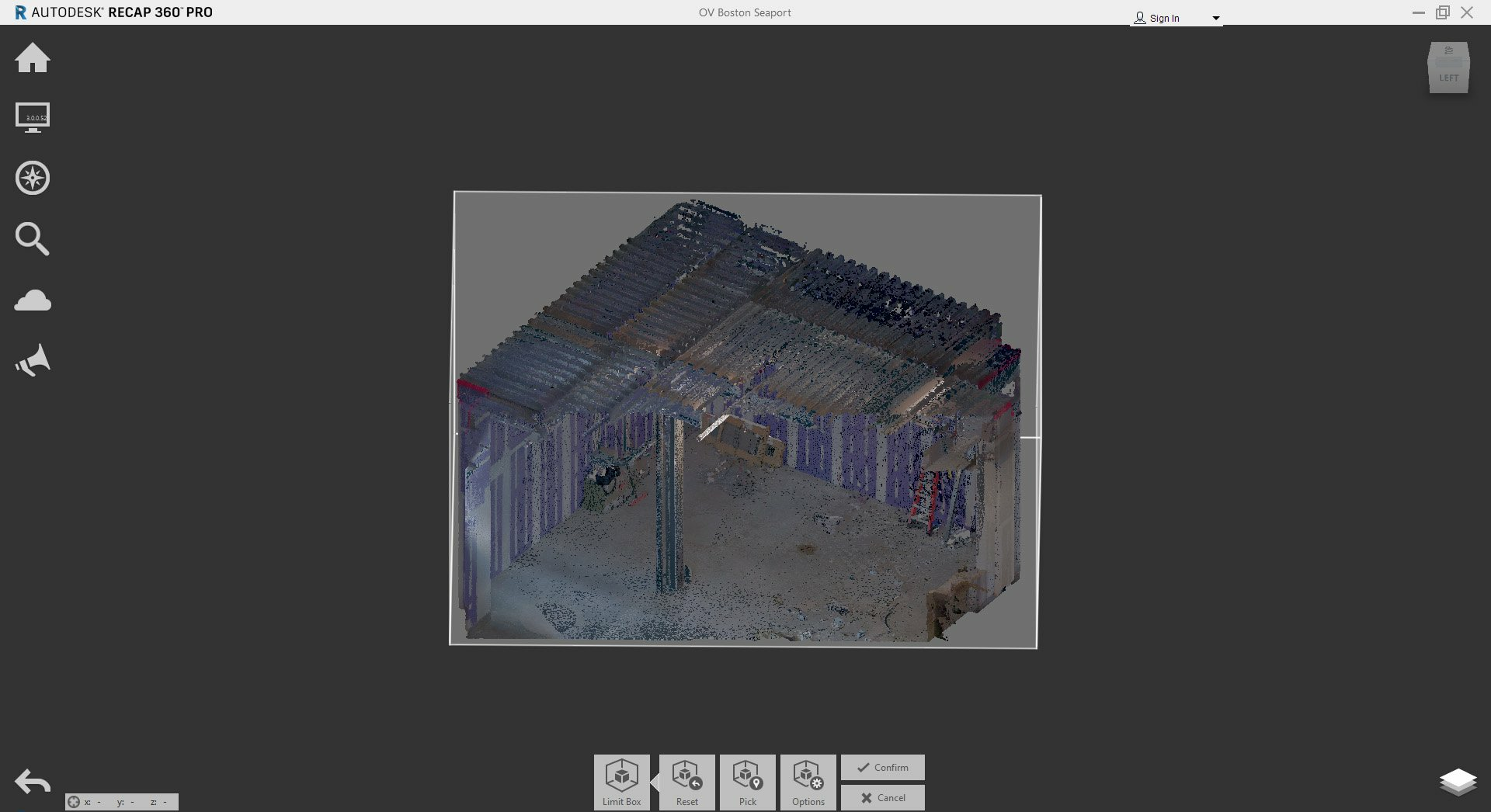
En klipp av modellen tatt med Begrensningsboksen
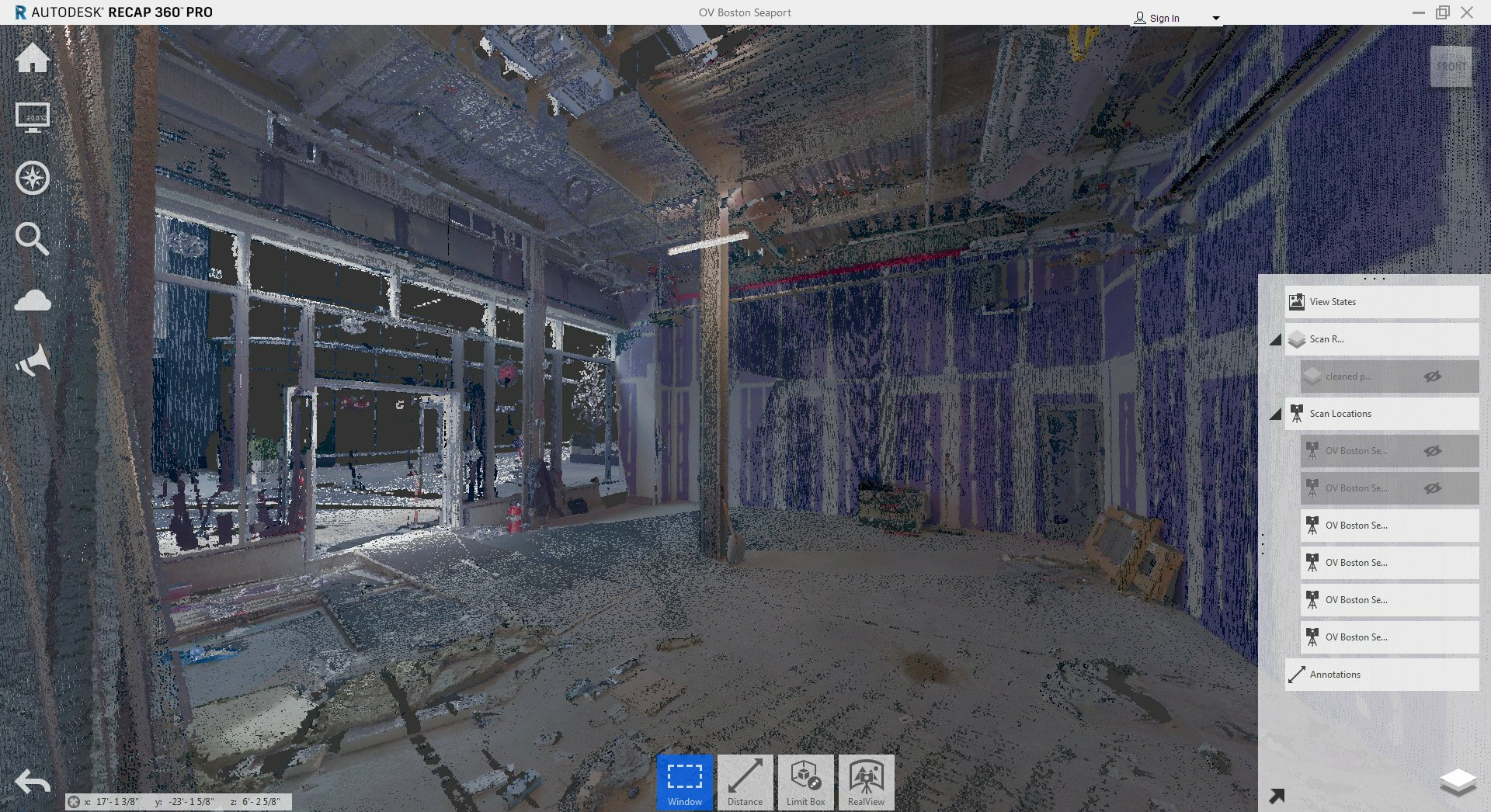
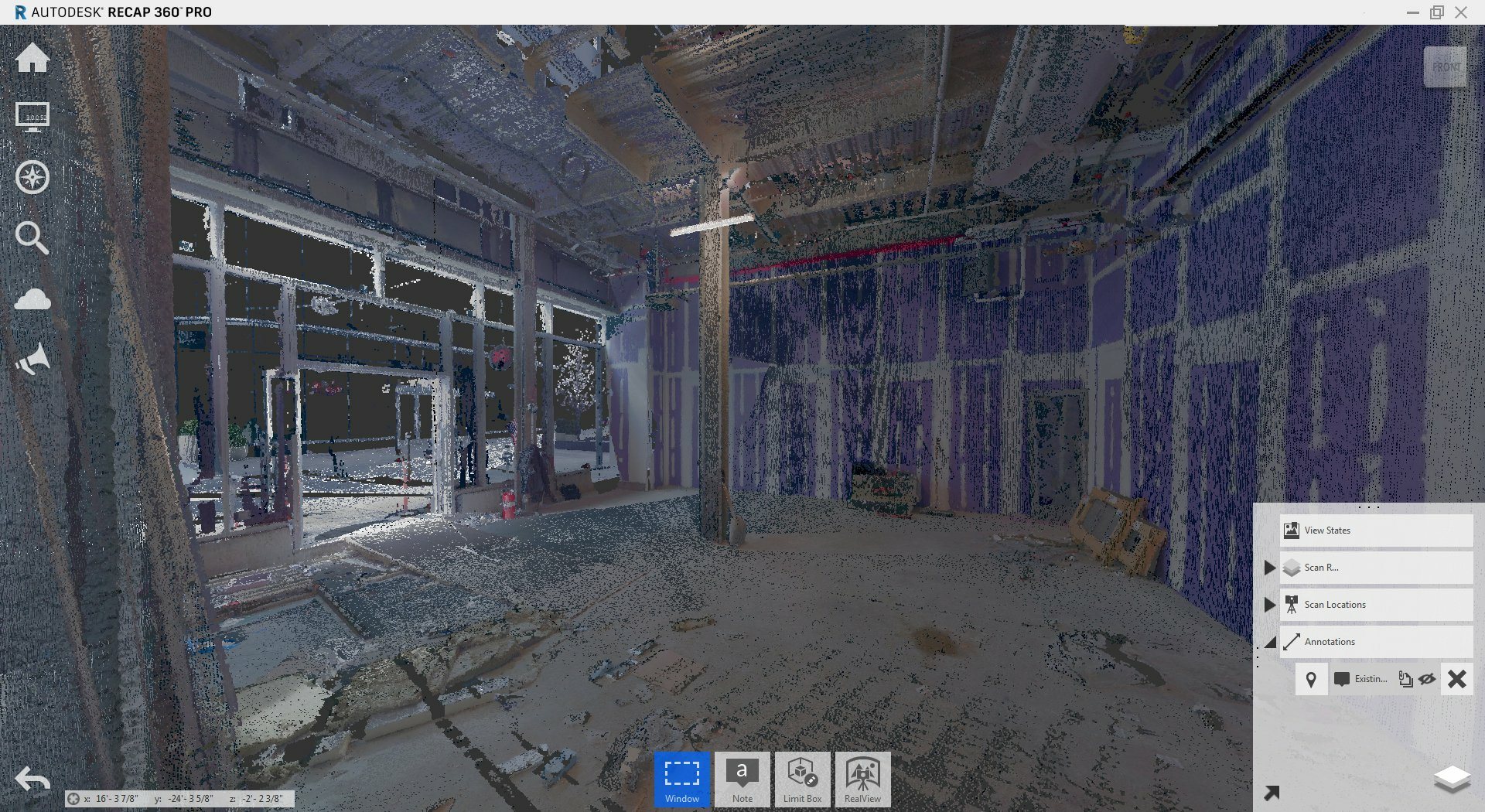
Prosjekt navigator viser hver skanning og eventuelle annotasjoner som er tatt
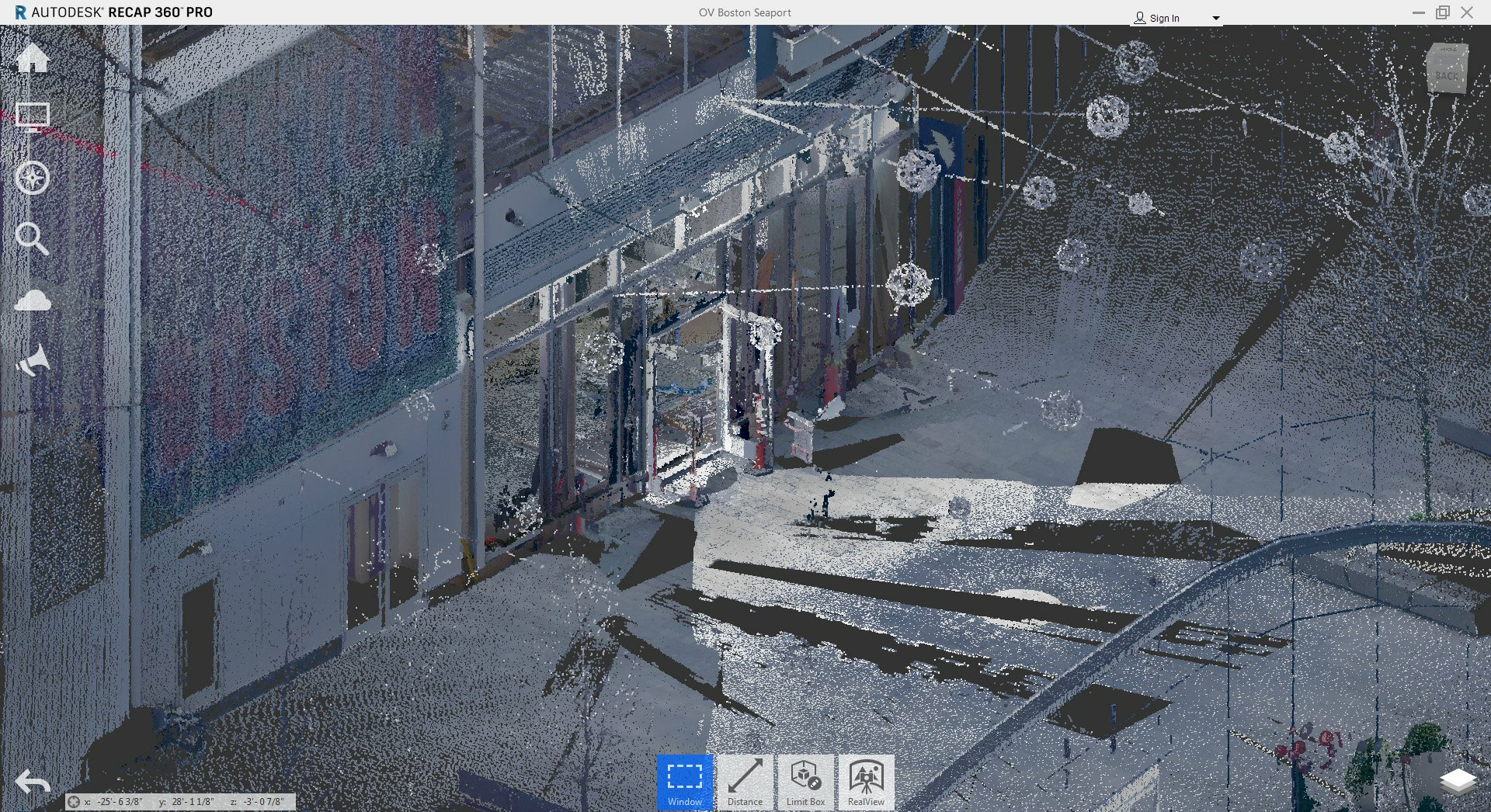
En visning av modellen i parallell projeksjon
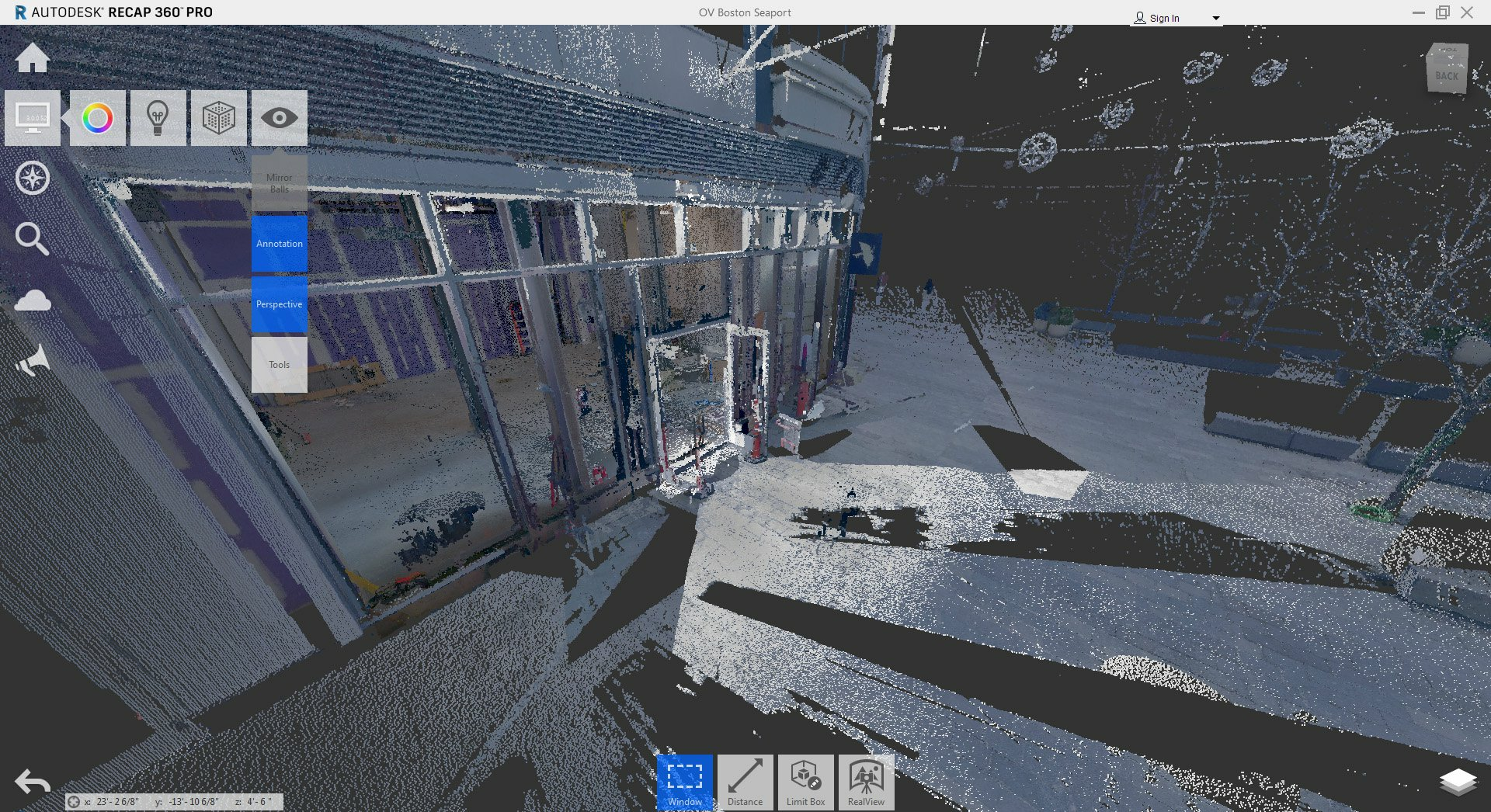
Den samme visningen av modellen i perspektivmodus
Som i Revit, har ReCap Pro en kontekstuell meny nederst på skjermen, som endrer seg basert på hvilke verktøy du bruker. Her finner du “Dimensjon” verktøyet. Det er også hjem til “Begrensningsboks” som er ReCap Pro’s versjon av Revit’s “Section Box”. Dette lar deg sette en begrensningsboks, justere den eller tilbakestille den. Jeg fant dette nyttig av to grunner. Først lar det deg se modellen din på den måten arkitekter liker å se på rom: som plan- og snittkutt. For det andre, fant jeg ut at når jeg reduserte mengden punktmolndata på skjermen, gikk den (gamle) datamaskinen min raskere.
Første gang jeg brukte ReCap Pro la jeg ikke merke til “Prosjekt Navigator” i nedre høyre hjørne. Dette er analogt med en lagbehandler: det lar deg slå av og på individuelle skanninger. Dette er spesielt nyttig når du rydder opp i skanningene du har tatt.
Neste innlegg
Neste gang vil jeg snakke om ReCap Pros dimensjons- og annoteringsverktøy.
Som du kan tenke deg, er det en utfordring å anslå to parallelle punkter i et punktmoln for å bestemme høyden på et rom. Heldigvis har dimensjonsverktøyet ortho-innstillinger som gjør jobben for deg (både vertikalt og horisontalt)! I tillegg, hvis du glemmer å velge “Ortho Dimensjon”, lager det automatisk en trekant basert på dimensjonen din som forteller deg hva ortho-dimensjonene ville vært.
Innlegg FIRE:
Annotering og Dimensjonering i ReCap
Som i den forrige posten, vil jeg gå gjennom verktøyene jeg liker, ett etter ett. Alle disse ligger i knappen til høyre for “Vindu” nederst på grensesnittet (navnet og ikonet endres basert på den siste funksjonen som ble brukt):
Merk: Dette lar deg legge igjen notater i punktmolnet. Jeg bruker dette til å trekke oppmerksomheten til kritiske funksjoner i rommet; enten for å hjelpe meg selv å huske, eller for kollegene mine. For organisatoriske formål gir jeg hver notat en tittel. Du kan også legge ved et vedlegg i flere forskjellige bildeformater.
Avstand: Under avstandsknappen er det flere alternativer for å lage en dimensjon.
Overflate: Det er så enkelt som det høres ut: du klikker på to overflater, og det måler avstanden mellom dem. Jeg liker det fordi uansett hvor du klikker på den andre overflaten, lager det en rett dimensjonslinje (og det viser deg hvor langt unna du var med en liten retningslinje).
Frihånd: Som arkitekt elsker jeg ikke lyden av frihånds dimensjoner, men det jeg liker med dette verktøyet er at det triangulerer dimensjonen i sanntid. Mens du plasserer det andre punktet og etter du klikker, viser det dimensjonene til de andre benene på trekanten. Hvis du har holdt deg i plan, vil det være én trekant, og hvis du har beveget deg ut av planen, vil det være to trekanter. Når du avvelger dimensjonen, vil de ekstra triangulerte dimensjonene forsvinne, men de vil dukke opp igjen ved valg.
Flater / 3-Punkt: ReCap har to alternativer for å måle vinkler. Jeg foretrekker “Flater” som måler vinkelen mellom to tilstøtende flater basert på dine klikk.
Enhver notat eller dimensjon kan skjules på to måter. Du kan enten velge elementet og klikke på skjul-ikonet (et øye med en linje gjennom) fra den kontekstuelle menyen, eller du utvider Prosjekt Navigator i nedre høyre hjørne av grensesnittet og skjuler det derfra.
Neste innlegg
Neste gang vil jeg gå gjennom prosessen med å rydde opp i en skanning i ReCap.
Dimensjons- og annoteringsverktøylinjen
En annotering med vedlagt foto
Prosjekt Navigator lar deg skjule/avsløre enhver dimensjon eller annotering
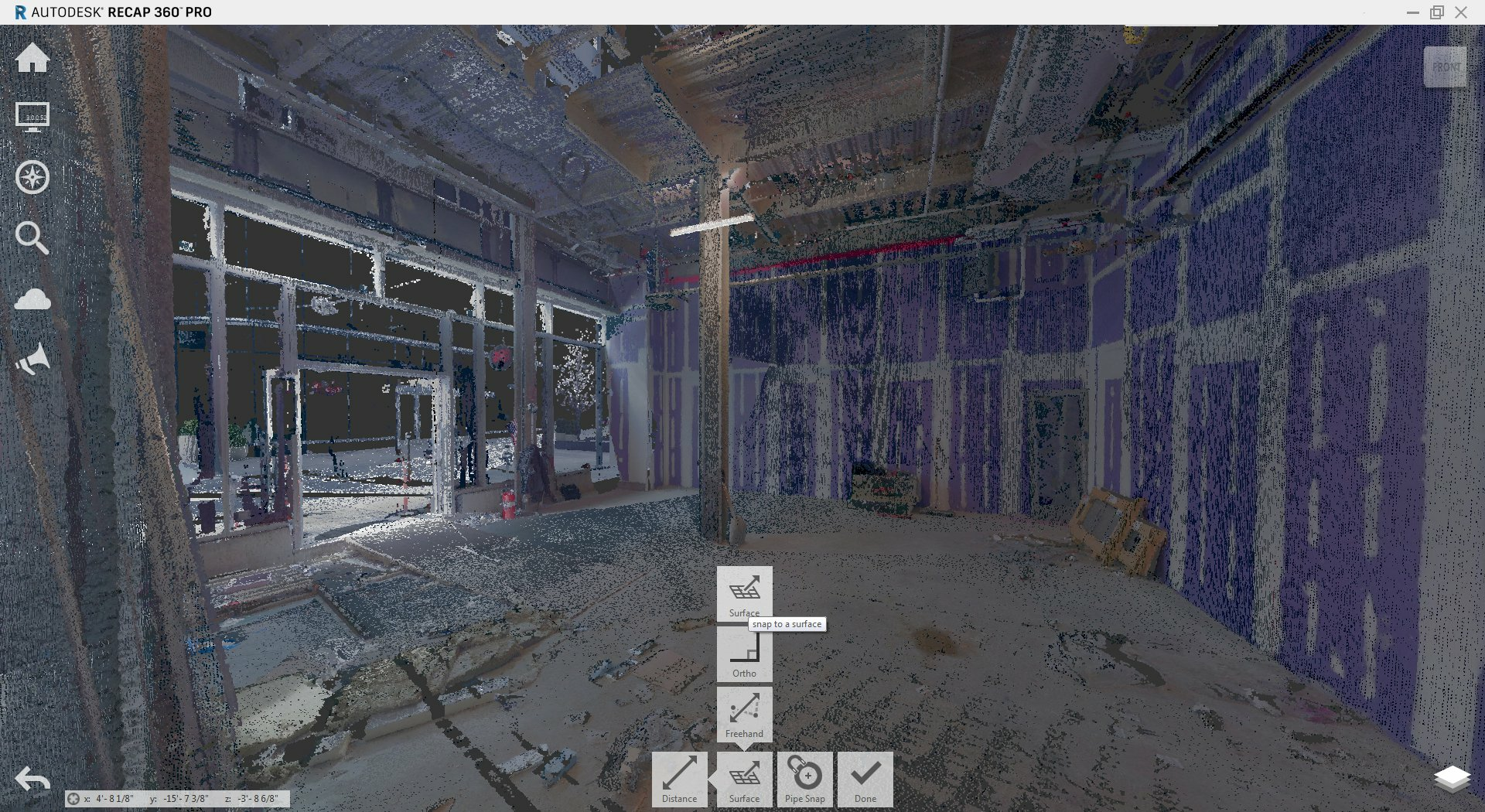
Dimensjons-undermenyen
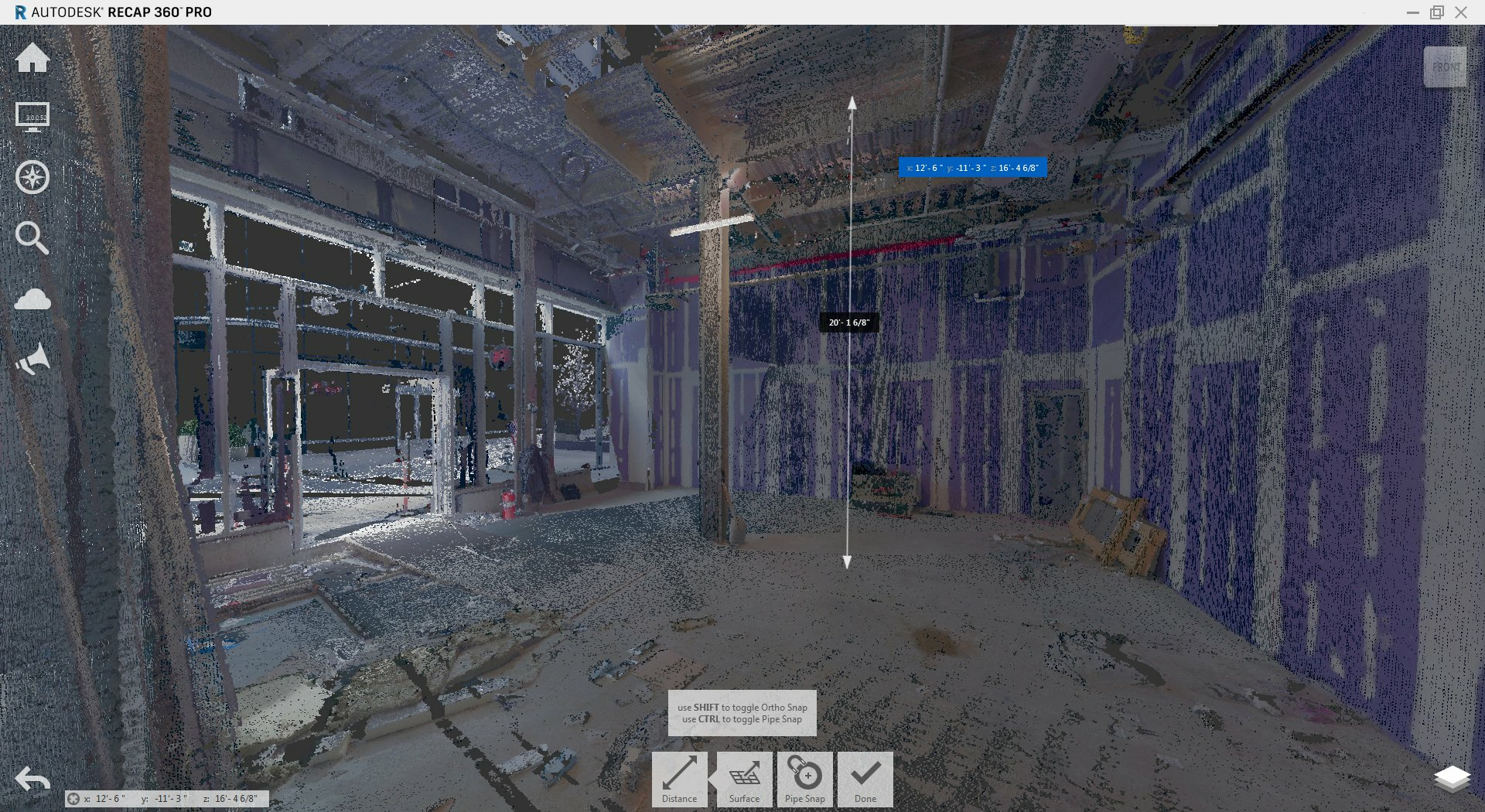
En overflatedimensjon
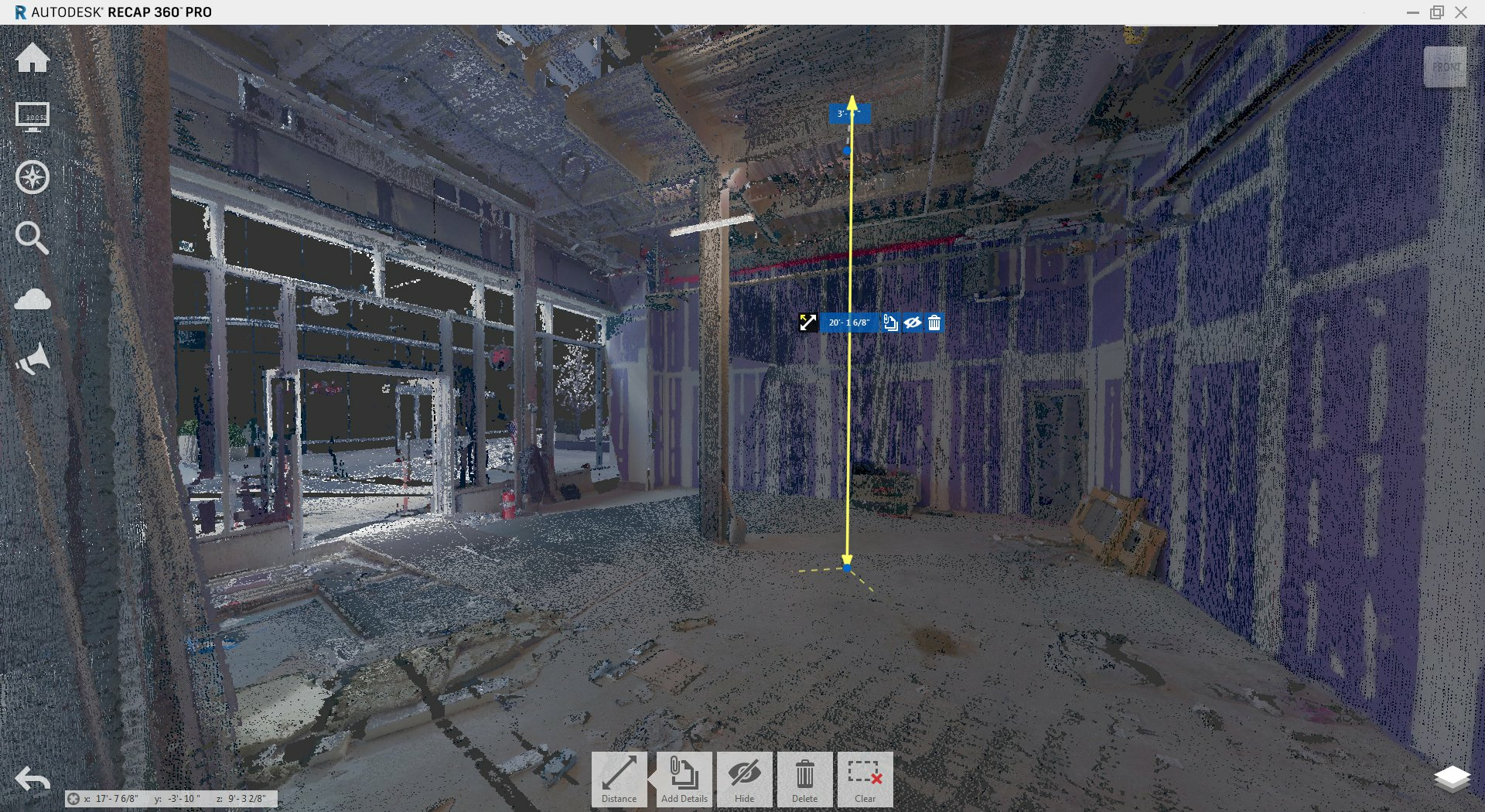
Når den er valgt, lar en overflatedimensjon deg legge til annotering, skjule eller slette
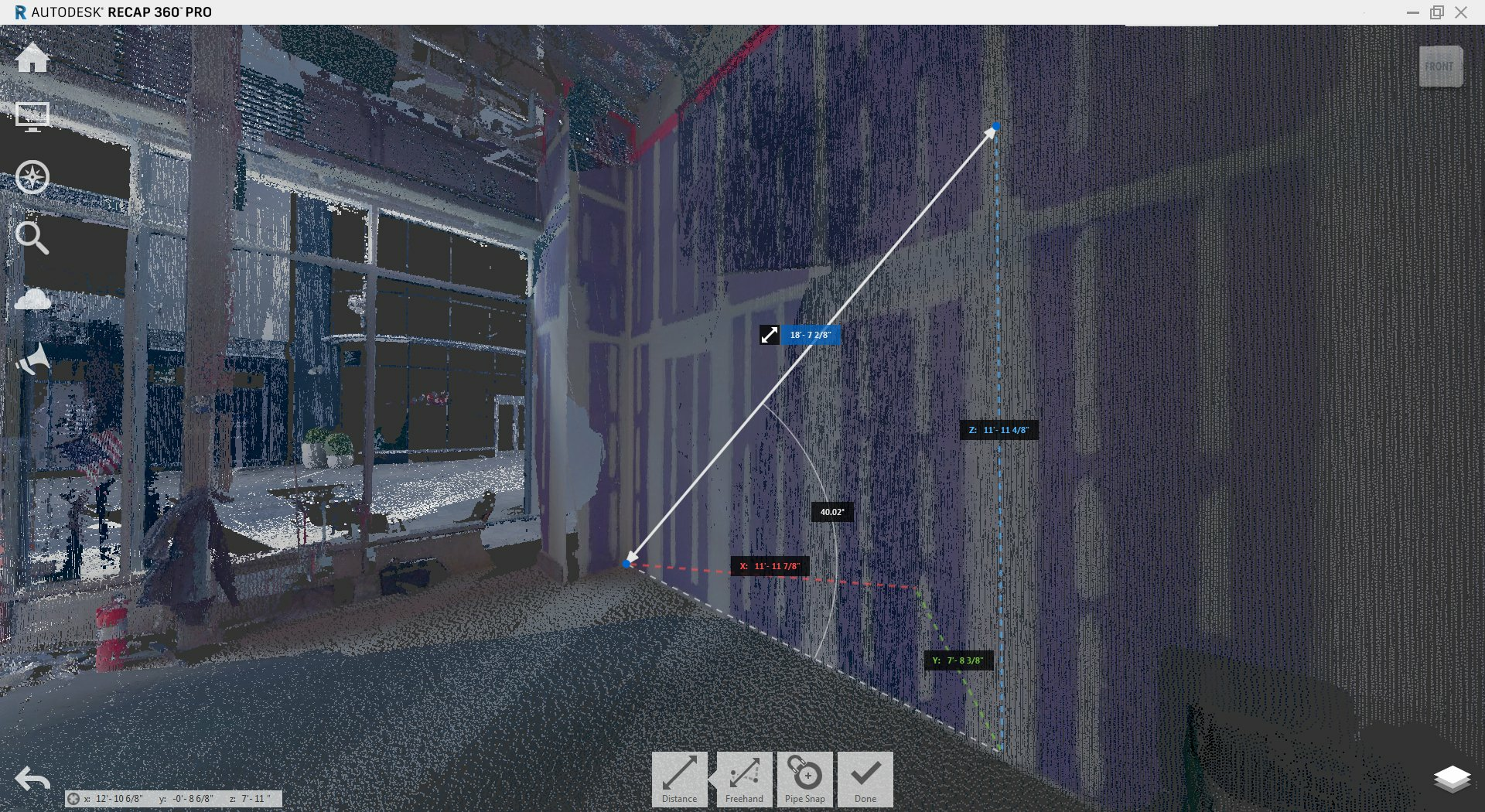

En frihånds dimensjon i én plan
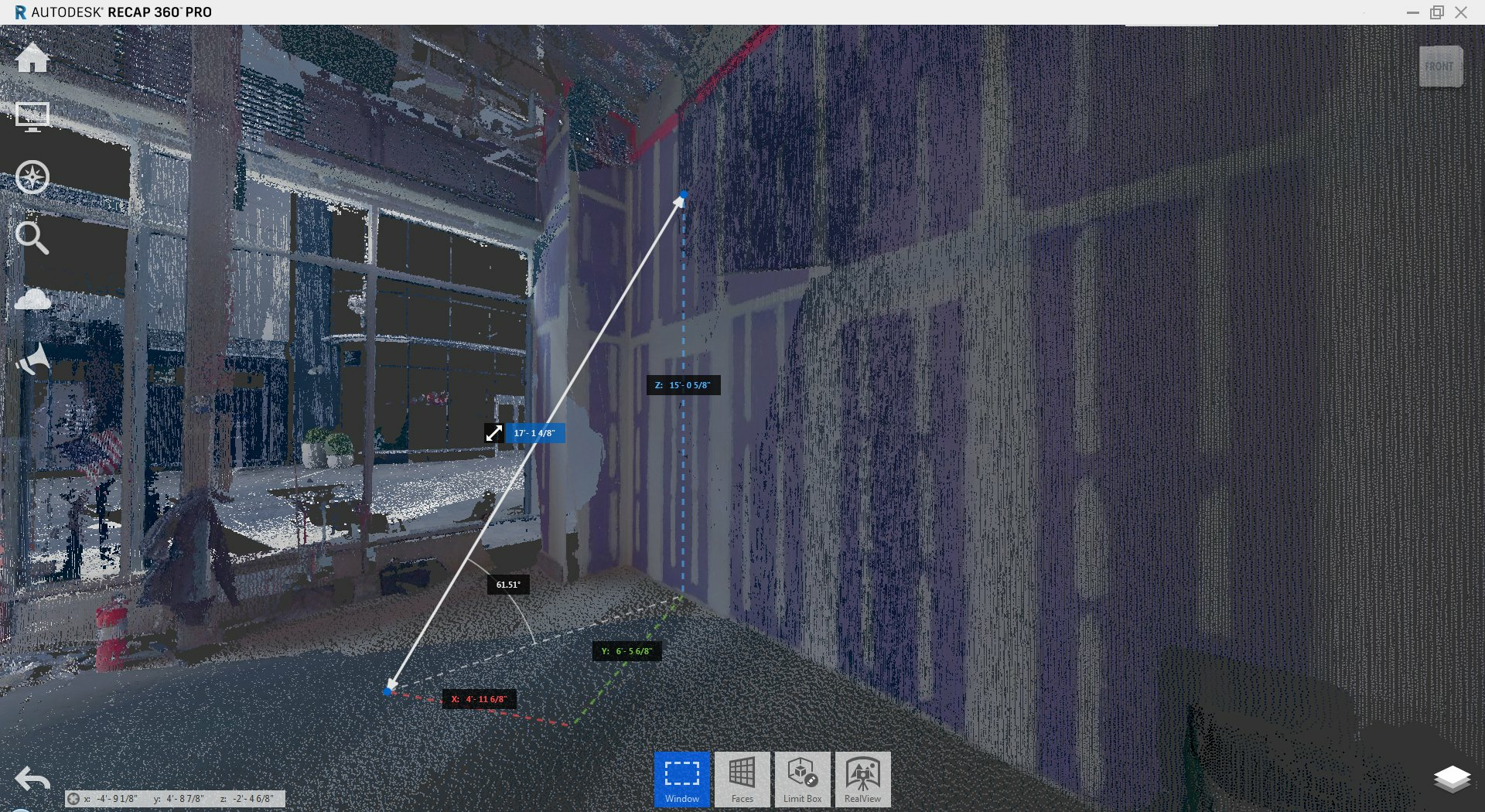

En frihånds dimensjon i to plan
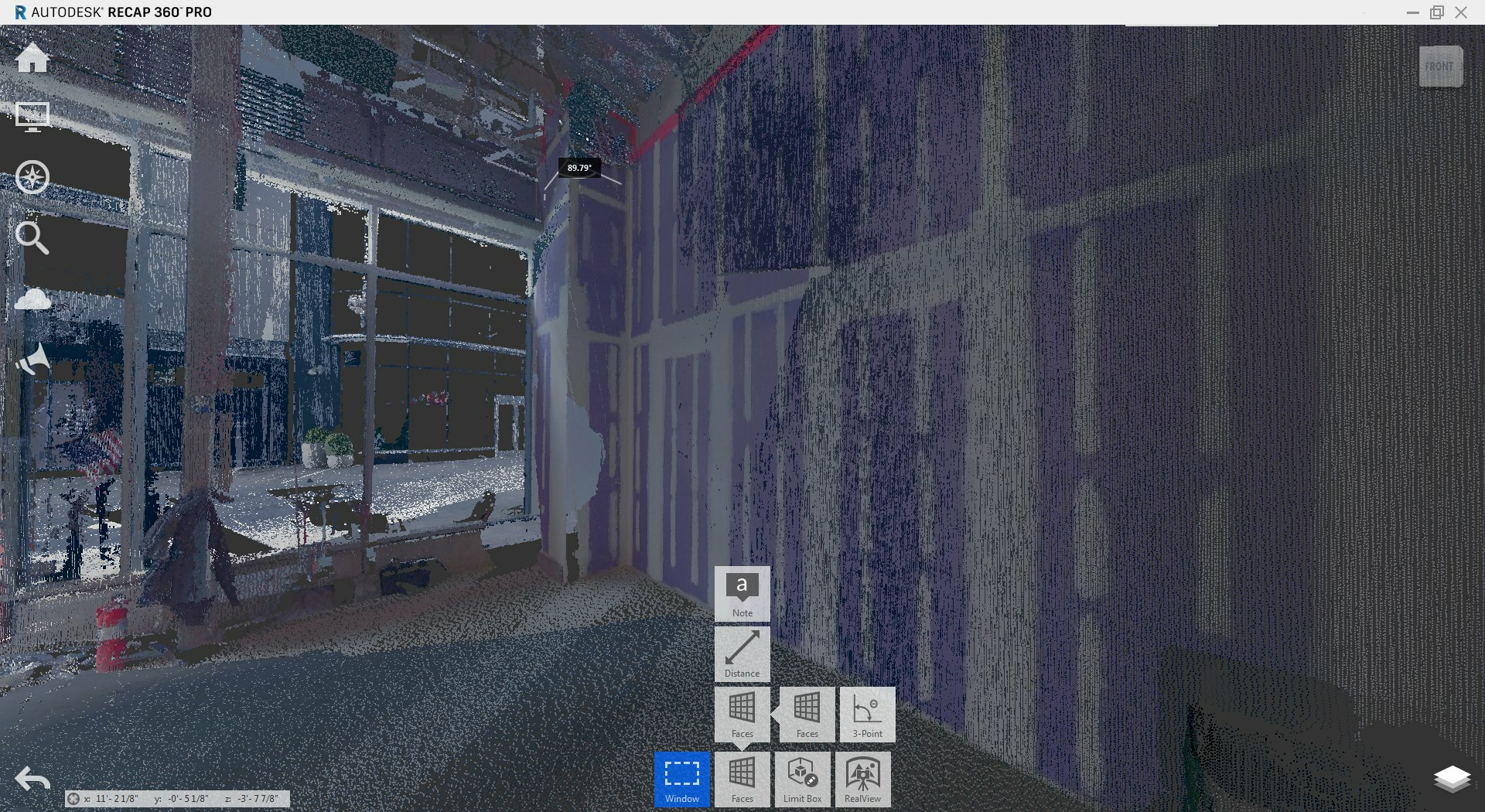
En 3-punkts dimensjon ved en veggretur
Ansvarsfraskrivelse: Denne artikkelen inneholder Leica BLK360 G1. Utforsk de utvidede funksjonene til den nyeste BLK360-modellen her.


