
ディスプレイに「i」と数字が表示はどのような内容ですか?
これはメッセージコードです。正常に測定が完了しなかった時に表示されます。測定を見直して、測定完了します。以下の対策を含めた表を参照してください。
| No. | 原因 | 対応策 |
| 156 | 横方向の傾きが±10°を超えています。 | 横方向に傾きがない状態で本体を保持してください。 |
| 162 | キャリブレーションエラーです。 | 必ず本体を完全に 水平で平らな場所に設置してください。キャリブレーションの手順を 繰り返します。エラーが継続する場合は、 ご購入先にお問い合わせください。 |
| 204 | 計算エラーです。 | 測定をやり直します。 |
| 240-245 | データ転送エラーです。 | デバイスを接続し、手順を繰り返してください。 |
| 252 | 温度が高い状態です。 | デバイスが十分に冷えるまでお待ちください。 |
| 253 | 温度が低い状態です。 | デバイスを温めてください。 |
| 255 | 受信信号が弱過ぎる、 測定時間が長過ぎる状態です。 | ターゲット表面を変更します。(たとえば、白い紙など) |
| 256 | 受信信号が高過ぎる状態です。 | ターゲット表面を変更します。(たとえば、白い紙など) |
| 257 | 周囲に強い光があります。 | ターゲット周辺を暗くしてください |
| 260 | レーザービームが遮断されました。 | 測定を繰り返します。 |
ここに記載されていないエラーメッセージが表示されるは、デバイスに問題がある可能性があります。その場合、以下の措置を取ってください:
デバイスの電源を一度切り、再度入れてください。
新しい電池を入れてください。(信頼できるブランドの高品質乾電池を使用ください)
手順を繰り返します。
測定中にこのメッセージが表示された場合は、周囲の光が少ない近距離で良好なターゲットを選択し、測定を再度行います。測定ができた場合、その前の測定はデバイスのスペック限界値付近かチェックしてください。
これらの対策を行ってもメッセージが繰り返し表示される場合は、お手数ですがご購入先に問い合わせください。
ビープ音をオフ/オンにする方法は?
FUNCボタンを2秒間長押しすると、設定メニューにアクセスできます。その後、FUNCボタンをもう一度押すと、ビープ音設定画面に移動します。そこでは「BEEP」という文字が表示されます。プラス(+)ボタンかマイナス(-)ボタンを使用し、「オン」/「オフ」を選択します。FUNCボタンを2秒間長押しすると、選択内容が保存され、測定画面に戻ります。
ペインター機能とは具体的にどのようなもので、どのように動作しますか?
ペインター機能は、共通の高さを持つ複数の壁面の面積の合計を算出します。FUNCボタンを1回押すと、面積測定モードになります。
ON/DISTボタンを押し、最初の壁の長さを測定し、プラス(+)かマイナス(-)ボタンを押し、次の壁の長さを測定しします。計算は自動的に行われます。すべて壁の長さを測定が終わるまで、繰り返します。
2回目の測定: 壁の高さを測定します。
すべての壁の面積が自動的に算出、表示されます。
インダイレクト測定のピタゴラス機能は、どの公式に基づいていますか。
どの直角三角形においても、次のピタゴラスの定理が成り立ちます: a²+b²=c² これは逆に、次のことを意味します: c=(a²+b²)の平方根 / b=(c²-a²)の平方根です。三角形の一辺は、他の二辺が分かれば計算できます。したがって、DISTOの測定点が同一の高さにあり、測定2が直角であることが重要です。ON/DISTボタンを長押しすると、最小距離機能(測定2における最短距離)が起動します。
Leica DISTO D2の電池はどの種類ですか?
一般的に、アルカリ電池か充電式電池(単4形×2本)を使用できます。リチウム電池やニッケル水素充電池は、通常のアルカリ電池と比べて2倍以上の測定(回数)が可能です。
Leica DISTO D2 は、充電式電池の使用ができますか?
はい、標準的な充電式電池を使用できます。弊社アクセサリーのチャージャーシステムはDISTOに利用できます。(日本市場での取り扱いはありません。) Leica charger UC20 with 2 Micro AAA NiMH batteries 詳細は、アクセサリーを参照してください。
どのような推奨アクセサリーがありますか?
長距離の測定には、Leica ターゲットプレートの使用を推奨します。レーザードットが見えない場合は、レーザーグラス(GLB30)の着用を推奨します。
保証期間延長の手順はどうすればよいですか?
購入日から8週間以内に、弊社ウェブサイト https://www.disto.com/にて製品登録されると、2年間の保証期間が1年間追加延長されます。製品登録をしない場合は、2年間の保証が適用されます。
ISO 16331-1規格とはどのようなものですか?
製品やサービスが問題なく作動している時、それを当然のこととして受け止め、規格の役割に気づかないことがあります。しかし、規格の存在自体が存在しないことにすぐに気づきます。製品の品質問題や信頼性の低さ、危険性などが判明した時には、規格は何かを注視することになります。ISO規格は、製品の一貫した品質と信頼性を保証します。レーザー距離計の測定範囲と精度は、照明条件や対象物の反射特性に大きく依存します。Leica Geosystemsは、測定に条件が(好条件に)整った研究室の中だけでなく、日常業務で使用する際のあらゆる現場で機能する製品を販売することが重要であると考えています。そのため、弊社は外部エキスパートと協力し、レーザー距離計の試験および仕様を定めるグローバル基準を策定し、異なるメーカーの製品間の比較を可能にしました。すべての製品(ISO 16331-1 準拠)は、これらの基準をクリアした製品となります。詳細な情報は、弊社のウェブサイトを参照してください。https://www.disto.com。
Bluetooth®のオン/オフの切り替え、どのようにすればよいですか?
Bluetooth®ボタンを2秒間長押しすると、Bluetooth/NFCメニューにアクセスできます。次に、プラス(+)ボタンかマイナス(-)ボタンを押し、「オン」/「オフ」を切り替えます。Bluetooth®ボタンを2秒間長押しして確定し、測定画面に戻ります。
Leica DISTO D2は、どのBluetooth® Technologyを内蔵していますか?
本製品は最新のBluetooth® 6.0 technologyを採用しています。デバイスは、Bluetooth® 4.0 以降を内蔵したスマートフォンやタブレットPCへのデータ転送ができます。また、デバイスにはこのBluetooth®規格をサポートするオペレーティングシステムのバージョンが必要です。iOS、Android 4.3以降、Windows 10/11がシステム要件です。
NFCのオン/オフを切り替えるには、どのようにすればよいですか?
Bluetooth®ボタンを2秒間長押しすると、Bluetooth/NFCメニューにアクセスできます。再度、Bluetoothボタンを押し、NFC設定にアクセスします。プラス(+)ボタンかマイナス(-)ボタンを押し、「オン」/「オフ」を切り替えます。最後に、Bluetooth®ボタンを2秒間長押しして確定し、測定画面に戻ります。
Leica DISTO D2の測定データをiOSモバイル端末に送信できますか?
Bluetooth:
はい、Leica DISTO D2は、Bluetooth 4.0以降をサポートするiOSデバイスと互換性ががあります。使用するアプリは、Bluetooth®規格に対応している必要があります。(例: Leica DISTO Plan App)
NFC:
はい、Leica DISTO D2は、iPhone 7以降を含むiOSデバイスと互換性があります。使用するアプリは、測定データを受信できるよう設定されている必要があります。(例: Leica DISTO Plan App)
注意: iPadは、必要なNFCハードウェアを搭載していないため、NFC接続の互換性がありません。
Leica DISTO D2からAndroid端末へ測定データを送信できますか?
Bluetooth:
はい、Leica DISTO D2は、Bluetooth 4.0以降をサポートするAndroid端末とも互換性があります。使用するアプリは、Bluetooth®規格に対応している必要があります。(例: Leica DISTO Plan App)
NFC:
はい、Leica DISTO D2は、NFCハードウェアを搭載している最新のAndroid端末のほとんどと互換性があります。ただし、メーカーによって差異があるため、デバイスがNFCハードウェアを搭載し始めた時期の正確なAndroidバージョンを特定することはできません。そのため、この機能については事前にデバイスのスペックをお調べください。
使用するアプリは、測定データを受信できるよう設定されている必要があります。(例: Leica DISTO Plan App)
Leica DISTO D2の測定データをWindowsパソコンに送信できますか?
Bluetooth:
無料ソフトウェアLeica DISTO transferを使用し、Windows 10以降のコンピューターへデータ送信できます。この無料ソフトウェアは、弊社のDISTOウェブページからダウンロードできます。Windows 8以前のOSでは、 Leica DISTO D2 からのデータ転送はサポートされていません。
NFC:
ほとんどのWindowsコンピュータではNFC機能がサポートされていません。これは、これらのデバイスにNFCハードウェアが一般的に搭載されていないためです。Windowsとの互換性のため、Bluetoothが推奨される接続方法です。
Leica DISTO D2の測定データを、Linux、Windows Mobile、Windows RT、BlackBerry端末に送信できますか?
いいえ、これらの端末へのデータ送信はできません。
NFCを使用する際に、どのような点に留意すればよいですか?
NFCモジュールの位置
NFCモジュールは、デバイスの背面、バッテリーコンパートメントの上部中央に位置してしています。型式ラベル上のNFC記号(4-wave NFC mark)は、NFCモジュールの位置を示しています。
スマートフォンのNFCアンテナ位置
スマートフォンのNFCアンテナは、通常、デバイスの上部背面付近に配置されています。iPhoneでは、アンテナは前面上部、受話器の近くにあります。ほとんどのAndroidスマートフォンでは、通常、背面カメラのすぐ下あります。
作動距離
最適な性能を発揮するため、お使いのスマートフォンのNFCモジュールから、最大2cm以内の距離にDISTOを置いてください。この範囲により、効率的かつ信頼性の高い通信とデータ転送が可能となります。確実に動作範囲内に入るには、上記の説明通り、Leica DISTO D2の背面を、通常NFCアンテナが配置されているスマートフォンの背面に当ててください。
DISTO Plan Appとの使用方法
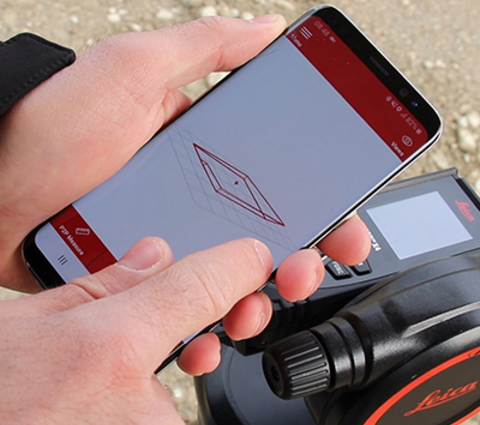
Leica DISTO D2は、NFC技術とDISTO Plan Appを組み合わせて、ユーザーエクスペリエンスを向上させます。この機能によって、初期接続設定が平易になり、測定データのシームレスな転送が可能となります。Android/iOS向けの操作動画を参照し、DISTO Plan AppとNFCを最大限に活用してください。
Leica DISTO D2と利用できるアプリはありますか?
はい、Leica GeosystemsではDISTO PlanアプリとLeica DISTO tramsferソフトウェアを提供しています。
Leica DISTO D2の傾斜センサーの角度範囲はどのくらいですか?
Leica DISTO D2の内蔵チルトセンサーは、360°の範囲で動作し、横方向の傾斜は±10°未満で機能します。
本体が横方向に±10度以上傾けて保持された場合、表示画面に情報コード「i156」が表示され、過度に傾いていることを示します。
Leica DISTO D2のチルトセンサーの精度はどのくらいですか?
チルトセンサーの精度は、本体に対して±0.2度です。室温(20°C~30°C)の場合に適用されます。その他の温度では、最大偏差が±0.1°増加します。
Leica DISTO D2のチルトセンサーは、ユーザーキャリブレーションができますか?:
内蔵チルトセンサーのゼロレベルを再キャリブレーションできます。
キャリブレーションを開始するには、FUNCボタンを2秒間長押しして設定メニューにアクセスします。その後、FUNCボタンをさらに2回押してキャリブレーション画面に移動すると「tilt cal」と表示されます。プラス(+)ボタンかマイナス(-)ボタンで「オン」を選択し、ON/DISTボタンで選択内容を確定します。キャリブレーションが開始されると、画面上に手順が表示されます。
キャリブレーションを行う際は、以下の手順に従ってください:
本体を平らな場所に置きます。型式ラベルの付いた面は、テーブルの上に下向きにしてください。
水平な場所で「ON/DIST」ボタンを押し、最初の測定を行います。デバイスが測定します。
本体を水平方向に180度回転させ、型式ラベル面を下にして、完全に平らな場所に再度置いてください。
水平な場所で「ON/DIST」ボタンを押し、2回目の測定を行います。デバイスが測定します。
本体のレーザーが上を向くように、平らな場所に置いてください。
水平な場所で「ON/DIST」ボタンを押し、3回目の測定を行います。デバイスが測定します。
レーザーを平らな面に固定したまま、本体を水平方向に180度回転させます。この際、本体を平らな面上の同じ位置に保持したままにしてください。
水平な場所で「ON/DIST」ボタンを押し、4回目の測定を行います。デバイスが測定します。
2秒後、デバイスは基本モードに戻り、キャリブレーションが完了します。
水平距離測定機能を利用した際の測定精度はどの程度ですか?
例えば、10°の角度で10 mの距離を測定した場合、水平直線距離(fd)の測定不確かさにおける誤差は3 mmとなります。
インダイレクト測定において最良の結果を得るためには、誤差を考慮し、測定器を可能な限り水平に保持してください。
水平距離の誤差(fd)と高さの誤差(fh)は、測定角度によって以下のように算出されます:
fd = 水平距離の誤差
fh = 高さの誤差
d = 測定距離
a = 距離を測定した角度
fa =可能性のある角度誤差
fd = d * cos (a) – d * cos (a + fa)
fh= d * sin (a) – d * sin (a + fa)
詳細な情報と測定誤差の一覧表は、FAQ: 測定精度の見出しの下を参照してください。
Leica DISTOをモバイル端末にBluetooth®で接続する際に問題が発生しています。
すべてのデバイスからペアリングデータを削除し、新規ペアリングを確立してください。お手数ですが、お使いのモバイル端末のBluetooth®設定より、ペアリングデータを削除してください。また、DISTOを他のタブレットやスマートフォンに接続しないでください。そうした場合、Bluetoothメニューでデバイスが検出されません。その場合は、まず相手側のタブレットまたはスマートフォンのBluetoothメニューで「デバイスを無視」を押す必要があります。
Leica DISTO D2において、測定メモリ(スタック)を削除することは可能ですか?
はい、測定スタックは「Stack/Timer」ボタンと「C/OFF」ボタンを同時に2秒間押し続けることで削除できます。
スタックから測定値を転送することは可能ですか?
はい、スタックから保存された測定値を送信できます。ご希望の値を選択し、Bluetoothボタンを押します。これにより、メインラインに選択した値が接続されたデバイス上のアプリ(例: Leica DISTO Plan App やLeica DISTO Transfer)に転送されます。
間取り図に三角形の面積測定を用いる理由は何ですか?
三角形の面積の計算機能は、長方形ではない部屋や空間において特に有用です。不規則な形状を小さな三角形に分割して、総面積の計算がしやすくなります。この方法は、壁が斜めになっている空間や特殊な間取りの空間に最適です。標準的な長方形の測定では、信頼性の高い結果が得られない場合があるためです。資材の見積もり、レイアウトの計画、または有効スペースを把握する際に、より高い精度を確保します。