
 RTC
RTC
 BLK360
 BLK2GO
 BLK ARC
 BLK2FLY
 BLK3D
BLK3D
 Acessórios

POST UM | POST DOIS | POST TRÊS | POST QUATRO

Kyle Barker tem mais de dez anos de experiência como arquiteto e designer. Sua expertise inclui arquitetura, design de interiores e design gráfico. Ele trabalhou em habitação multifamiliar, obras comerciais e institucionais, e publicações. Como Arquiteto de Projetos na Merge Architects, Kyle está aplicando a digitalização a laser 3D para capturar as condições existentes e aumentar a precisão dos conjuntos de desenhos do escritório.
Antes de ingressar na Merge, Kyle foi designer e gerente de projetos na MASS Design Group, onde liderou projetos nos EUA e em Ruanda. Antes disso, ele foi designer na Kennedy e Violich Architecture, onde foi o líder da equipe do Soft City, a entrada do escritório para Ecological Urbanism na Graduate School of Design de Harvard.
Kyle é membro do American Institute of Architects e da Boston Society of Architects. Ele obteve um Mestrado em Arquitetura no MIT e um Bacharelado em Design de Interiores pela Universidade de Cincinnati. Ele lecionou no MIT e na Boston Architectural College e participou de júris do Architizer e da Boston Society of Architects.

Post UM:
O Arquiteto Kyle Barker encontra o BLK360
Começando
Estou muito empolgado para começar com o BLK360, o primeiro scanner a laser leve da Leica. Eu espero que meu computador, um Macbook Pro de 2014 com Bootcamp, consiga acompanhar os dados!
Impacto na Indústria AEC
Meu objetivo ao trabalhar com o BLK360 é usá-lo como uma ferramenta para simplificar o processo de verificação das condições existentes no início de um projeto. Estou buscando algo que me economize tempo e me traga tranquilidade. (Tenho certeza de que você já teve a experiência de esquecer uma dimensão crítica, mas só percebeu isso depois de ter voltado para o escritório).
Parece que a cada ano nossos clientes nos pressionam a acelerar nossos cronogramas de projetos. Ter uma ferramenta que acelerasse o processo e aumentasse a precisão de documentar as condições do local teria um enorme impacto em nossa indústria. Acelerar alguns aspectos que consomem muito tempo na fase de coleta de informações nos permitiria gastar mais tempo na parte que todo arquiteto adora: o design.
Um dos aspectos da arquitetura que eu amo é a diversidade de habilidades que um arquiteto precisa aprender para se manter relevante. Em poucas décadas, o campo passou de desenhos manuais para desenhos assistidos por computador e para modelagem de informações de construção. Cada uma dessas transições representa um novo conjunto de habilidades técnicas a serem dominadas e, talvez mais importante, uma nova estrutura conceitual através da qual podemos ver a criação de arquitetura. Eu vejo o BLK360 como uma ferramenta que provavelmente faz parte da próxima mudança de paradigma na arquitetura, algo que neste momento só consigo imaginar.
O Futuro!
Como qualquer nova tecnologia, tenho certeza de que haverá uma curva de aprendizado, mas estou ansioso para compartilhar minhas experiências, frustrações, dicas e progresso no uso do BLK360 e dos dados da nuvem de pontos. Minha primeira postagem será sobre o uso do scanner para digitalizar um interior comercial, mas estou aberto a perguntas, pensamentos e ideias para sugestões de escaneamento futuras!
Post DOIS:
Escaneando um Espaço Comercial
Minha Primeira Varredura
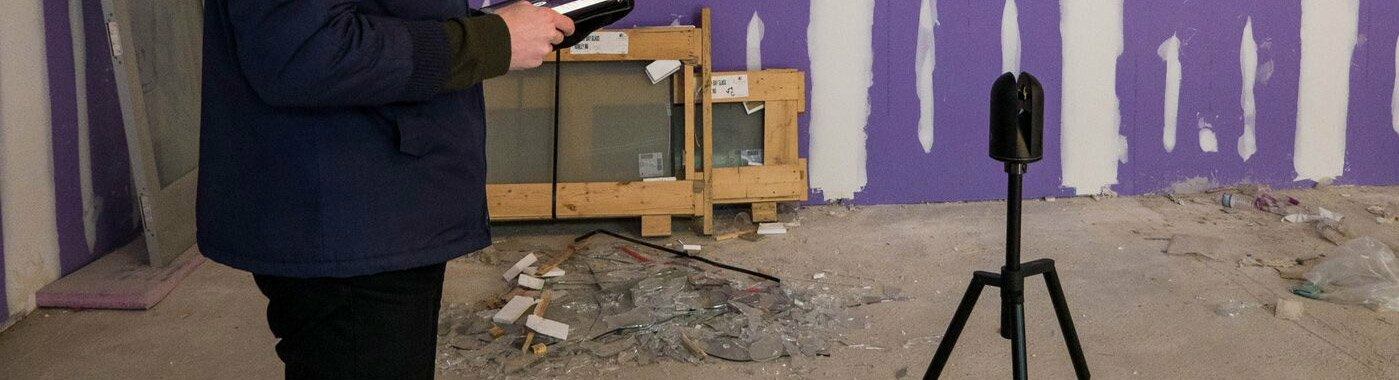
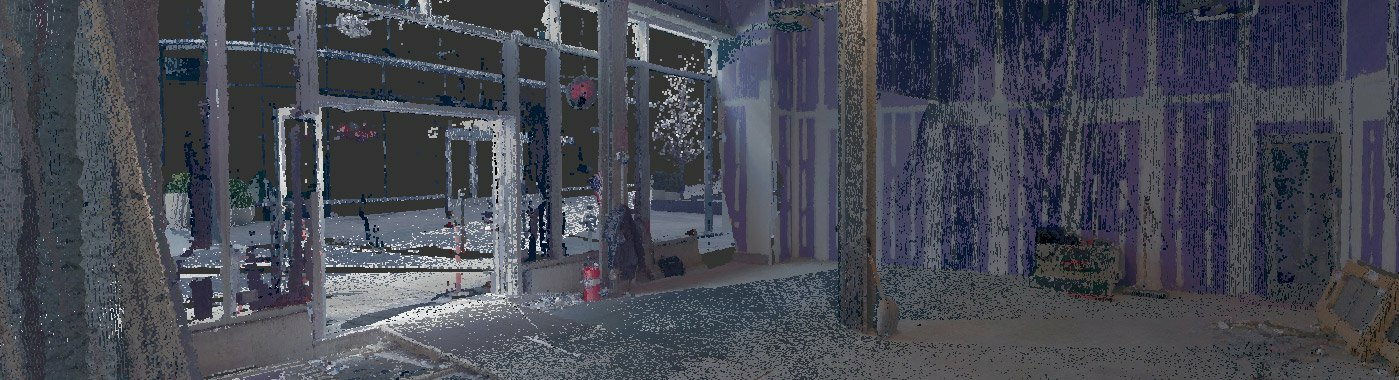
Minha primeira vez trabalhando com o BLK360 no local foi divertida. A visita inteira durou menos de uma hora! Normalmente, eu iria para lá com a minha fita métrica e laser, uma impressão do espaço, uma câmera e um dos estagiários. Nós ficávamos estressados por cerca de duas horas para garantir que capturássemos tudo, mas então voltaríamos para o escritório, começaríamos a desenhar o espaço e perceberíamos que tínhamos perdido uma dimensão crítica (e então passaríamos o resto da tarde tentando lembrar trigonometria e torcendo para que desse certo). Desta vez, eu só precisei fazer seis varreduras no total, o que foi uma surpresa agradável. Fiz quatro dentro do espaço, uma na porta e uma do lado de fora. Foi interessante que na varredura externa, o BLK360 capturou os edifícios vizinhos, o que foi meio incrível, porque alguns deles estavam a cerca de 30 metros de distância!
O Espaço
Para a minha primeira varredura, quis começar com algo pequeno. Eu tinha acabado de começar um novo trabalho com um varejista jovem no meio de uma expansão nacional, que tinha uma loja de 1.200 pés quadrados com tetos de 6 metros de altura.
Como era minha primeira vez usando o BLK360, eu não sabia quantas varreduras precisaria fazer, se ele conseguiria capturar a altura do espaço e se haveria luz adequada (o espaço ainda não tinha iluminação, e as janelas estavam temporariamente cobertas).
Os Detalhes
Assim que pressionei o botão no iPad para iniciar a varredura, o BLK360 girou para capturar as fotos HDR. Usei HDR porque o espaço estava muito escuro. Levou mais tempo do que a configuração padrão levaria, mas valeu a pena, pois capturou os detalhes do espaço. Em seguida, fez outra rotação mais rápida para capturar a varredura da nuvem de pontos. Quando isso terminou, o iPad me notificou que a varredura havia sido concluída e estava sendo transferida para o iPad. Neste ponto, pude mover o scanner e iniciar a próxima varredura.
Enquanto o BLK360 estava trabalhando na segunda varredura, pude visualizar a varredura anterior. À medida que eu escaneava mais locais, ele os unia para que eu pudesse começar a obter uma visão geral do espaço. A qualquer momento, você pode visualizar o espaço do ponto de vista do scanner ou como um plano. Eu acho que a visão em planta é útil para determinar a cobertura geral. Como mencionei no meu post anterior, esse fluxo de trabalho é incrível porque elimina a preocupação de “será que capturei tudo?” da visita ao local. Também permite que você retire dimensões e deixe anotações de texto específicas da localização no arquivo, o que achei útil para me comunicar com minha equipe e como lembretes gerais.
Próximo Post
Na próxima vez, vou falar sobre minha experiência indexando a varredura e trazendo-a para o Revit para construir o modelo base.
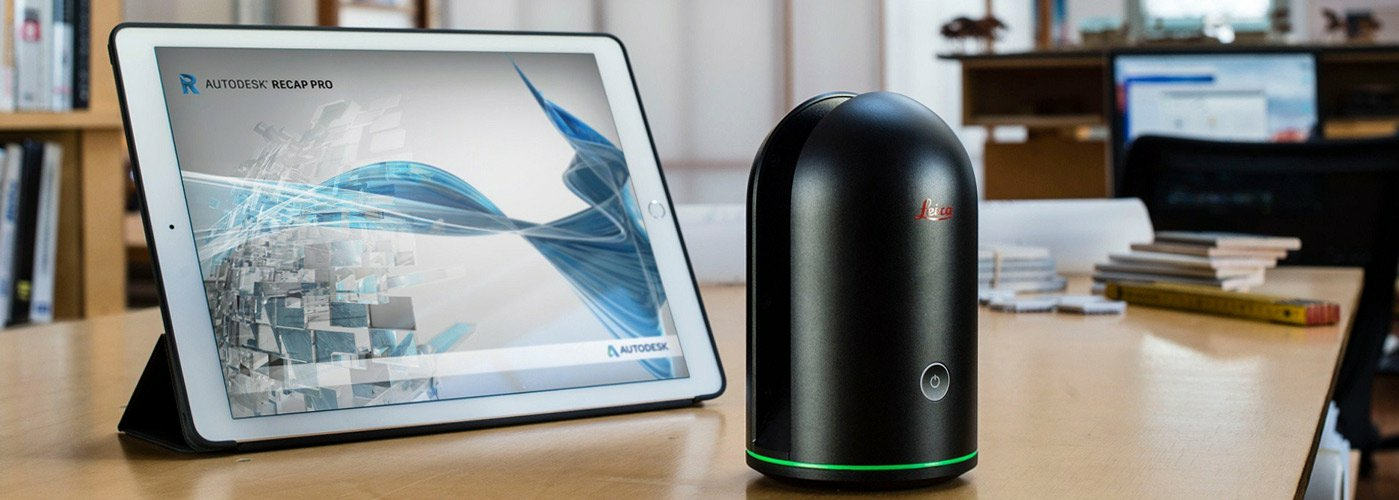
No meu último post, mencionei que este post falaria sobre importar a varredura para o Revit, mas você terá que esperar até a próxima vez para ouvir essa história. Eu me empolguei um pouco explorando a varredura no ReCap Pro e queria compartilhar essa experiência com você em vez disso.
Post TRÊS:
Usando Dados no ReCap Pro
Indexando a Escaneamento
Quando voltei para o escritório, transferi as varreduras do meu iPad para o meu computador via Autodesk ReCap Pro. O processo é realmente simples. Confira o guia passo a passo.
Como Começar com Autodesk ReCap Pro
1. Abra o Autodesk ReCap Pro**
2. Conecte o iPad ao computador usando um cabo Thunderbolt.
3. No ReCap Pro, selecione "Novo Projeto"
4. Em seguida, selecione "Transferir do Dispositivo Móvel"
5. Se houver vários projetos no seu iPad, selecione o que você deseja importar.
6. Após os arquivos serem baixados para o seu computador, selecione "Indexar Varreduras"
7. Salve o projeto como um arquivo .rcp (isso permitirá que você o abra no Revit)
Uma nota importante! O iTunes precisa estar instalado no seu computador para que isso funcione.
Usando o ReCap Pro
Se você está familiarizado com outros produtos da Autodesk, a interface do ReCap Pro será familiar. Por exemplo, você pode usar o "view cube" para girar sua varredura, vê-la em uma visão de planta ou observá-la elevacionalmente. Uma coisa que foi intuitiva, mas nova para mim, foi que ele usa "blocos" — ícones clicáveis que categorizam funções — em vez da "ribbon" que o Revit usa. Eu não vou passar por todos os recursos, mas encontrei os seguintes particularmente úteis, que agrupei por título:
Configurações de Exibição
- Modo de Cor
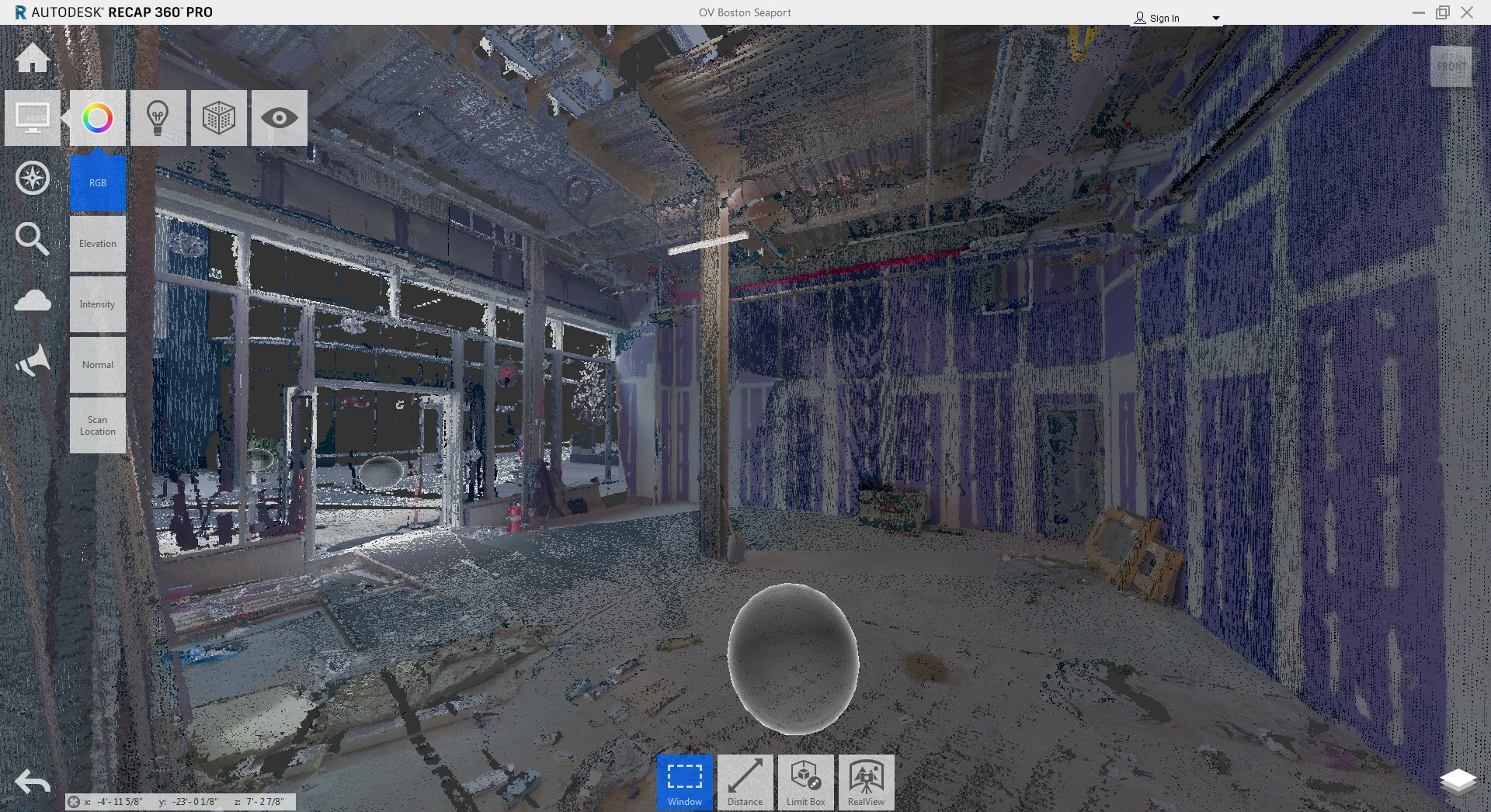
- RGB: Além das imagens fotográficas que o BLK360 tira ("RGB"), você pode ver seus dados como um mapa de calor para destacar diferentes tipos de informações.
- Elevação: "Elevação" ilustra a altura acima do nível do solo por meio de um gradiente.
- Intensidade: "Intensidade" mostra a qualidade das informações da varredura capturadas em um ponto específico. Também é incrivelmente bonito e impressionante para seus clientes e colegas.
- Elementos de UI Deslizáveis
- Espelhos: Por padrão, as localizações da varredura aparecem como "espelhos". Geralmente, eles são úteis porque permitem que você clique rapidamente em uma varredura e visualize as imagens de alta qualidade que você capturou. No entanto, às vezes você pode querer desativá-los para exportar uma visão limpa do seu projeto; isso torna isso possível.
- Anotação: Se você fizer medições com a ferramenta "Distância", pode desativá-las.
- Perspectiva: Este botão permite alternar de uma visão perspectiva para uma projeção paralela: muito útil quando você está capturando imagens de planta ou elevação!
- Navegação: Se você estiver tendo dificuldades para navegar no seu modelo com os comandos do mouse ou o view cube, este menu ajudará. Ele permite isolar o movimento para um modo de cada vez: panning, orbitando, "olhando" ou "voando". Eu achei isso útil, e quem não gosta de voar ao redor do seu modelo de vez em quando?
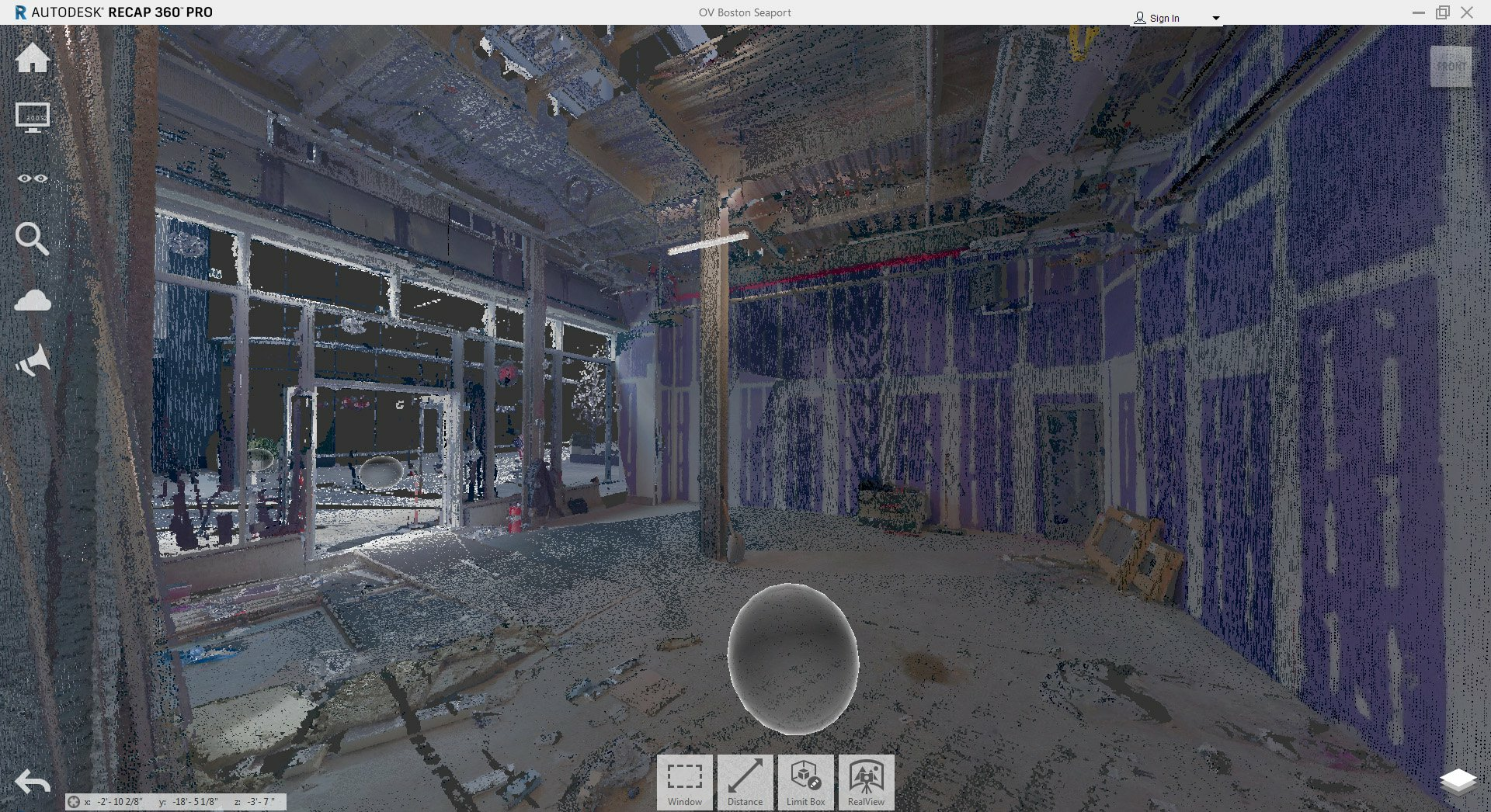
Uma visão típica da nuvem de pontos: observe o “View Cube” no canto superior direito.
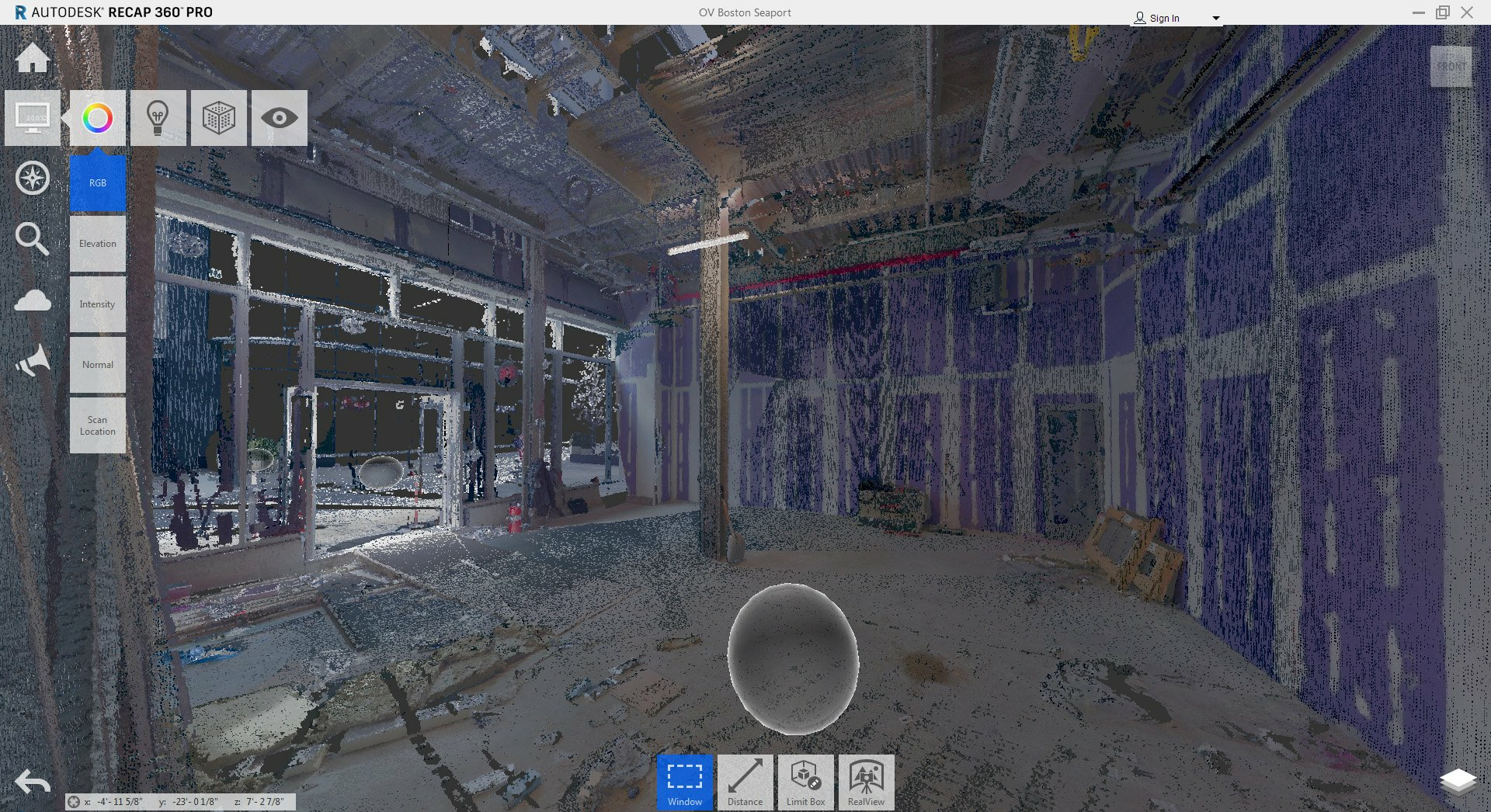
Os blocos são usados para acessar as ferramentas e configurações do ReCap Pro.
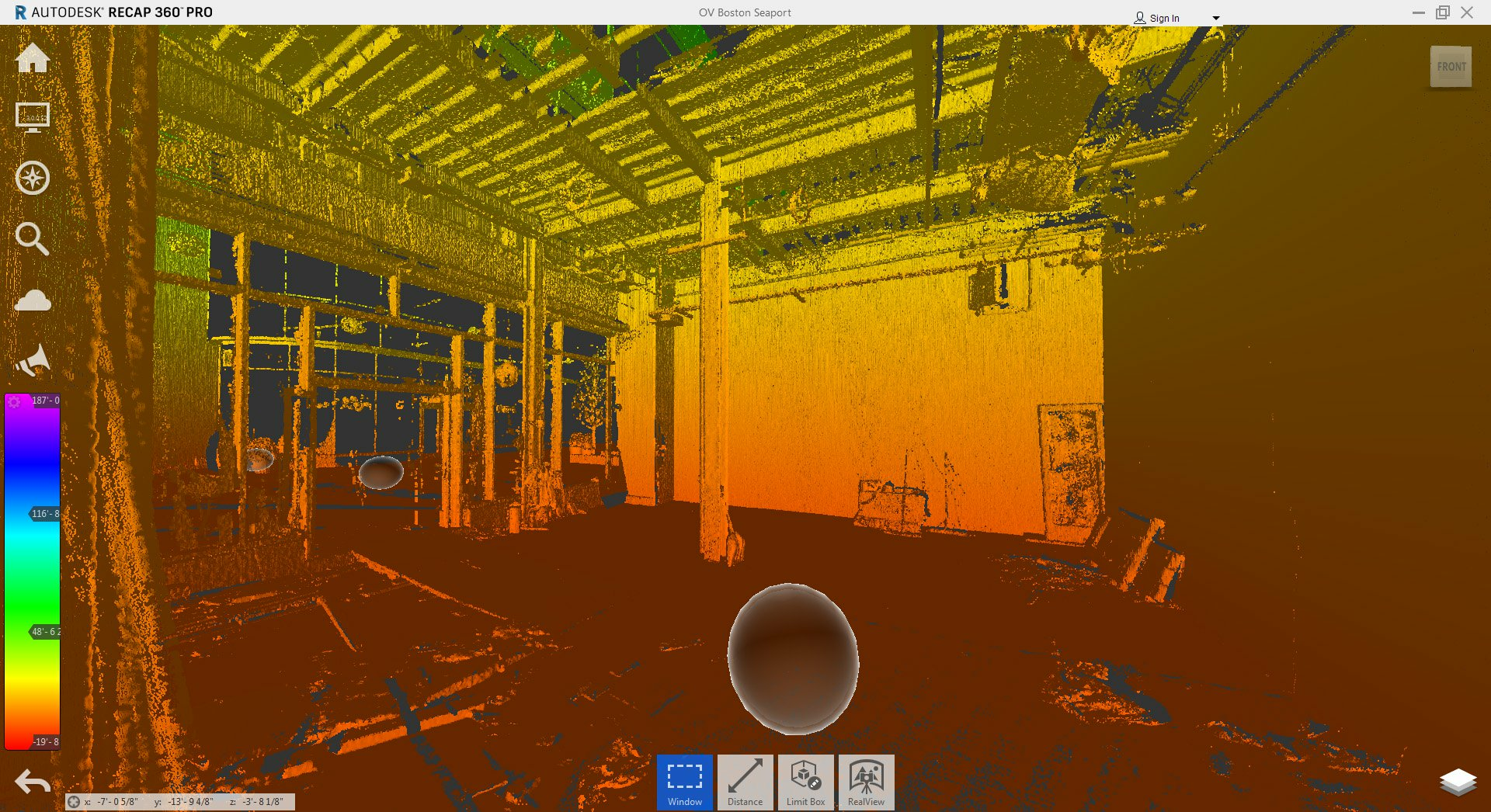
A visualização de elevação mostra a altura dos pontos capturados.

A visualização de intensidade mostra a qualidade da captura.
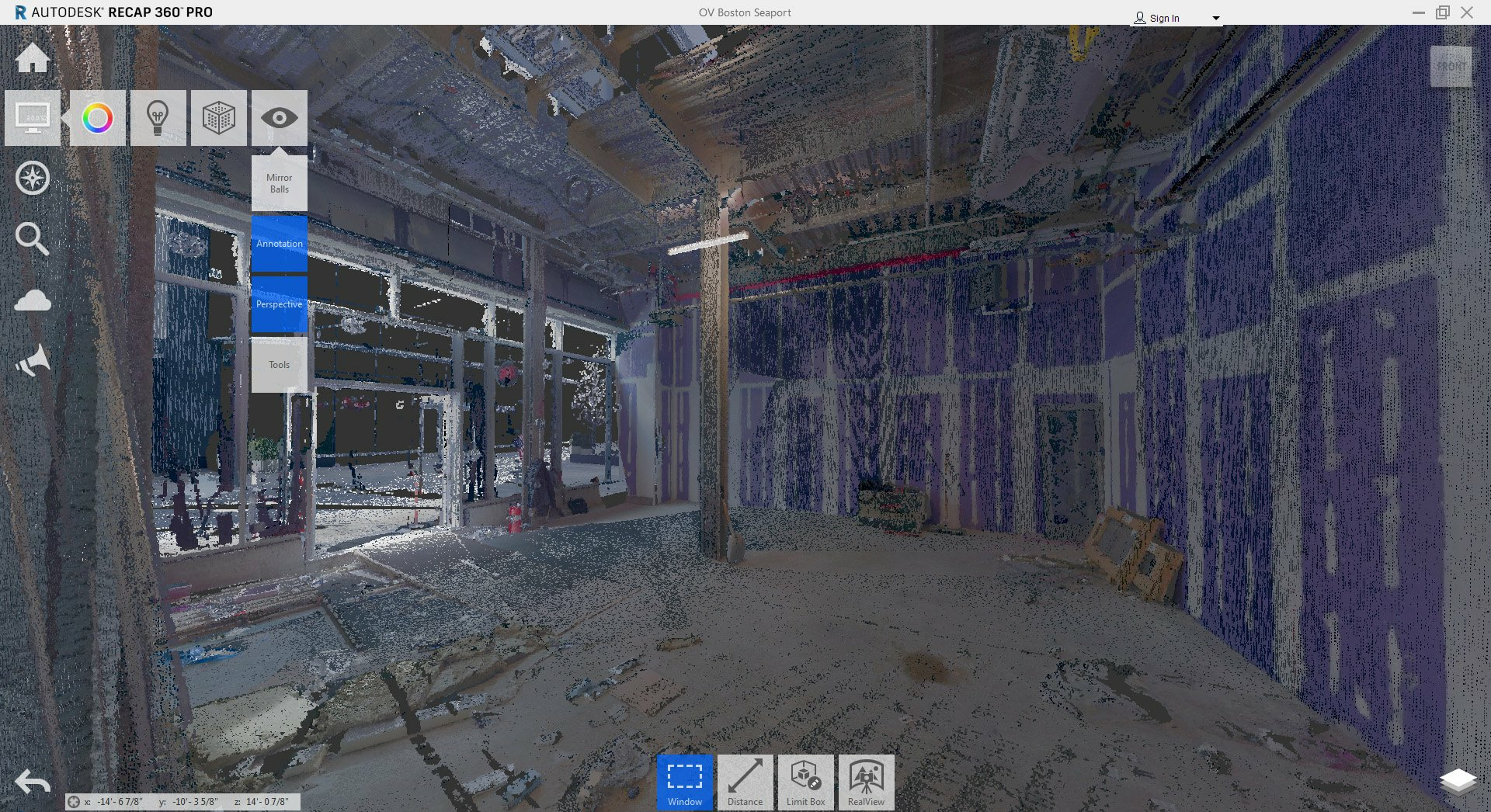
As “bolas espelhadas” podem ser desativadas.
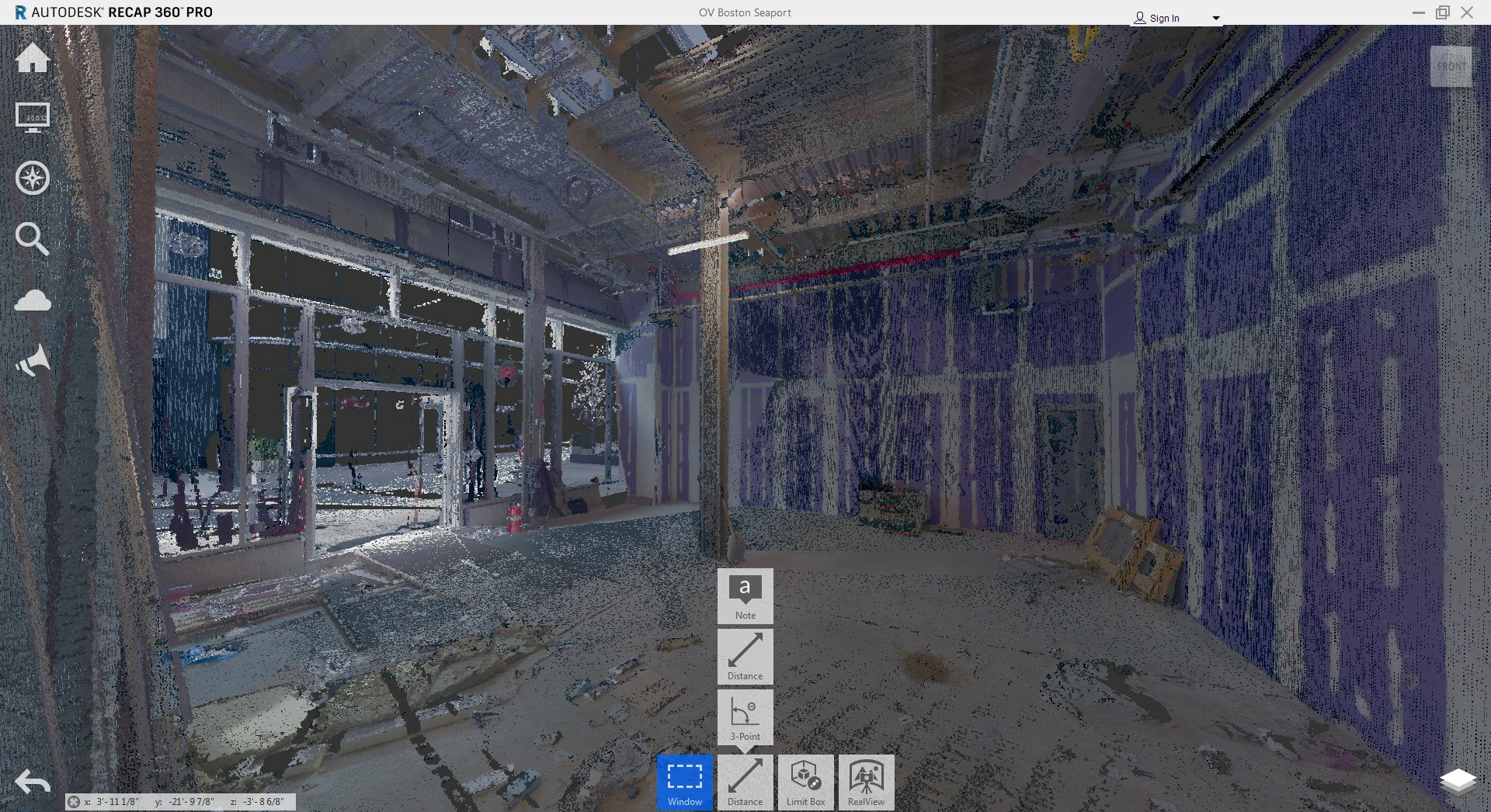
As ferramentas de dimensão e caixa de limite podem ser encontradas no menu contextual na parte inferior.

As ferramentas de dimensão e caixa de limite podem ser encontradas no menu contextual na parte inferior.
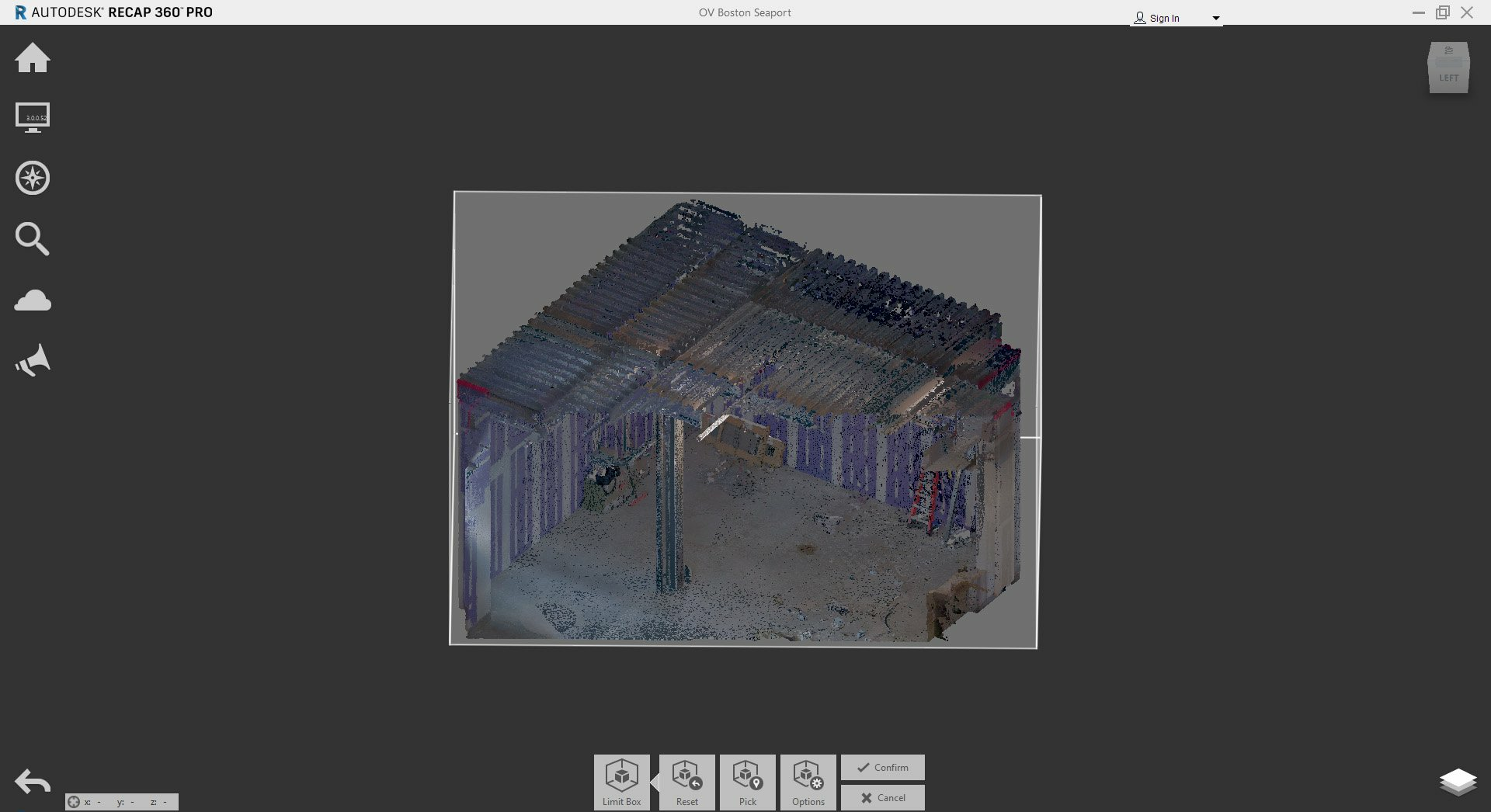
Um trecho do modelo tirado com a Caixa de Limite.
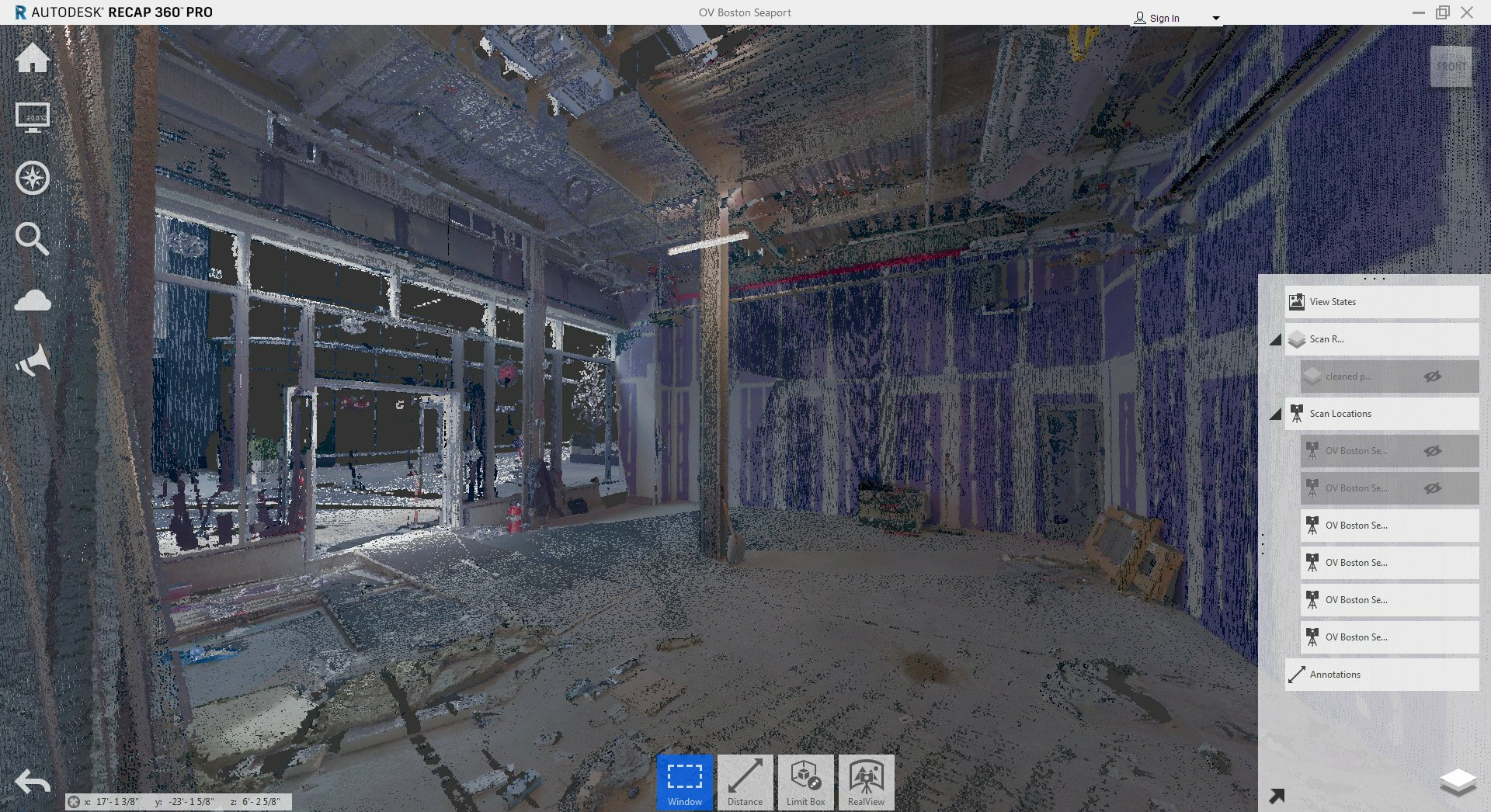
O navegador de projetos mostra cada varredura e quaisquer anotações que foram feitas.
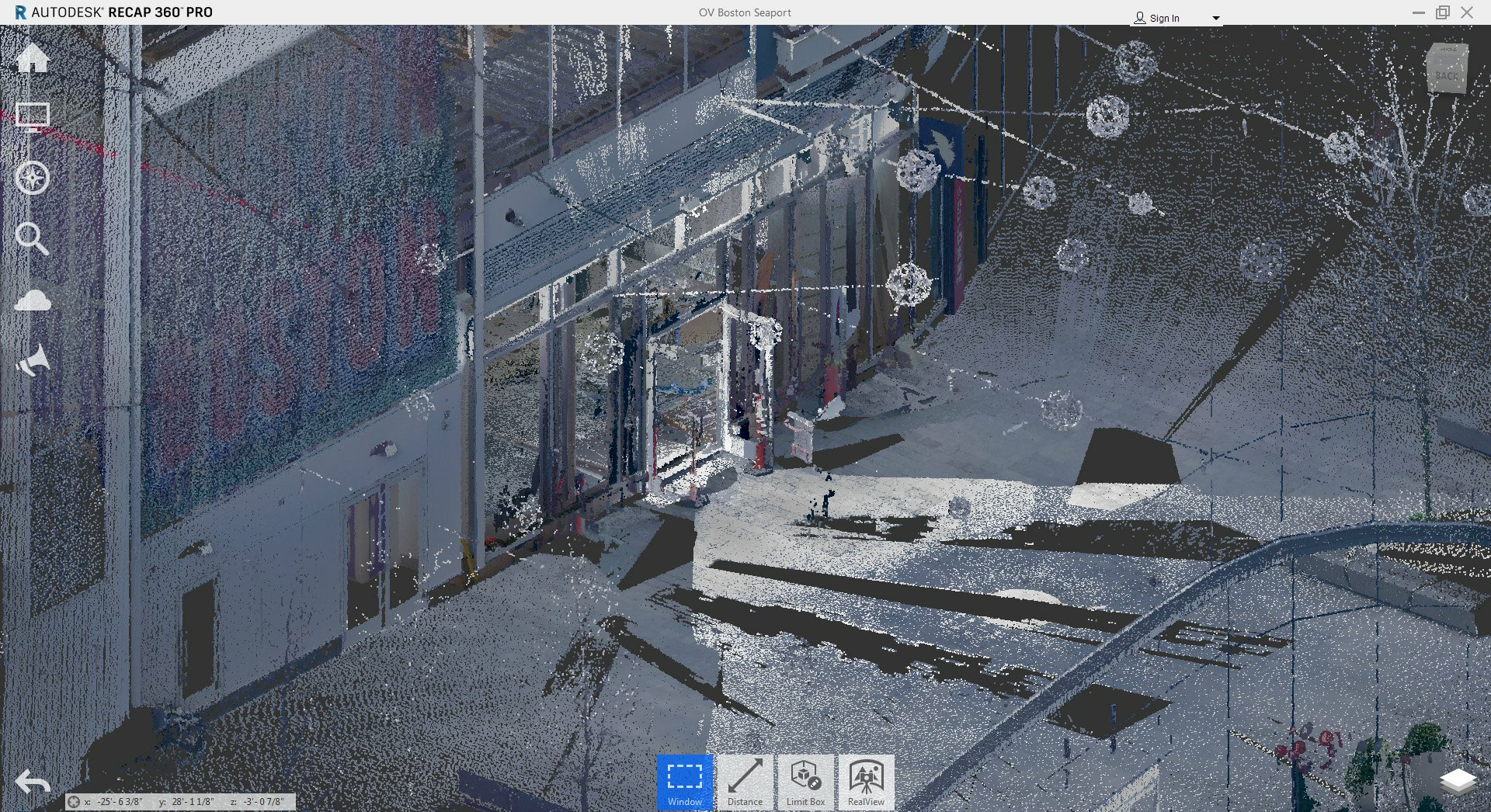
Uma visualização do modelo em projeção paralela.
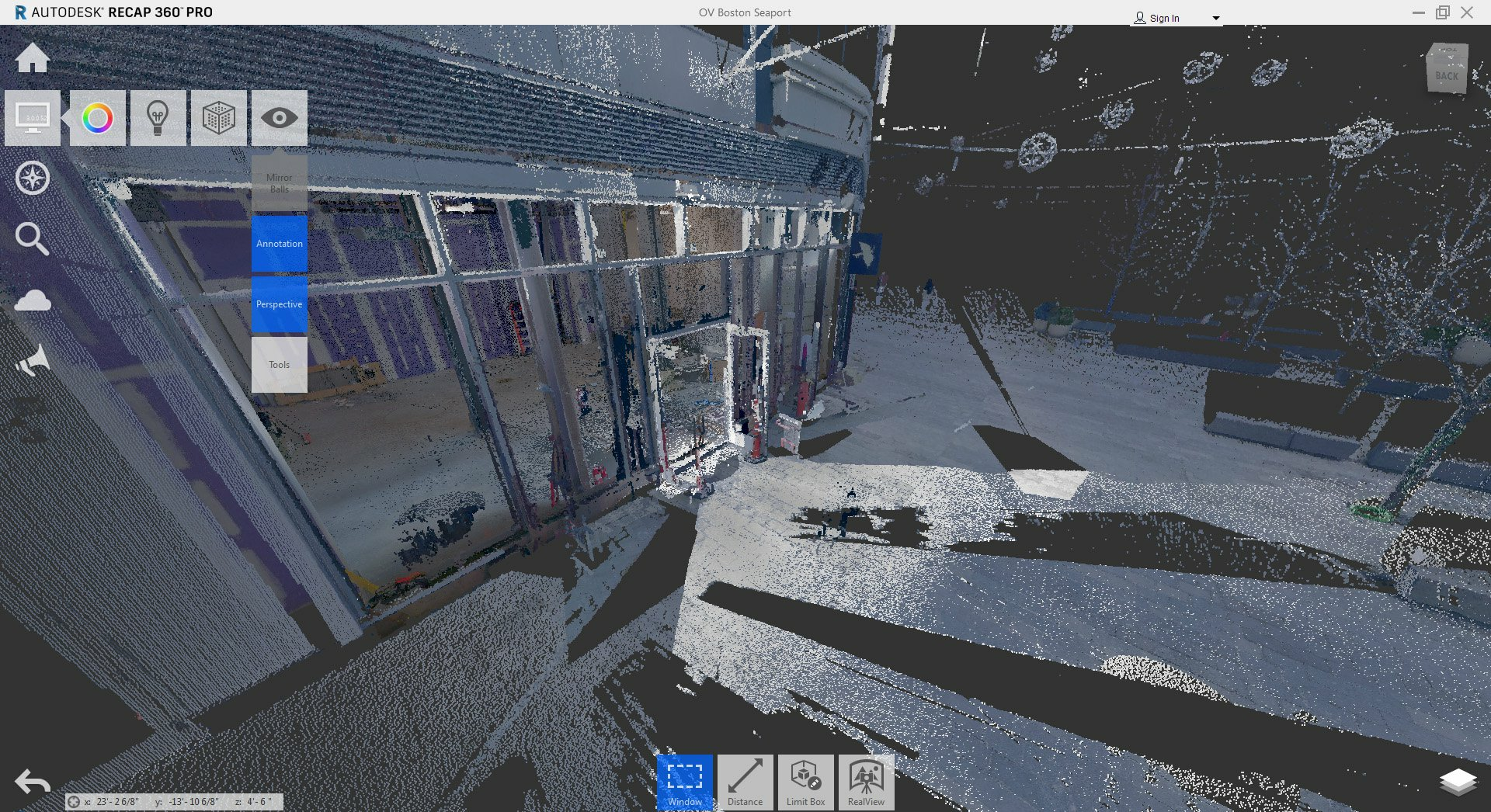
A mesma visualização do modelo no modo de perspectiva.
Assim como o Revit, o ReCap Pro possui um menu contextual na parte inferior da tela, que muda de acordo com as ferramentas que você está utilizando no momento. É nesse menu que você encontrará a ferramenta “Dimensão”. Também é onde fica a “Limit Box”, que é a versão do ReCap Pro da “Section Box” do Revit. Isso permite que você defina uma limit box, ajuste ou reinicie-a. Achei isso útil por dois motivos. Primeiro, ele permite que você veja seu modelo da maneira como os arquitetos gostam de visualizar espaços: como cortes de planta e seção. Segundo, percebi que quando reduzi a quantidade de dados da nuvem de pontos na minha tela, meu (velho) computador funcionou mais rápido.
A primeira vez que usei o ReCap Pro, não percebi o “Project Navigator” no canto inferior direito. Ele é análogo a um gerenciador de camadas: permite que você ative ou desative scans individuais. Isso é especialmente útil quando você está limpando os scans que fez.
Próximo Post
Na próxima vez, falarei sobre as ferramentas de dimensionamento e anotação do ReCap Pro.
Como você pode imaginar, tentar visualizar dois pontos paralelos em uma nuvem de pontos para determinar a altura de um espaço é um desafio. Felizmente, a ferramenta de dimensão tem configurações ortográficas que fazem o trabalho por você (tanto vertical quanto horizontalmente)! Além disso, se você esquecer de selecionar “Ortho Dimension”, ela cria automaticamente um triângulo com base na sua dimensão e informa quais seriam as dimensões ortográficas.
Post QUATRO:
Anotando e Dimencionando no ReCap
Como no post anterior, vou passar pelas ferramentas que gosto uma por uma. Todas elas estão aninhadas no botão à direita de "Window" na parte inferior da interface (o nome e o ícone mudam dependendo da última função utilizada):
Nota: Isso permite que você deixe anotações na nuvem de pontos. Eu uso isso para chamar atenção para características críticas do espaço; seja para me ajudar a lembrar ou para meus colegas. Para fins organizacionais, eu dou um título a cada anotação. Você também pode adicionar um anexo em vários formatos de imagem.
Distância: Sob o botão de distância, existem várias opções para criar uma dimensão.
Superfície: É tão simples quanto parece: você clica em duas superfícies e ele mede a distância entre elas. Eu gosto porque, independentemente de onde você clique na segunda superfície, ele cria uma linha de dimensão reta (e mostra o quanto você se afastou com uma pequena linha-guia).
A mão livre: Como arquiteto, não gosto muito da ideia de dimensionar à mão livre, mas o que eu gosto nesta ferramenta é que ela triangula a dimensão em tempo real. Enquanto você posiciona o segundo ponto e depois de clicar, ele mostra as dimensões dos outros lados do triângulo. Se você ficar no mesmo plano, haverá um triângulo, e se você se mover para fora do plano, haverá dois triângulos. Quando você desseleciona a dimensão, as dimensões trianguladas adicionais desaparecem, mas elas reaparecem quando você seleciona novamente.
Faces / 3-Pontos: O ReCap tem duas opções para medir ângulos. Eu prefiro "Faces", que mede o ângulo entre duas faces adjacentes com base nos seus cliques.
Qualquer anotação ou dimensão pode ser escondida de duas maneiras. Você pode selecionar o item e clicar no ícone de ocultar (um olho com uma linha atravessando) no menu contextual, ou expandir o Navegador de Projetos no canto inferior direito da interface e escondê-lo a partir de lá.
Próximo Post
Na próxima vez, vou explicar o processo de limpeza de uma scan no ReCap.
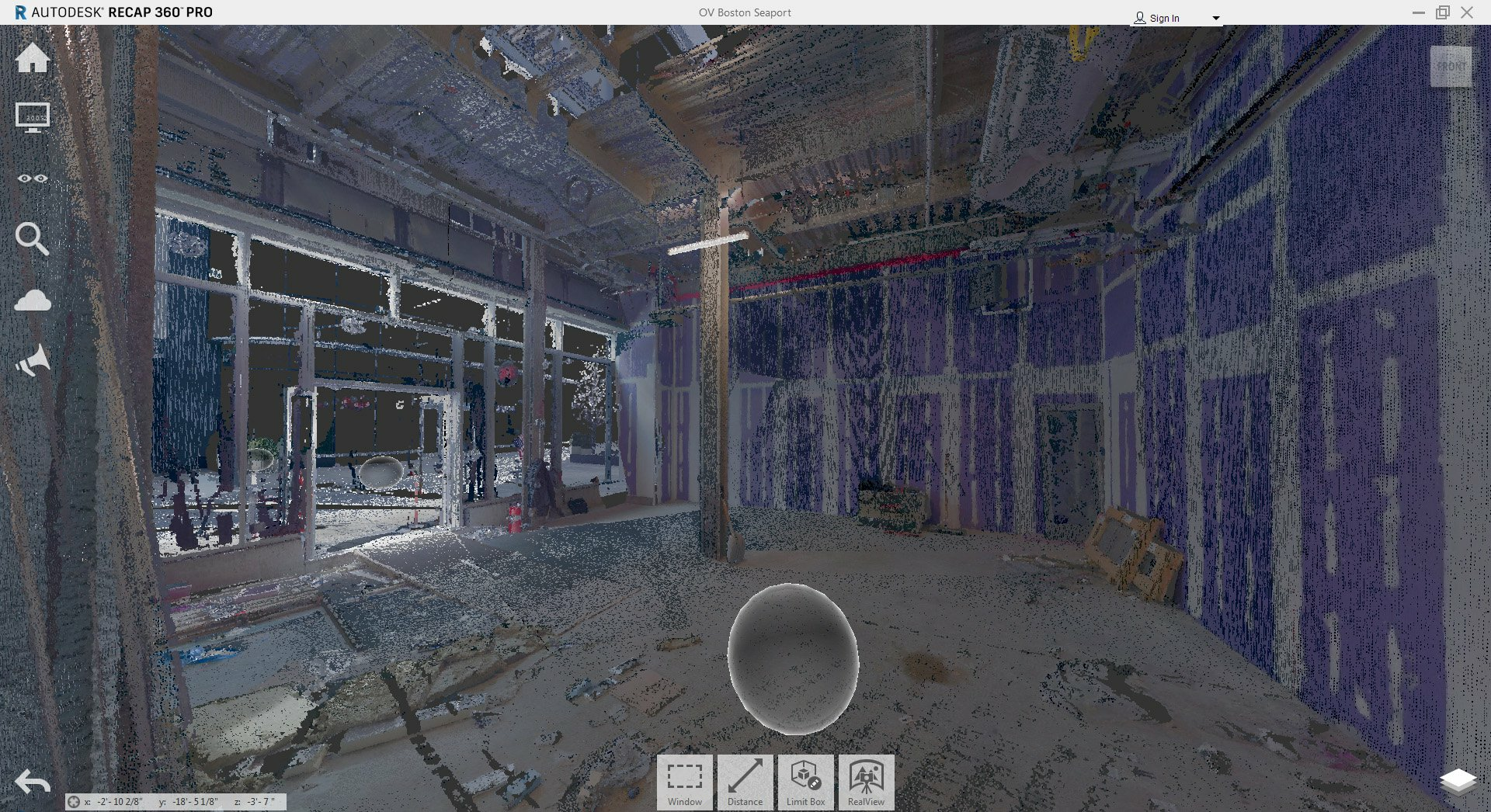
A barra de ferramentas de dimensões e anotações
Uma anotação com foto anexada
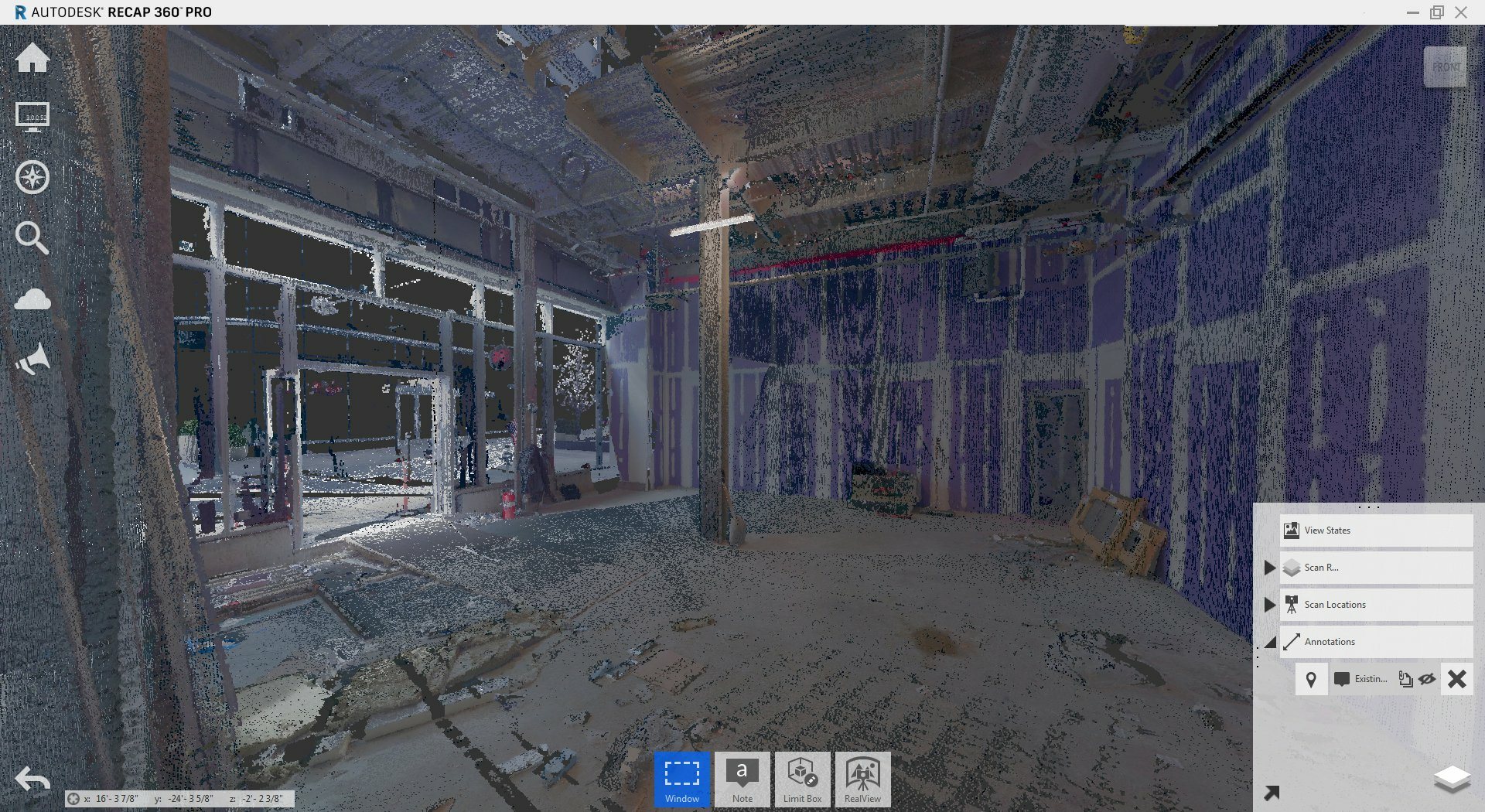
O Navegador de Projetos permite ocultar/reexibir qualquer dimensão ou anotação
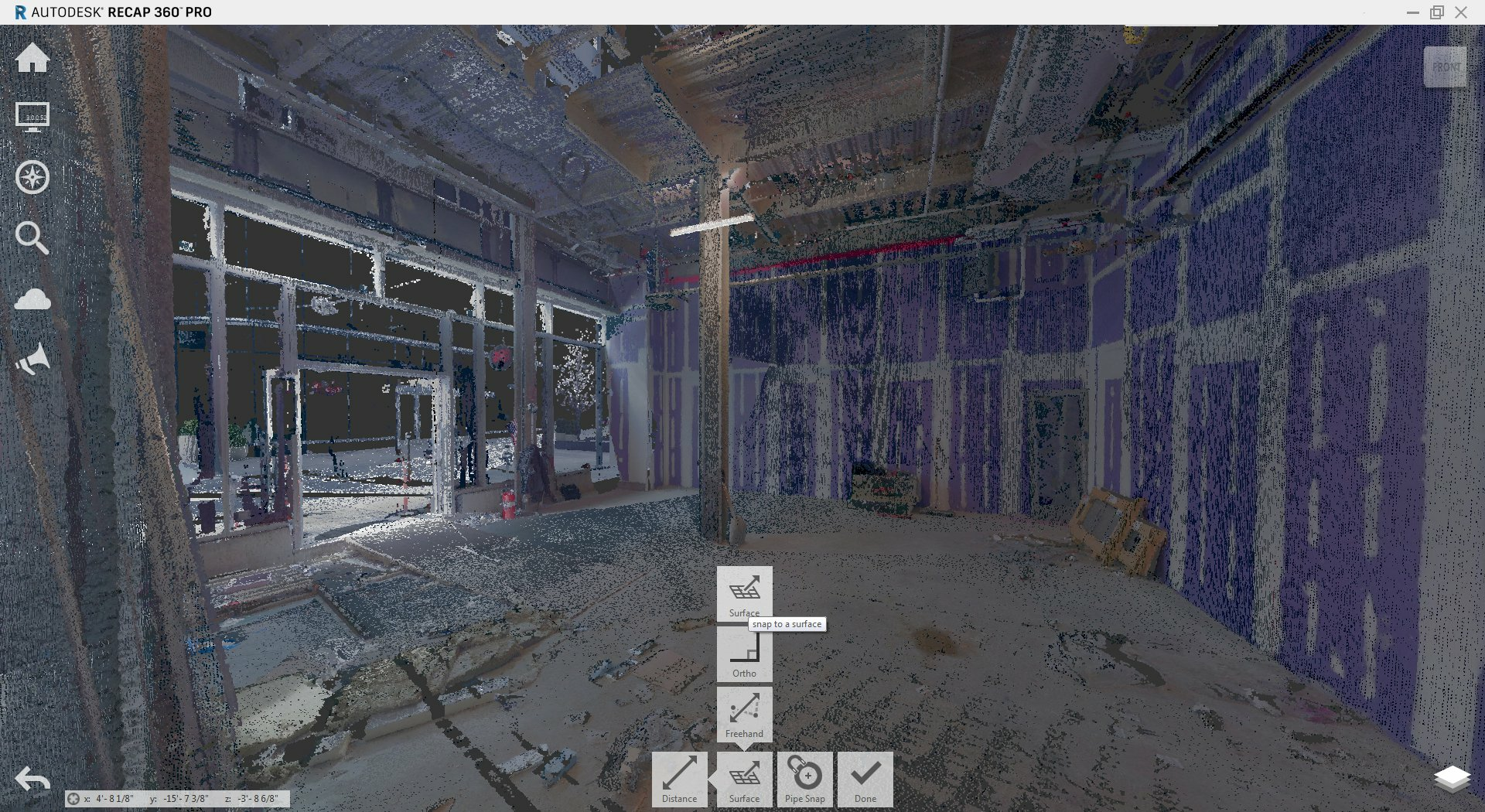
O submenu de dimensões
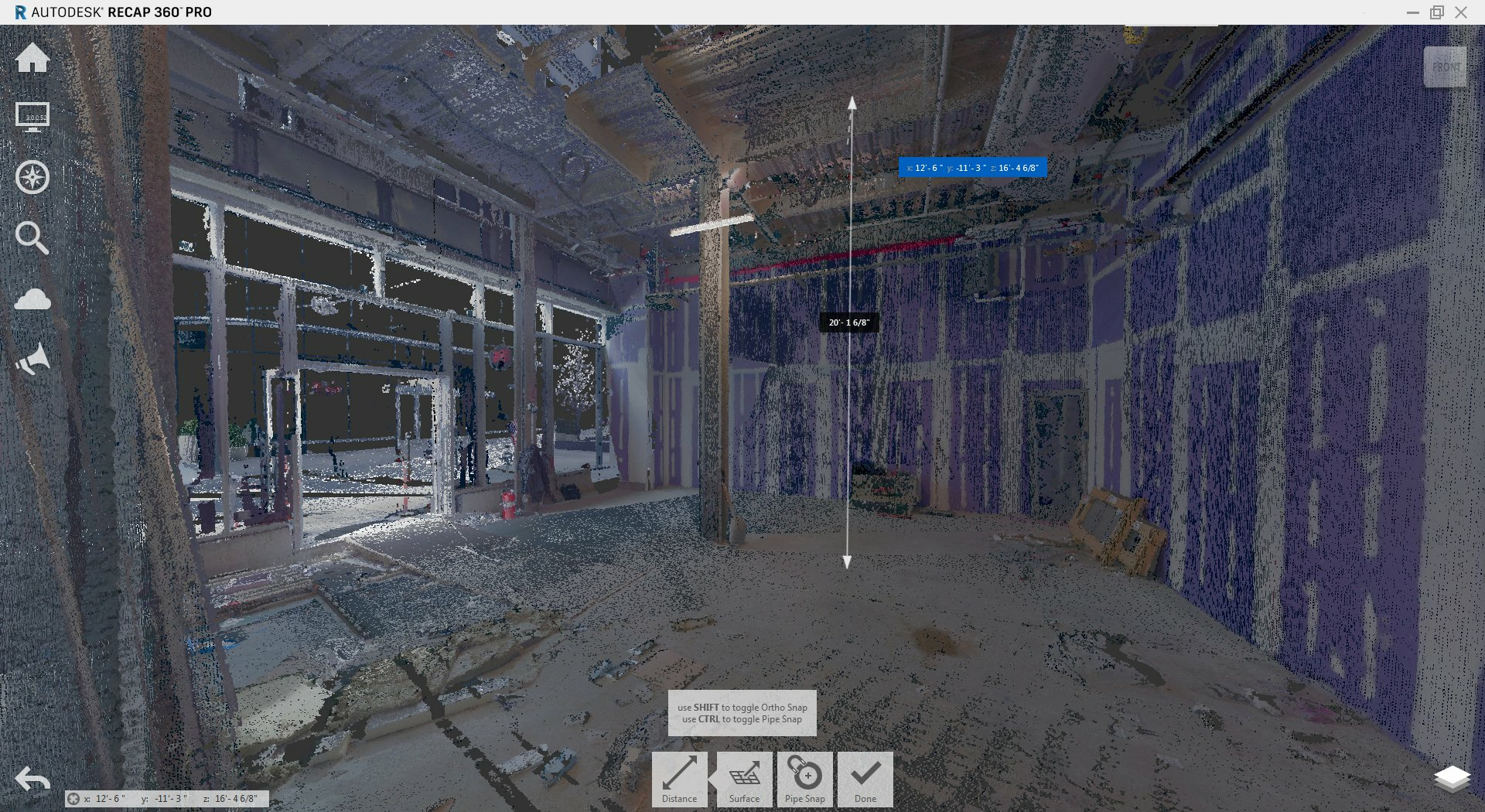
Uma dimensão de superfície
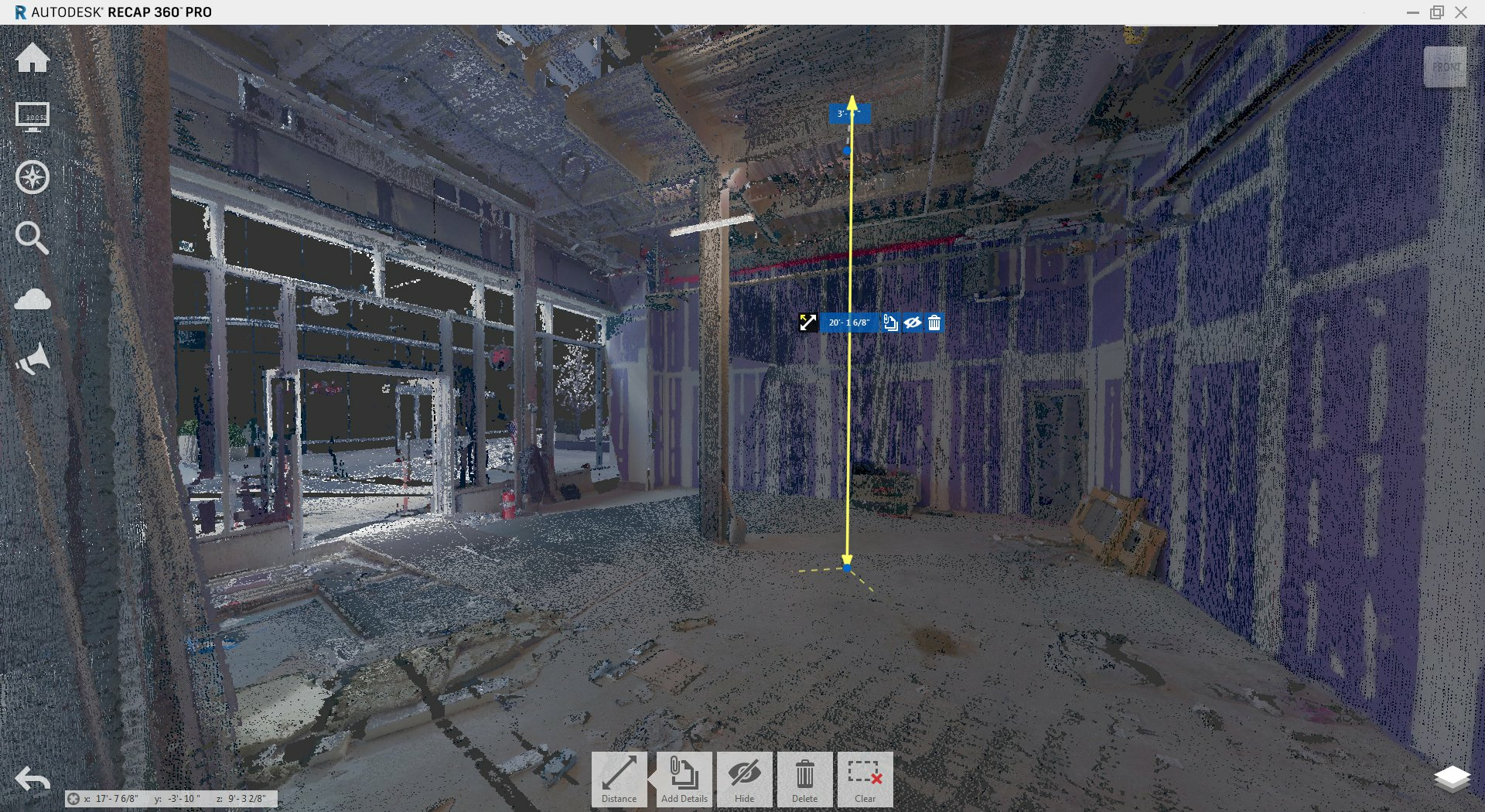
Quando selecionada, uma dimensão de superfície permite adicionar anotações, ocultar ou excluir
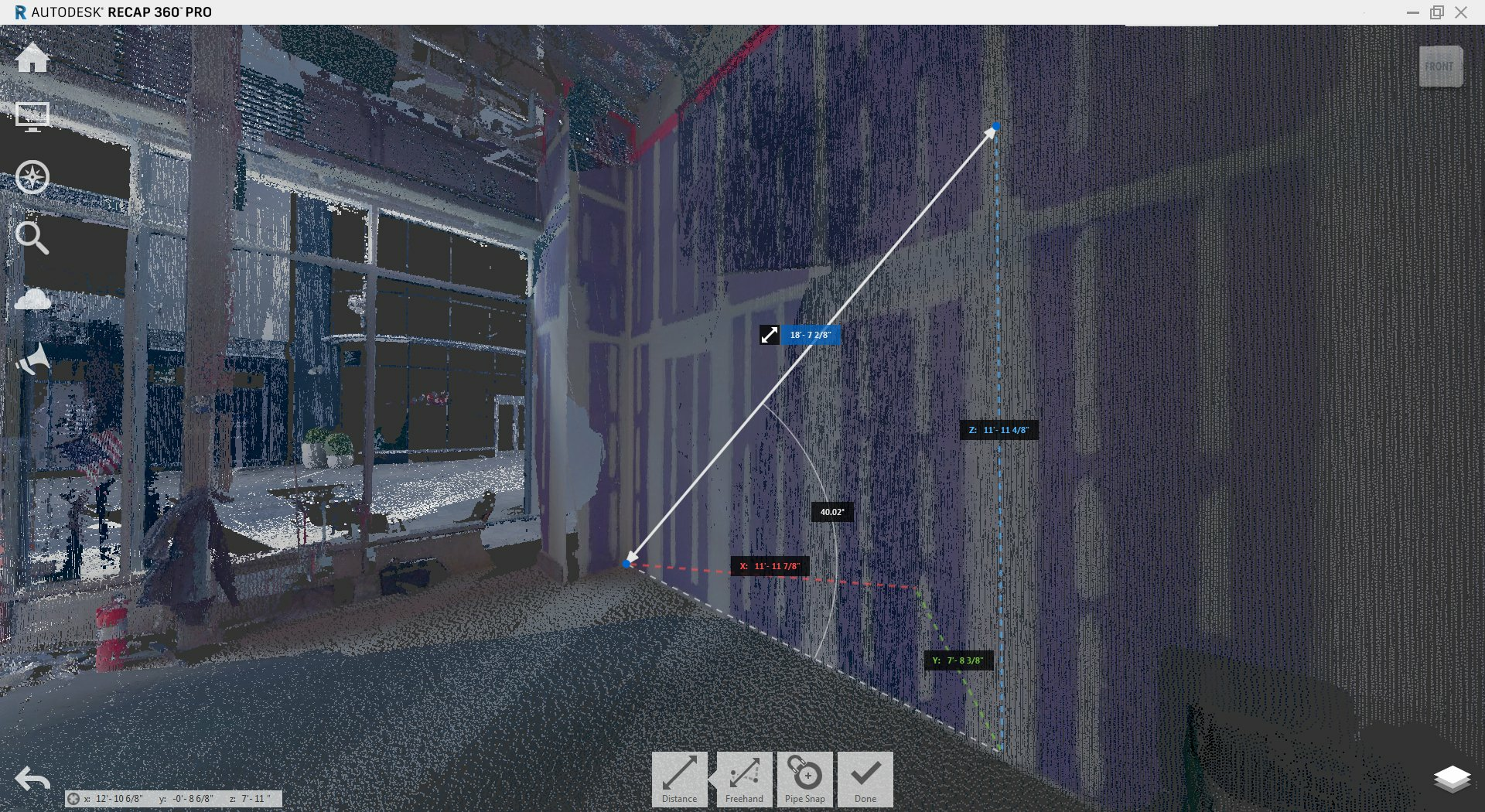

Uma dimensão à mão livre em um plano
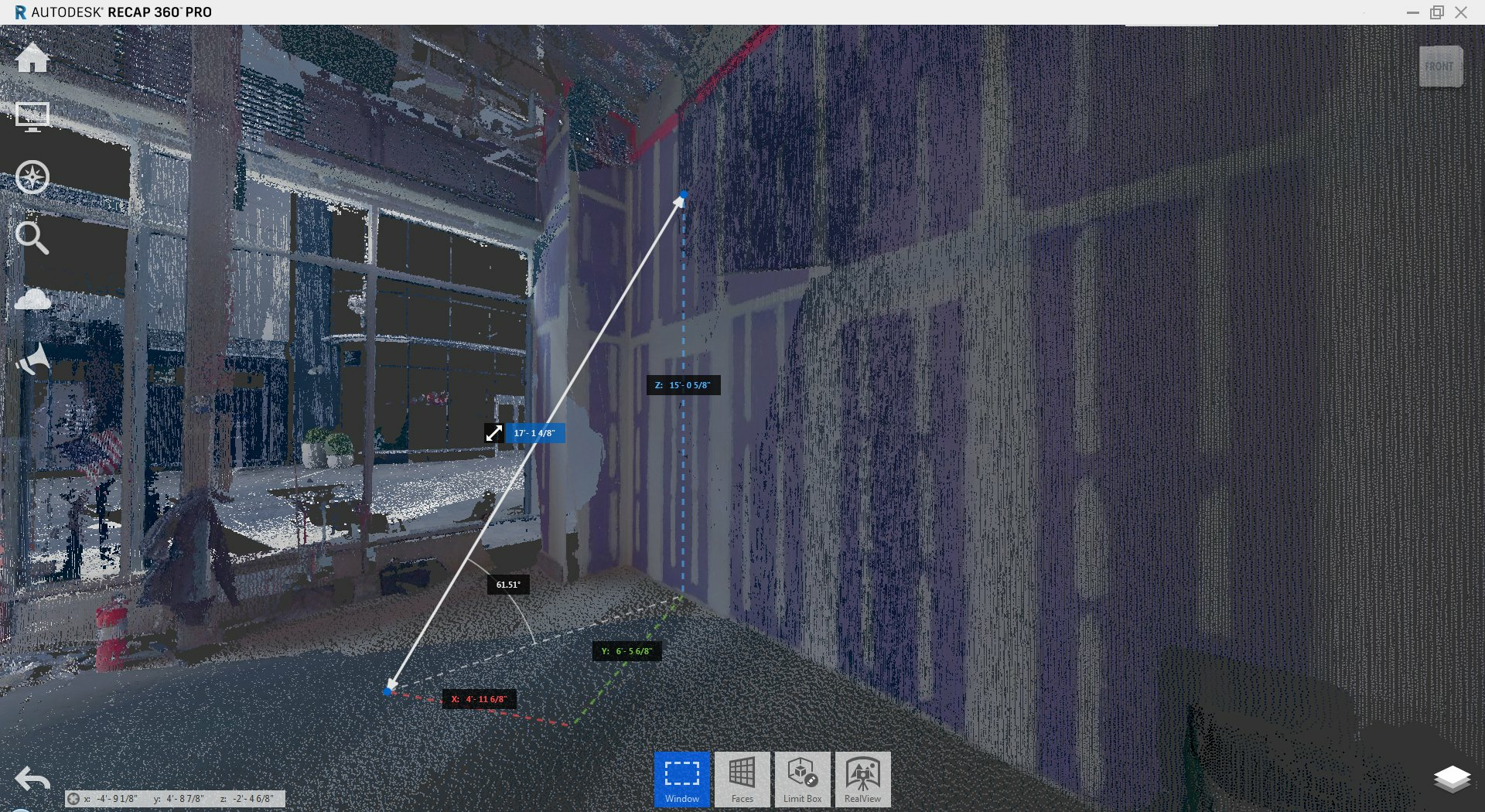

Uma dimensão à mão livre em dois planos
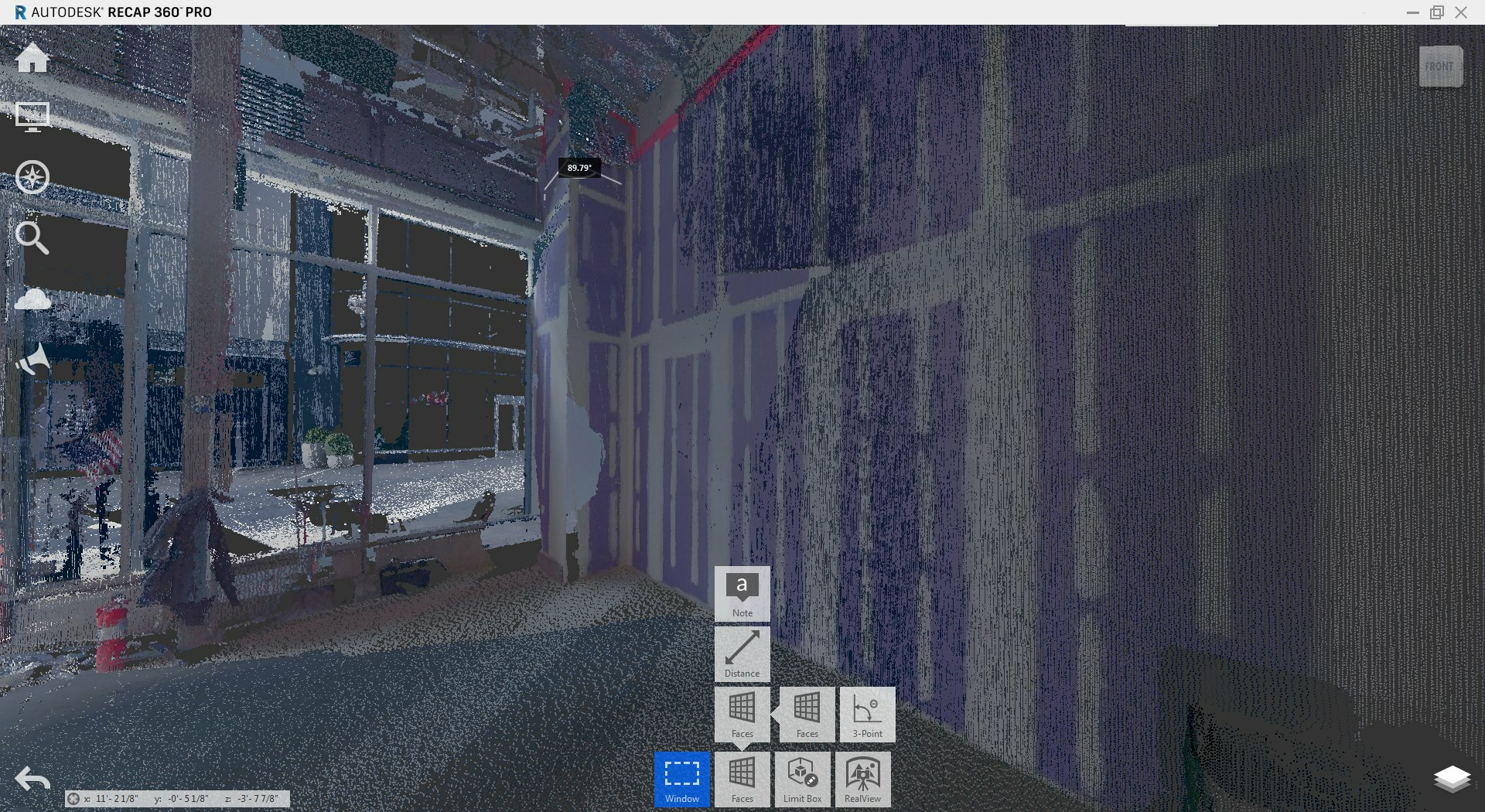
Uma dimensão 3-pontos em uma volta de parede
Aviso Legal: Este artigo apresenta o Leica BLK360 G1. Explore as capacidades expandidas do modelo BLK360 mais recente aqui.


