RTC
RTC
 BLK360
 BLK360 SE
 BLK2GO
 BLK ARC
 BLK2FLY
 BLK3D
BLK3D
 Accessoires

Le Leica BLK2GO PULSE a été conçu pour rendre la collecte de données 3D intuitive et rapide. La prise en main du Leica BLK2GO PULSE est facile et vous pouvez numériser exactement ce que vous voyez dès l'ouverture de la boîte, grâce à notre manuel de première utilisation ci-dessous.
Déballage et inventaire
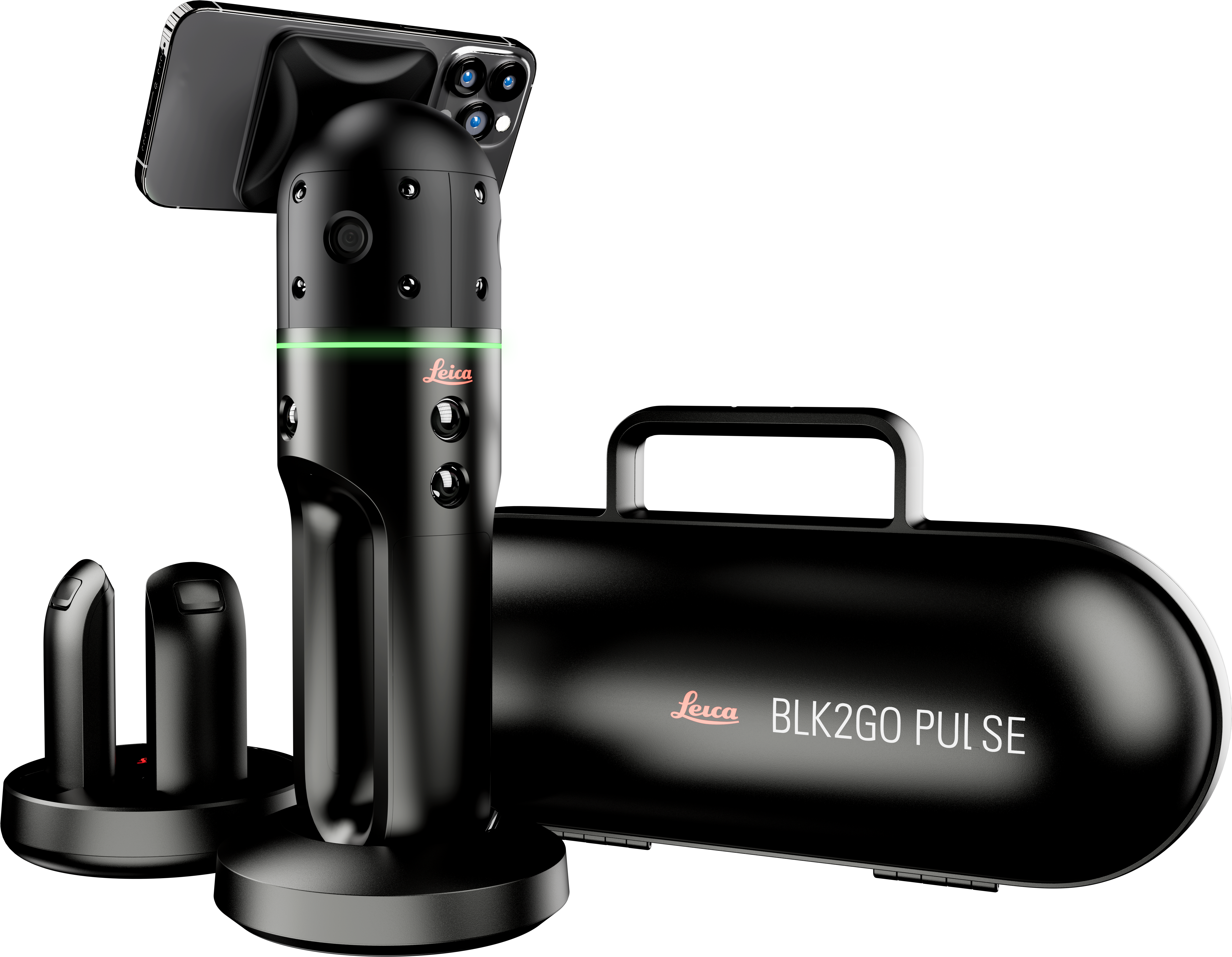
Avant de commencer à numériser, vérifier que tous les accessoires ont bien été livrés avec le BLK2GO PULSE. Le carton de votre BLK2GO PULSE doit contenir les éléments suivants :
- BLK2GO PULSE - Scanner en vue subjective
- Boîte de transport
- Support de table
- Multichargeur avec câble d'alimentation et adaptateur secteur
- 3 Batteries Lithium-Ion
- Capuchon et support de montage pour appareil mobile
- Dragonne
- Câble USB-C
- Chiffon de nettoyage
- Carte de documentation USB
- Carte avec le code QR du BLK2GO PULSE
Charger les batteries
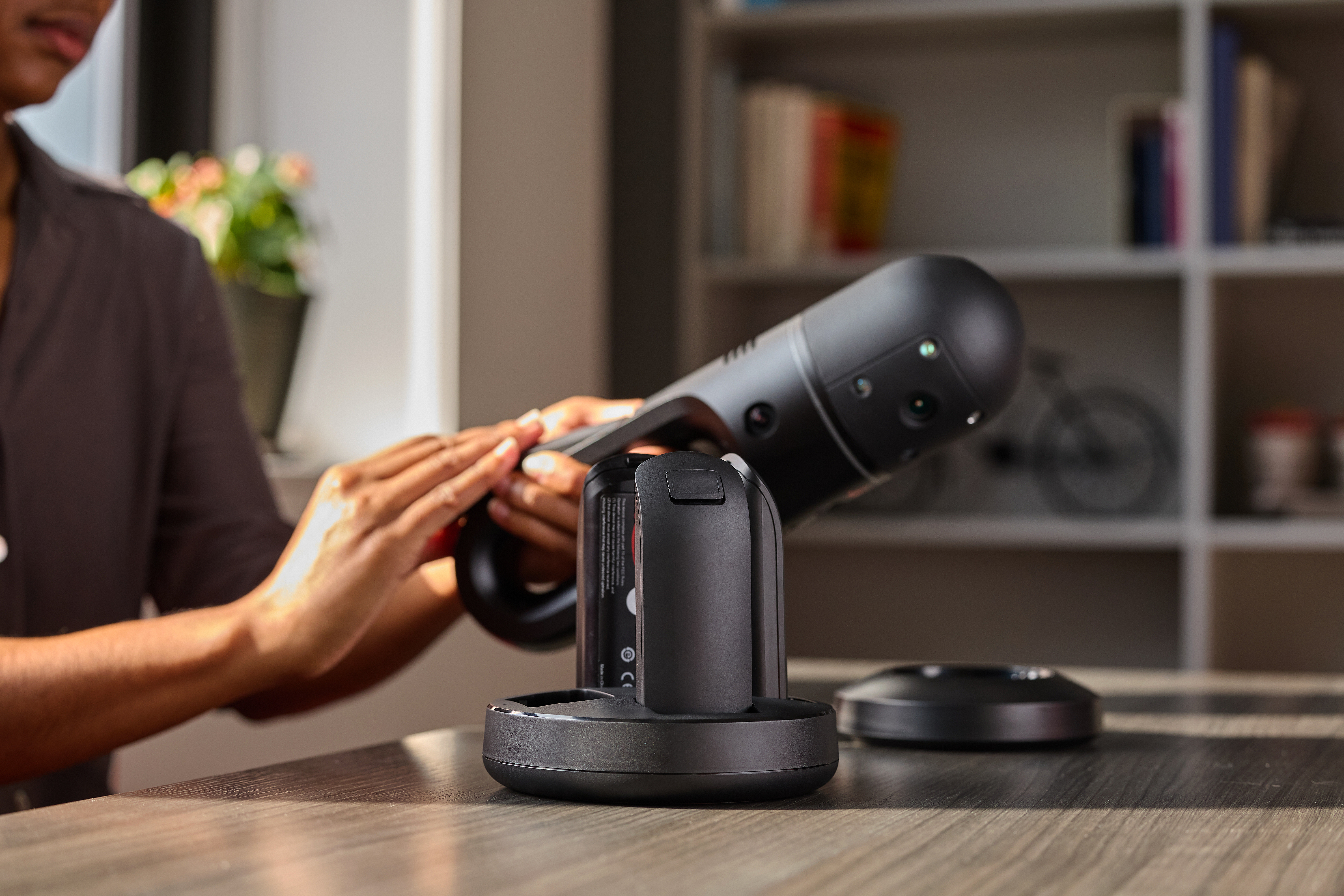
Après toutes ces vérifications, il est temps de charger les batteries du BLK2GO PULSE. Tout le monde sait que la puissance d'un appareil dépend directement de son niveau de charge, donc il est nécessaire de déballer toutes les batteries et de les charger. Lors du choix d'un environnement à numériser, commencer par traverser l'espace en marchant lentement afin d'estimer approximativement le temps nécessaire pour le numériser. Une batterie entièrement chargée dure environ 45 minutes pendant la numérisation, donc selon les besoins, une batterie pleine peut être suffisante. Mais vous pouvez toujours en emporter deux, car la boîte de transport du BLK2GO PULSE peut contenir plusieurs batteries pour prolonger le temps de numérisation sur le terrain !
Appli BLK Live
En attendant que les batteries se remplissent, vous pouvez télécharger l'appli qui accompagne le BLK2GO PULSE : BLK Live pour iOS et Android.
Nous recommandons fortement d'utiliser le BLK2GO PULSE avec un smartphone au moyen de l'appli BLK Live. La combinaison du BLK2GO PULSE et de votre smartphone installé sur l'appareil avec l'appli BLK Live permet de vivre pleinement la numérisation en vue subjective. Elle donne accès aux informations essentielles dans l'appli BLK Live simplement en touchant l'écran et permet de voir exactement ce que le scanner voit.
➡ Connexion à l'appli BLK Live

Appuyer sur le bouton du BLK2GO PULSE pour mettre le scanner sous tension. Ensuite, ouvrir l'appli BLK Live et appuyer sur l'icône « lien » en bas, à gauche de l'écran. Choisir le Leica BLK2GO PULSE à connecter et choisir le type de connexion souhaité. En appuyant sur le type de connexion choisi, vous ouvrez le champ de saisie de votre SSID et de votre mot de passe pour rejoindre votre réseau. Pour une connexion hors ligne, scanner le code QR (fourni dans la boîte de votre BLK2GO PULSE). Puis, appuyer sur « Connect » (connecter) pour synchroniser votre BLK2GO PULSE avec l'appli BLK Live.
À ce moment-là, vous avez déjà commencé à réfléchir à la manière dont vous allez utiliser les données. Petit rappel, il existe deux modes de fonctionnement du BLK2GO PULSE : en ligne et hors ligne. Les deux modes permettent de garder le contrôle complet de votre BLK2GO PULSE et de transférer les données capturées en continu dans votre smartphone. Pour activer le mode en ligne, il faut établir une connexion à Internet pour pouvoir mettre toute vos données en ligne (même les images panoramiques) directement dans Hexagon GeoCloud, sur HxDR. Vous pouvez repasser en mode hors ligne si la connexion à Internet est mauvaise. Lorsque le BLK2GO PULSE est en mode hors ligne, vous pouvez mettre les nuages de points en ligne au format .e57 depuis votre smartphone en utilisant une connexion Internet mobile et en les transférant de l'appli à Hexagon GeoCloud.
Avec Hexagon GeoCloud, vous simplifiez le flux de production du BLK2GO PULSE en transférant les données directement depuis le terrain. Visualisez, collaborez, partagez les nuages de points en toute sécurité pour qu'ils puissent être visualisés sur un autre appareil muni d'un navigateur Internet.
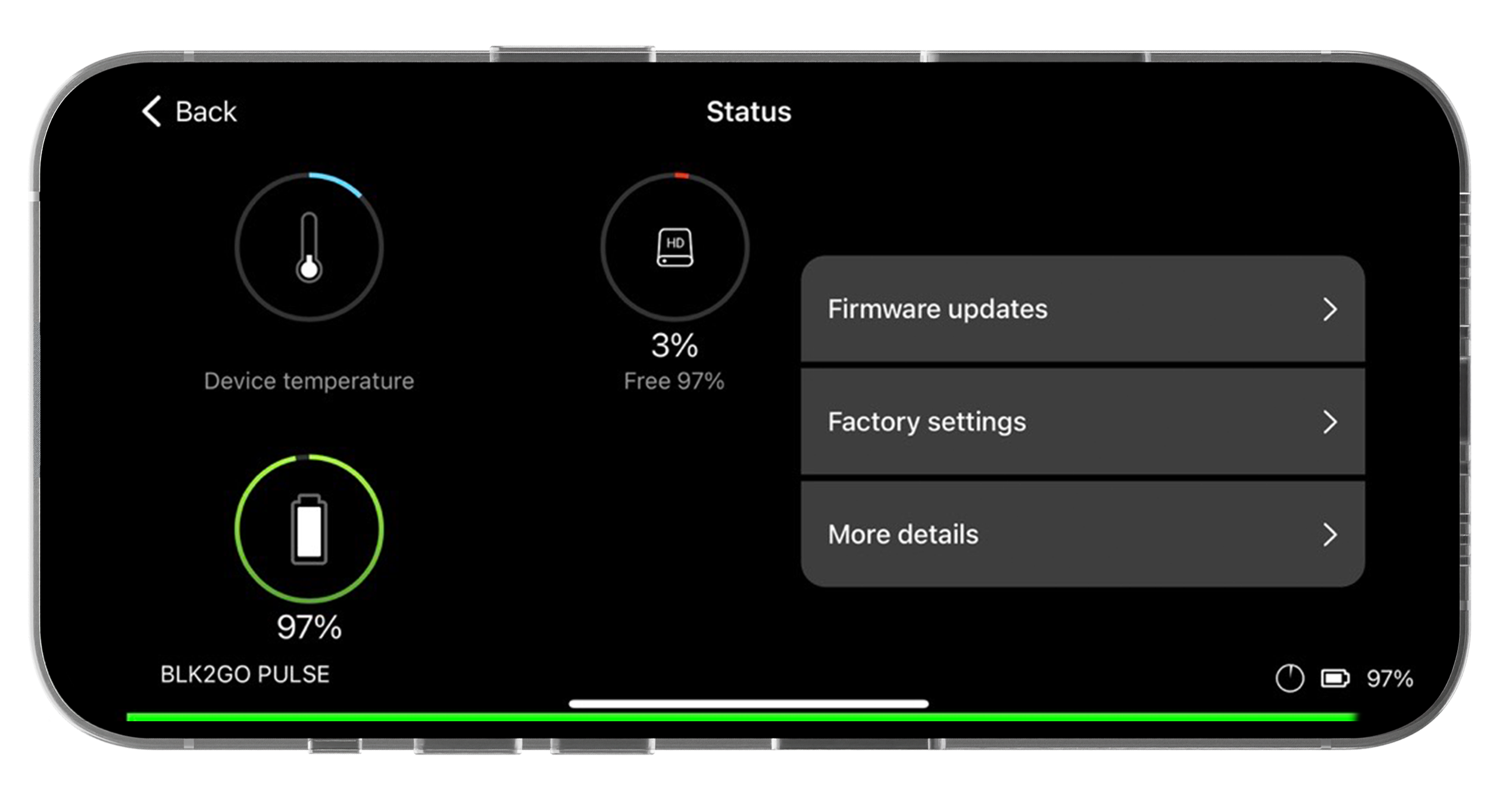
Lorsque le BLK2GO PULSE est connecté à l'appli BLK Live, vous pouvez consulter les états de l'appareil. Un pourcentage et une icône représentant une batterie affichés en bas, à droite de l'appli montrent le niveau exact de charge de la batterie. Appuyer sur l'onglet « Status » (états) pour accéder à d'autres informations sur l'état de la batterie, la température de l'appareil et le stockage.
➡ Mises à jour logicielles
Regardons rapidement les mises à jour logicielles du BLK2GO PULSE. Elles permettent de maintenir l'appareil au sommet de sa forme, avec des améliorations et des correctifs fournis régulièrement au moyen de mises à jour sans fil. Si vous avez activé les données mobiles pour l'appli BLK Live sur votre smartphone, les mises à jour disponibles s'affichent à l'ouverture de l'appli. Il suffit alors d'appuyer sur « Accept » (Accepter) pour les télécharger.
➡ Initialisation
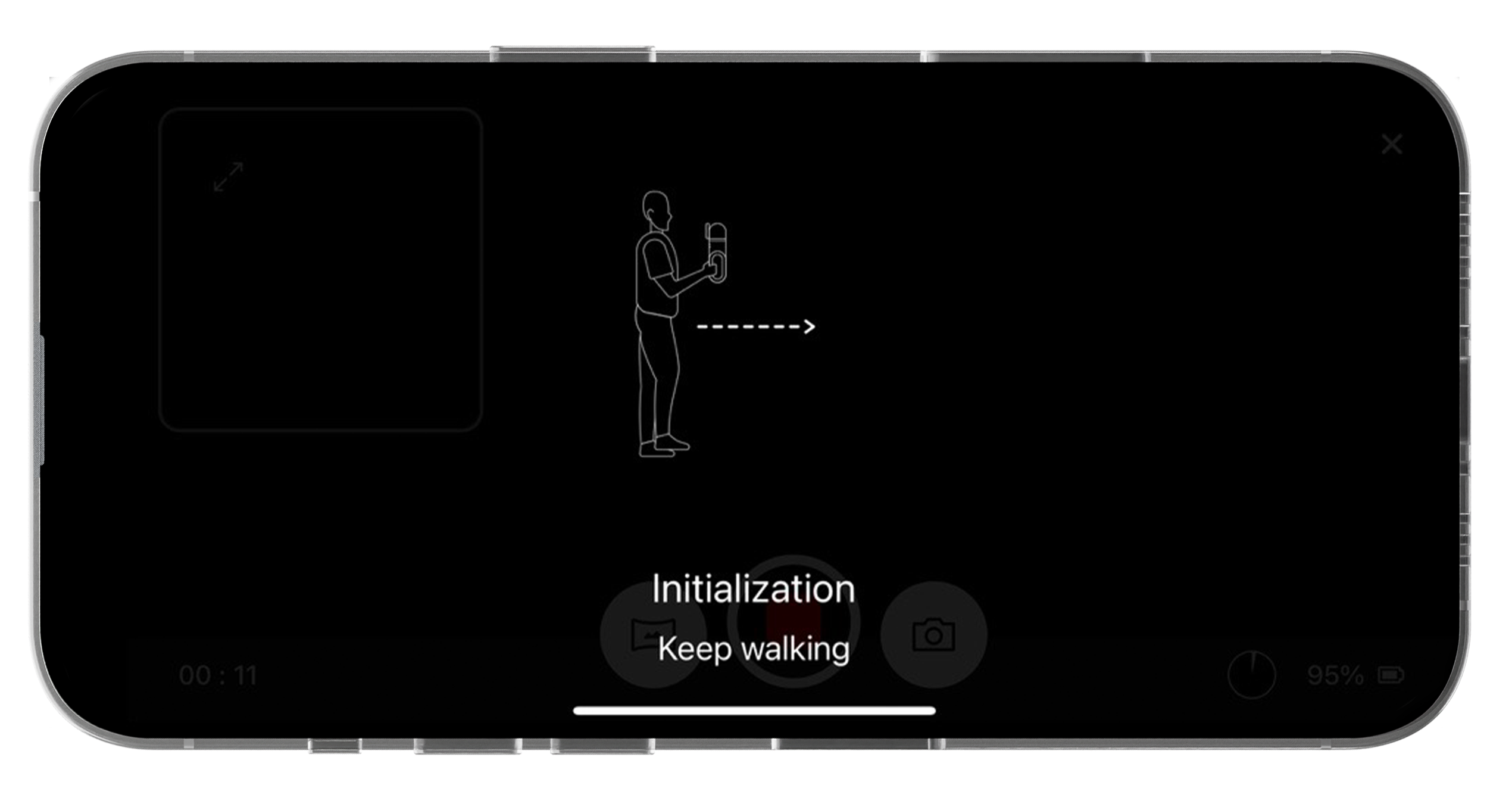
Au début de chaque numérisation, vous devrez initialiser le BLK2GO PULSE pour qu'il puisse se repérer précisément dans l'espace, afin de numériser simplement en marchant. L'initialisation du BLK2GO PULSE prépare le scanner mobile pour la capture des données 3D. Pour commencer la capture, appuyer sur le bouton du BLK2GO PULSE et marcher vers l'avant. Lorsque l'anneau LED de l'appareil clignote en vert, l'initialisation est officiellement terminée.
Pendant que vous marchez avec le BLK2GO PULSE, des vues 3D et 2D apparaissent. C'est le signe que l'appareil est correctement initialisé et que vous pouvez commencer la numérisation.
➡ Commandes
Pour votre toute première numérisation avec le BLK2GO PULSE, nous recommandons d'effectuer une numérisation d'essai pour vous familiariser avec les commandes. Avec les commandes de l'écran tactile, choisissez quand et comment le BLK2GO PULSE capture les données. Avec l'appli, démarrez et arrêtez une numérisation et capturez une image statique détaillée et une image panoramique.
Pour démarrer et arrêter une numérisation depuis l'appli, appuyer sur le bouton « enregistrement » affiché à l'écran. Vous verrez une ligne bleue qui représente le trajet que vous parcourez, et le bouton rouge clignote lorsque la numérisation est en cours.
Pour capturer des images pendant la numérisation, appuyer sur l'icône « panoramique » pour obtenir une image à 270° du point de vue du scanner. Sinon, appuyer sur l'icône « appareil photo » pour prendre une photo de ce qui se trouve face au BLK2GO PULSE avec sa caméra 12 mégapixels, pour obtenir des photos en haute résolution. Lorsque vous prenez des photos, d'une manière ou d'une autre, le BLK2GO PULSE place l'image directement dans le nuage de points à l'emplacement exact où vous vous teniez pendant la numérisation, afin de faciliter la visualisation et pouvoir s'y référer rapidement.
Pour arrêter la numérisation, appuyer sur le bouton du BLK2GO PULSE ou sur le bouton rouge de l'appli. Lorsque vous avez terminé la numérisation, vous pouvez parcourir vos données, zoomer avec deux doigts et déplacer l'image à l'écran avec le doigt pour vérifier ce que vous avez capturé.
➡ Modes de visualisation
Lorsque votre smartphone est installé sur votre BLK2GO PULSE, vous voyez les données capturées du point de vue du scanner en temps réel, pendant que vous avancez avec le BLK2GO PULSE. Naviguez entre la numérisation 3D en vue subjective et les vues aériennes 2D grâce aux options d'affichage personnalisables du scanner. Choisissez l'apparence de votre vue subjective à l'écran avec le mode portrait ou paysage, afin que la position réponde à vos besoins de numérisation.
Vous souhaitez utiliser les deux modes en même temps ? Divisez l'écran en une partie 3D et une partie 2D pour visualiser entièrement vos données en une vue aérienne et une vue des scans à 360°.

-
Vue 3D : permet de voir toutes les dimensions des données du scan sous la forme d'un nuage de points entièrement colorisé.
-
Vue 2D : utilise une vue aérienne des données du scan du BLK2GO PULSE pour visualiser l'espace tel qu'il apparaît depuis le dessus.
Balayez l'écran vers le bas depuis l'écran du haut pour choisir l'option qui vous convient le mieux.
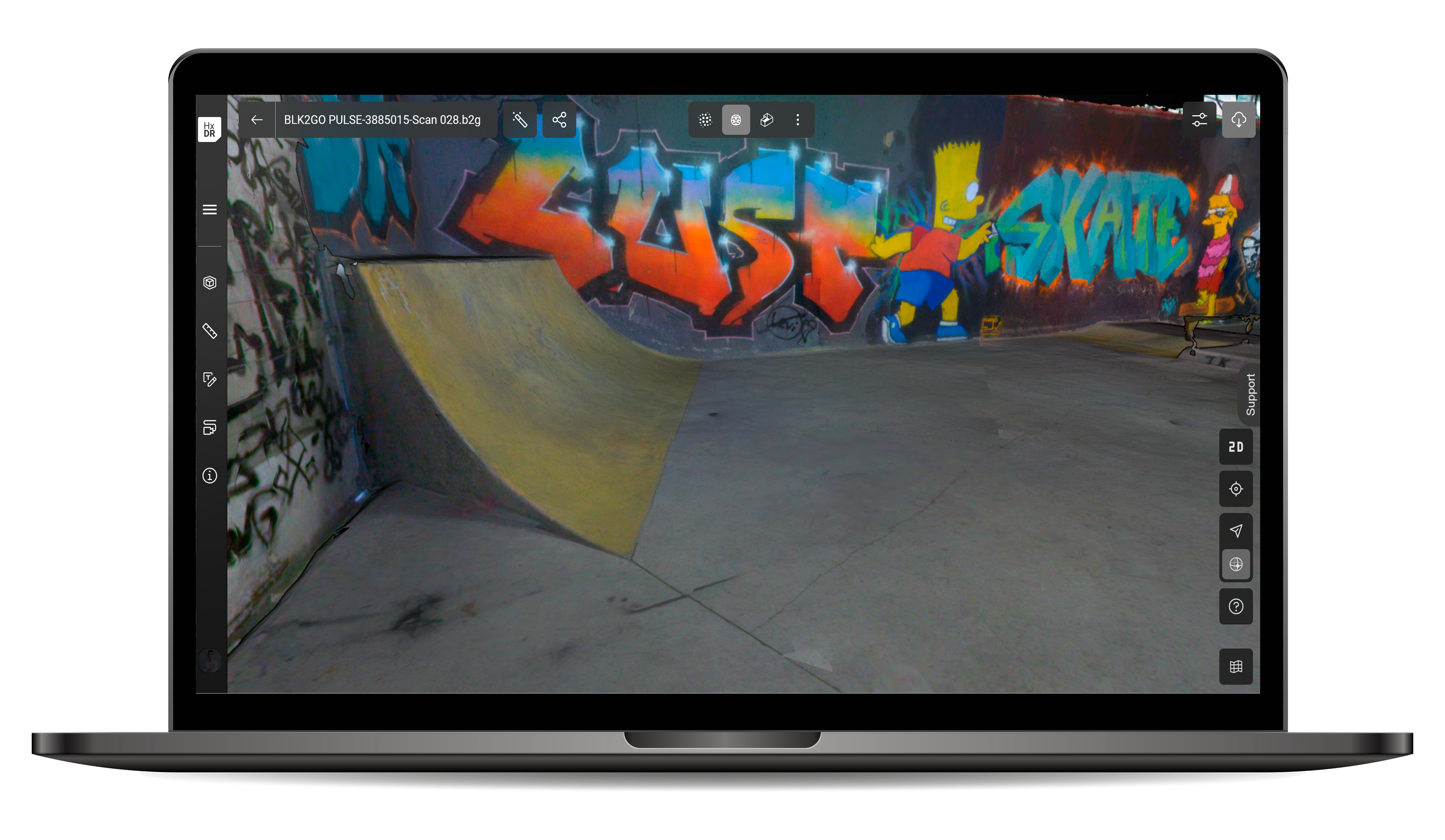
Appli BLK Live et Hexagon GeoCloud
Le BLK2GO PULSE permet de profiter pleinement des données transférées en continu en temps réel dans l'appli BLK Live. Vous pouvez mettre vos données en ligne depuis le BLK2GO PULSE vers Hexagon GeoCloud (avec le mode en ligne) aux fins de la collaboration avec vos collègues et parties prenantes, avec les fonctionnalités automatiques comme le maillage automatique ou le repérage, et avec une boîte à outils de visualisation sophistiquée.
Le moyen le plus rapide pour mettre les données du scan en ligne dans Hexagon GeoCloud est d'appuyer sur l'icône Hexagon GeoCloud, à gauche de l'écran, à la fin du scan. Le fichier .b2g qui contient toutes les données de scan, plus les images et les métadonnées, est immédiatement transféré dans Hexagon GeoCloud. Vous pouvez alors travailler sur vos données depuis n'importe quel appareil doté d'un navigateur Internet.
Mise en ligne de plusieurs scans dans Hexagon GeoCloud
Pour mettre en ligne plusieurs projets de numérisation en même temps, ou si vous souhaitez en sélectionner certains pour les transférer dans Hexagon GeoCloud, appuyer sur le menu « Job » (Tâche) pour visualiser tous vos scans. Ensuite, un appui long sur l'un des scans permet de choisir la tâche spécifique à transférer. Appuyer sur « Hexagon GeoCloud Upload » (mettre en ligne sur Hexagon GeoCloud) et choisir le projet de Hexagon GeoCloud dans lequel vous souhaitez transférer vos scans. Confirmer en appuyant sur « yes » (Oui) et voilà ! Vos scans vous attendent sur Hexagon GeoCloud.
Le Leica BLK2GO PULSE sur le terrain
Vos batteries sont chargées, votre appareil est à jour et vous avez passé en revue les commandes et les modes de visualisation de votre BLK2GO PULSE, ainsi que le transfert du terrain vers le nuage avec Hexagon GeoCloud.
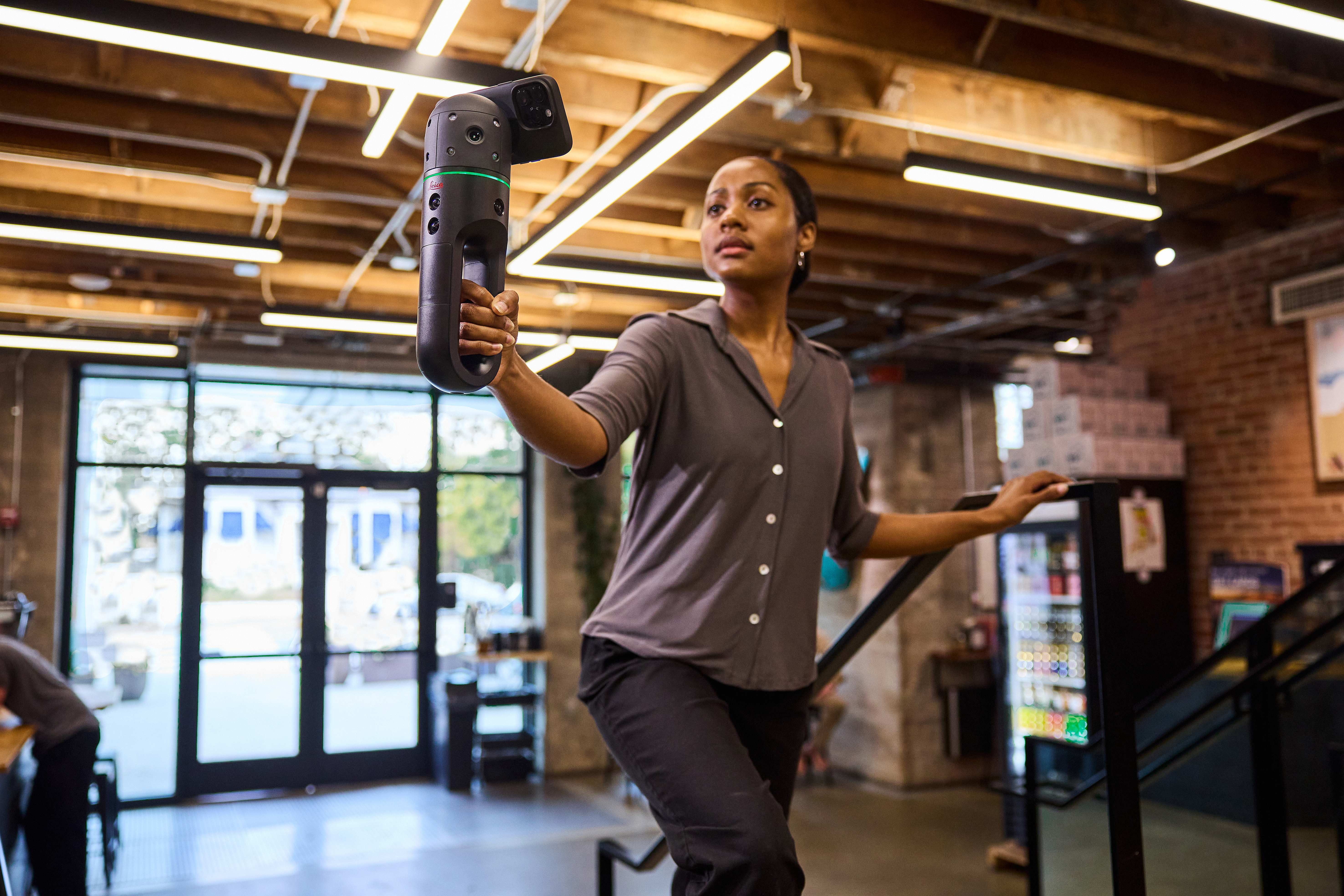
Emportez votre BLK2GO PULSE sur le terrain pour vous familiariser avec la numérisation en vue subjective. Le BLK2GO PULSE est conçu pour proposer une capture de la réalité intuitive, donc lorsque vous vous lancez, la prise en main est presque immédiate.
Si vous avez besoin d'autres astuces, consultez les bonnes pratiques pour le Leica BLK2GO PULSE.
Bonne numérisation !
– L'équipe BLK2GO PULSE
Vous souhaitez découvrir le BLK2GO PULSE ?
Contactez l'un(e) de nos spécialistes de la numérisation laser pour en savoir plus.