
Compatibilidad
¿Qué modelos DISTO son compatibles con DISTO Plan?
DISTO Plan es compatible con los siguientes modelos DISTO que admiten Bluetooth® Smart: DISTO D1, D110, D2, D2-2, D2G, D5, D510, D810, S910, X1, X3, X4 y X6.
¿Qué modelos DISTO son compatibles con Smart Room?
Smart Room es compatible con DISTO D2-2, D2G, X3, X4, D5 y X6.
¿Qué modelos DISTO son compatibles con P2P Measure?
P2P Measure es compatible con DISTO X3 o X4 con DST 360, DISTO X6 con DST 360-X o DISTO S910.
¿Se puede ajustar el brillo con el puntero digital?
Sí, cuando el puntero digital está activado, el brillo de la imagen de la cámara se puede ajustar con las teclas de desplazamiento derecha o izquierda.
Suscripciones
¿Se ofrecen funciones gratuitas con DISTO Plan?
Existen varias funciones disponibles de manera gratuita: Sketch Plan, Sketch on Photo, Smart Room y PDF / JPG Export no requieren la adquisición de una suscripción.
¿Qué funciones están disponibles mediante suscripción?
P2P Measure, CAD Export (DWG y DXF) y PDF Pro Export solo están disponibles con suscripción.
¿Puedo probar P2P Measure sin adquirir una suscripción?
Sí, puede probar P2P Measure durante un mes de manera gratuita. La suscripción se renovará automáticamente si no se cancela antes de finalizar el mes.
¿Cómo puedo cancelar una suscripción?
Para cancelar una suscripción, abra DISTO Plan > My Purchases (Mis compras) y vaya a la sección "My Purchases".
En la sección "Active subscription" (Suscripción activa) podrá cancelar su suscripción: pulse el botón "x" de la derecha. A continuación, seleccione la suscripción que desea cancelar y siga las instrucciones que aparecen en la pantalla.
He adquirido el paquete Ilimitado pero he cambiado de opinión. ¿Cómo lo cancelo?
No es posible cancelar el paquete Ilimitado, ya que se trata de una compra única.
He adquirido una suscripción o el paquete Ilimitado, pero las funciones aún no están disponibles. ¿Qué puedo hacer?
Abra DISTO Plan > My Purchases (Mis compras) y pulse el botón “Restore” (Restaurar). De esta forma se restaurarán las suscripciones activas.
Si la restauración de su suscripción no funciona, intente lo siguiente:
- Cierre todas las aplicaciones de su teléfono
- Cierre sesión en la Play Store / App Store
- Inicie sesión en la Play Store / App Store
- Abra DISTO Plan App
- Restaure la suscripción
He adquirido una suscripción o el paquete Ilimitado en Google Play Store. ¿Es necesario que realice otra compra si también deseo utilizar la funciones en mi iPhone?
Sí, es necesario realizar una compra por separado en la App Store. Las compras de suscripciones y del paquete Ilimitado no son transferibles de un sistema operativo a otro.
He adquirido una suscripción o el paquete Ilimitado. ¿En cuántos dispositivos puedo instalar DISTO Plan?
Puede instalar DISTO Plan en cuatro dispositivos compartiendo la misma cuenta.
Conectividad
¿Cómo puedo establecer una conexión Bluetooth con mi DISTO?
- Active la función Bluetooth en su DISTO
- Active la función Bluetooth en su teléfono/tableta
- Inicie DISTO Plan
- Pulse Menu > My Devices (Mis dispositivos)
- Pulse el botón "Add" (Añadir) o "Plus" (Más)
- DISTO está conectado
¿Cómo puedo utilizar NFC para conectar un DISTO X1, D2-2 o D2G a DISTO Plan en mi dispositivo Android?
- Active las funciones Bluetooth y NFC en su DISTO
- Active las funciones Bluetooth y NFC en su teléfono
- Inicie DISTO Plan
- Pulse Menu > My Devices (Mis dispositivos)
- Coloque la parte trasera de su DISTO contra la parte superior trasera de su iPhone
- DISTO está conectado
¿Cómo puedo utilizar NFC para conectar un DISTO X1, D2-2 o D2G a DISTO Plan en mi iPhone o iPad?
- Active las funciones Bluetooth y NFC en su DISTO
- Active la función Bluetooth en su teléfono
- Inicie DISTO Plan
- Pulse Menu > My Devices (Mis dispositivos)
- Pulse el botón "Connect via NFC" (Conectar mediante NFC)
- Aparecerá el cuadro de diálogo "Ready to Scan" (Listo para escanear)
- Coloque la parte trasera de su DISTO contra la parte superior trasera de su iPhone
- DISTO está conectado
¿Cómo puedo conectar un DISTO S910 a DISTO Plan mediante WiFi en mi teléfono o tableta Android?
- Configure su DISTO S910: pulse el botón FUNC > Settings (Ajustes) > WLAN/BT
- Seleccione WLAN y Hotspot
- Inicie DISTO Plan
- Pulse Menu > My Devices (Mis dispositivos)
- El DISTO S910 se muestra como un nuevo dispositivo
- Pulse Add (Añadir)
- Se le redirigirá a la página de WiFi. Pulse su DISTO. Se establece una conexión WLAN
- Se le redirige a la página My Devices (Mis dispositivos) y se conecta el DISTO S910
¿Cómo puedo conectar un DISTO S910 a DISTO Plan mediante WiFi en mi iPhone o iPad?
- Configure su DISTO S910: pulse el botón FUNC > Settings (Ajustes) > WLAN/BT
- Seleccione WLAN y Hotspot
- Inicie DISTO Plan
- Pulse Menu > My Devices (Mis dispositivos)
- Pulse el botón "Connect to S910 via WiFi" (Conectar a S910 mediante WiFi)
- Se le redirige a la página Settings (Ajustes). Pulse WLAN y seleccione su DISTO. Se establece una conexión WLAN.
- Vuelva a la página My Devices (Mis dispositivos)
- Pulse el botón de conexión de la loseta del DISTO S910
No puedo conectarme a mi teléfono o tableta Android con mi DISTO mediante Bluetooth®. ¿Qué puedo hacer?
- Reinicie DISTO: pulse el botón FUNC > Settings (Ajustes) > Reset (Reinicio) (en la segunda página)
- Abra los "Ajustes" de la aplicación en el teléfono Android > Aplicaciones > DISTO Plan > Almacenamiento > Borrar caché
- Abra los "Ajustes" de la aplicación en el teléfono Android > Aplicaciones > DISTO Plan > Permisos > Permitir ubicación
- Iniciar DISTO Plan > My Devices (Mis dispositivos) y conectarse a DISTO
No puedo conectar mi DISTO a mi iPhone o iPad mediante Bluetooth®. ¿Qué puedo hacer?
- Reinicie DISTO: pulse el botón FUNC > Settings (Ajustes) > Reset (Reinicio) (en la segunda página)
- Abra los "Ajustes" de la aplicación en el iPhone y seleccione Bluetooth®
- Haga clic en el botón de alternancia "i" al lado del nombre de DISTO y "Olvidar este dispositivo" para borrar el caché de Bluetooth®
- Abra los "Ajustes" de la aplicación en el iPhone > DISTO Plan > Ubicación > Permitir acceso a la ubicación
- Reinicie su iPhone
Archivos exportados
¿En qué formatos puedo exportar mis mediciones de DISTO Plan?
Los formatos de exportación admitidos son JPG, PDF, PDF Pro, DXF 2D/2D+Height/3D y DWG 2D/2D+Height/3D.
¿Dónde puedo encontrar mis archivos exportados en mi teléfono o tableta Android?
- Abra "Mis archivos" de la aplicación instalados en su teléfono/tableta
- Los archivos exportados se encuentran en la carpeta Almacenamiento interno > Documentos > Leica Geosystems > Leica DISTO Plan > Exports (Exportaciones)
- Puede seleccionar el archivo y compartirlo por correo electrónico o copiarlo a su ordenador
¿Dónde puedo encontrar mis archivos exportados en mi iPhone/iPad?
- Abra el "Archivo" de la aplicación instalado en su dispositivo (es una aplicación del sistema iOS)
- Los archivos exportados se encuentran en la carpeta En mi iPhone/iPad > Disto Plan > Leica Geosystems > Leica DISTO Plan > Exports (Exportaciones)
- Puede seleccionar el archivo y compartirlo por correo electrónico
Diagonales
Me he dado cuenta de que hay una nueva función en DISTO Plan App - Diagonales ¿Por qué son útiles las diagonales a la hora de trazar un plano?
Incluir la medida de las diagonales en los planos ofrece ventajas significativas, sobre todo cuando es necesario determinar con precisión la longitud y los ángulos de las paredes. La medida de las diagonales constituye una referencia fundamental para garantizar la precisión en el trazado y la construcción. Le permiten:
- Comprobar la longitud y la ubicación de las paredes: garantizan de que las paredes estén correctamente alineadas entre sí.
- Comprobar que todo esté bien alineado: aseguran que las habitaciones y las esquinas estén bien alineadas.
- Ayuda para el escalado: proporcionan puntos de referencia adicionales al escalar el plano a las dimensiones reales.
- Adaptarse a formas irregulares: simplificar el diseño y la construcción de estancias con paredes en ángulo o de formas no estándar.
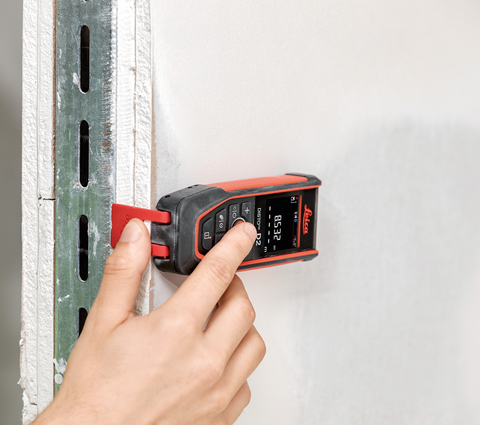
Cuando mida las diagonales, asegúrese de desplegar el extremo integrado para medir con precisión desde la esquina más alejada de la habitación.
Vea nuestro Vídeo tutorial para aprender a utilizar esta función.