
 RTC
RTC
 BLK360
 BLK360 SE
 BLK2GO
 BLK ARC
 BLK2FLY
 BLK3D
BLK3D
 Accessoires

Hoe je uitstekende 3D-gegevens krijgt: Leica BLK2GO Pulse Tips
De nieuwe Leica BLK2GO PULSE introduceert PULSE-technologie in de Leica BLK-serie laser scanners. Nu kun je intuïtief in first-person scannen met de BLK2GO PULSE, en direct interieur ruimtes en structuren vastleggen zoals nooit tevoren. Volg de onderstaande best practices voor de optimale ervaring met je BLK2GO PULSE.
Voordat je begint
Download de BLK Live-app
Download eerst de BLK Live-app voor iOS of Android. Deze app is essentieel voor het gebruik van alle BLK2GO PULSE-functies en moet klaar zijn voor gebruik, omdat je de app voor, tijdens en na het scannen zult gebruiken. Met de BLK Live-app kun je je BLK2GO PULSE verbinden, de scanner initialiseren, scangegevens en hoge-resolutie afbeeldingen vastleggen met begeleiding op het scherm, en je gegevens bekijken en delen.
Je kunt de BLK2GO PULSE zonder de app of smartphone gebruiken, maar je krijgt de beste scanervaring wanneer je het gebruikt, met doordat je direct op je smartphone de gescande omgeving ziet. We raden sterk aan de BLK2GO PULSE te gebruiken met de BLK Live-app.
Reinig de lenzen en sensoren
Zorg ervoor dat de ToF-lenzen en de RGB-camera van je BLK2GO PULSE schoon zijn voor optimale scanresultaten en gegevensverzameling. Controleer de scanner op stof of vuil op de cameralenzen en ToF-sensoren. Gebruik de meegeleverde schoonmaakdoek uit de BLK2GO PULSE-verpakking om de lenzen en sensoren voorzichtig schoon te maken. Deze stap is cruciaal voor het vastleggen van scherpe beelden en nauwkeurige puntenwolken.
Controleer je batterijen
Als alles gereed is, controleer dan het batterijniveau van je BLK2GO PULSE. Druk op de kleine knop op de batterij om het niveau te zien via de 4 LED-lampjes die de lading aangeven. Houd er rekening mee dat de batterij van de BLK2GO PULSE tot 45 minuten meegaat. We raden aan altijd te starten met een volledig opgeladen batterij, ongeacht de omvang van je project, zodat je zeker weet dat je alles kunt vastleggen wat nodig is.
Planning van je scanpad
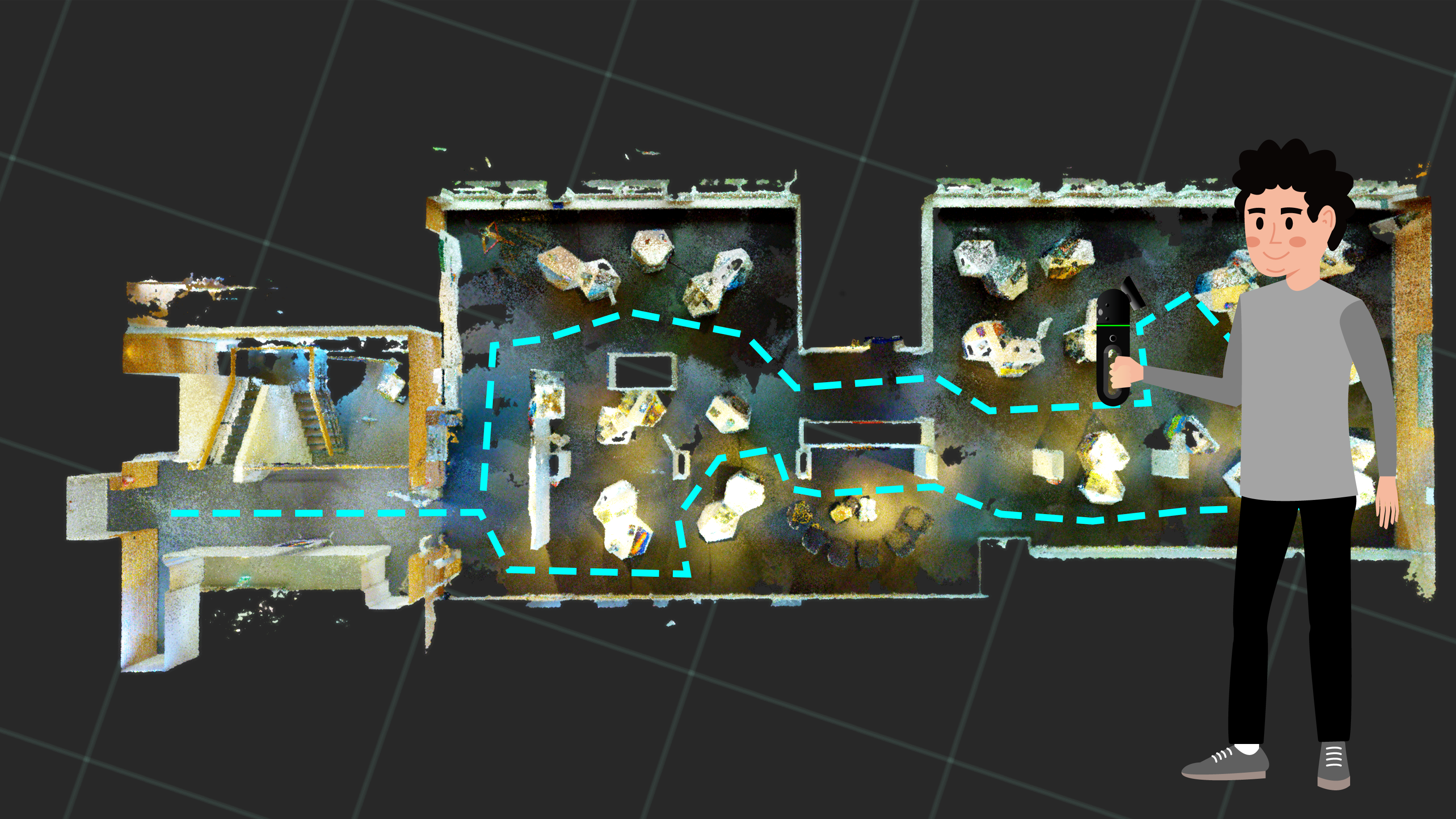
Wanneer je je BLK2GO PULSE mee naar het veld neemt, helpt het om je scanpaden en gewenste resultaten van tevoren te plannen. Dit zorgt voor een soepele overgang van het vastleggen van je scangegevens naar het verwerken ervan.
Voorbereiding voor optimale scans
We raden aan om een specifiek initialisatiegebied te kiezen en je BLK2GO PULSE daar op te starten, in plaats van op te starten in je geplande scangebied. Zo is je BLK2GO PULSE volledig klaar wanneer je begint met scannen. Door vooraf te bepalen waar je start, kun je je scanervaring beter optimaliseren. Let hierbij op het volgende:
-
Observeer voetverkeer
Zorg ervoor dat er geen mensen zijn die voor de scanner bewegen, omdat dit de scankwaliteit kan beïnvloeden en je bewegingsvrijheid kan beperken. Zorg voor een vrije omgeving waarin je makkelijk kunt draaien en bewegen, zodat de BLK2GO PULSE alles kan vastleggen wat nodig is. -
Goede verlichting
Juiste verlichting is essentieel voor het vastleggen van hoogwaardige gegevens. Zet alle lichten aan in je scangebied om de prestaties van de GrandSLAM RGB-camera's te optimaliseren en je scangegevens nauwkeurig van kleur te voorzien. -
Open doorgangen
Open waar mogelijk alle deuren op je scanpad vooraf, zodat je ze niet hoeft te openen tijdens het scannen. Zorg voor een soepele overgang door openingen door je snelheid te verminderen terwijl je erdoorheen loopt. Dit helpt de GrandSLAM-technologie om de eerder gescande omgeving naadloos te verbinden met nieuwe gebieden.
Opstarten
Kies een gebied dat losstaat van je scanpad voor de initialisatie. Druk vervolgens op de knop van de BLK2GO PULSE om de scanner in te schakelen. Wanneer de LED-ring constant groen brandt, is het opstartproces voltooid en is de scanner klaar voor gebruik.
Verbind met de BLK Live-app

Verbinden met de BLK Live-app en Hexagon GeoCloud
Om optimaal gebruik te maken van je BLK2GO PULSE-gegevensverzameling, verbind je de scanner met de BLK Live-app. Je hebt twee verbindingsopties, afhankelijk van je gegevensbehoeften en voorkeur voor het gebruik van Hexagon GeoCloud, een cloudplatform dat in-field uploads mogelijk maakt voor geautomatiseerde verwerking, visualisatie en delen.
-
Online verbinding
Verbind de BLK2GO PULSE met zowel de BLK Live-app als Hexagon GeoCloud. Hiermee kun je volledige .b2g-gegevens rechtstreeks van de scanner naar Hexagon GeoCloud uploaden, wat de meest complete gegevensuitvoer biedt. -
Offline verbinding
Verbind de BLK2GO PULSE alleen met de BLK Live-app, zonder directe koppeling met Hexagon GeoCloud. Je kunt gegevens later vanuit de BLK Live-app naar Hexagon GeoCloud uploaden als .e57-bestanden, maar niet direct vanaf de scanner.
Controleer firmware-updates
Zorg ervoor dat je BLK2GO PULSE up-to-date is. Controleer via de BLK Live-app op beschikbare firmware-updates om te profiteren van de nieuwste softwareverbeteringen, zoals verbeterde navigatie en slimme scanbegeleiding. Als er een update beschikbaar is, log je in op de BLK Live-app, accepteer je de update, en de BLK2GO PULSE begint automatisch met downloaden via OTA (Over-The-Air).
Scannen

Om de scanner te initialiseren, druk je op de knop en houd je de BLK2GO PULSE stevig in de hand en loop je gelijkmatig vooruit. Wanneer de LED-ring op het apparaat pulserend groen is, is het initialisatieproces voltooid. Vergeet niet, tijdens het initialisatieproces wordt er geen scangegevens vastgelegd door de BLK2GO PULSE, en worden er geen gegevens van het initialisatieproces opgeslagen. Zoals hierboven vermeld, raden we aan een gebied te initialiseren dat je niet hoeft te scannen.
Met de BLK2GO PULSE ingeschakeld en geïnitialiseerd, is het tijd om te beginnen met scannen. Houd er rekening mee dat, als je meerdere paden scant, de BLK2GO PULSE voor elke individuele scan die je vastlegt, moet worden geïnitialiseerd. Initialisatie is altijd de eerste stap bij het scannen.
Tijd en beweging
Voor complete vastgelegde scangegevens en optimale resultaten, voer scans van begin tot eind uit zonder terug te keren naar het startpunt. In elke kamer adviseren we je om een kleine lus met de scanner te lopen om alle benodigde gegevens vast te leggen voordat je naar je volgende gebied gaat. Tijdens het scannen met de BLK2GO PULSE, gebruik alleen kleine omhoog of omlaag bewegingen om volledige dekking te bereiken en horizontale en verticale gaten in de gegevens te vermijden.
De scan tijd met de BLK2GO PULSE mag niet langer dan 10 minuten duren. Met een gepland scanpad en voorbereiding op mogelijke obstakels, zou dit haalbaar moeten zijn. Maar als je een groter gebied moet scannen en meer dan één scan moet uitvoeren, raden we aan ervoor te zorgen dat elke individuele scan ten minste 40% overlapt met aangrenzende scans.
Met de BLK2GO PULSE, loop je op een constante, natuurlijke snelheid en vermijd snelle bochten of plotselinge richtingsveranderingen. Houd je bewegingen over het algemeen kalm en soepel. Als je momenten tegenkomt waarin je snel moet draaien (bijvoorbeeld om bewegende objecten te vermijden), wijs de scanner dan in een andere richting of naar een ander gebied om scanonderbrekingen te vermijden. Vanwege het gezichtsveld van de BLK2GO PULSE, zal het nog steeds het gebied voor zich vastleggen, en je kunt doorgaan.
De BLK Live-app gebruiken
Tijdens het scannen met de BLK2GO PULSE biedt de BLK Live-app, geopend op je smartphone en gemonteerd op de scanner, toegang tot de intuïtieve functies en mogelijkheden van de BLK2GO PULSE. Dit is essentieel voor een optimale scanervaring en maakt first-person scannen mogelijk.
Weergave-opties verkennen
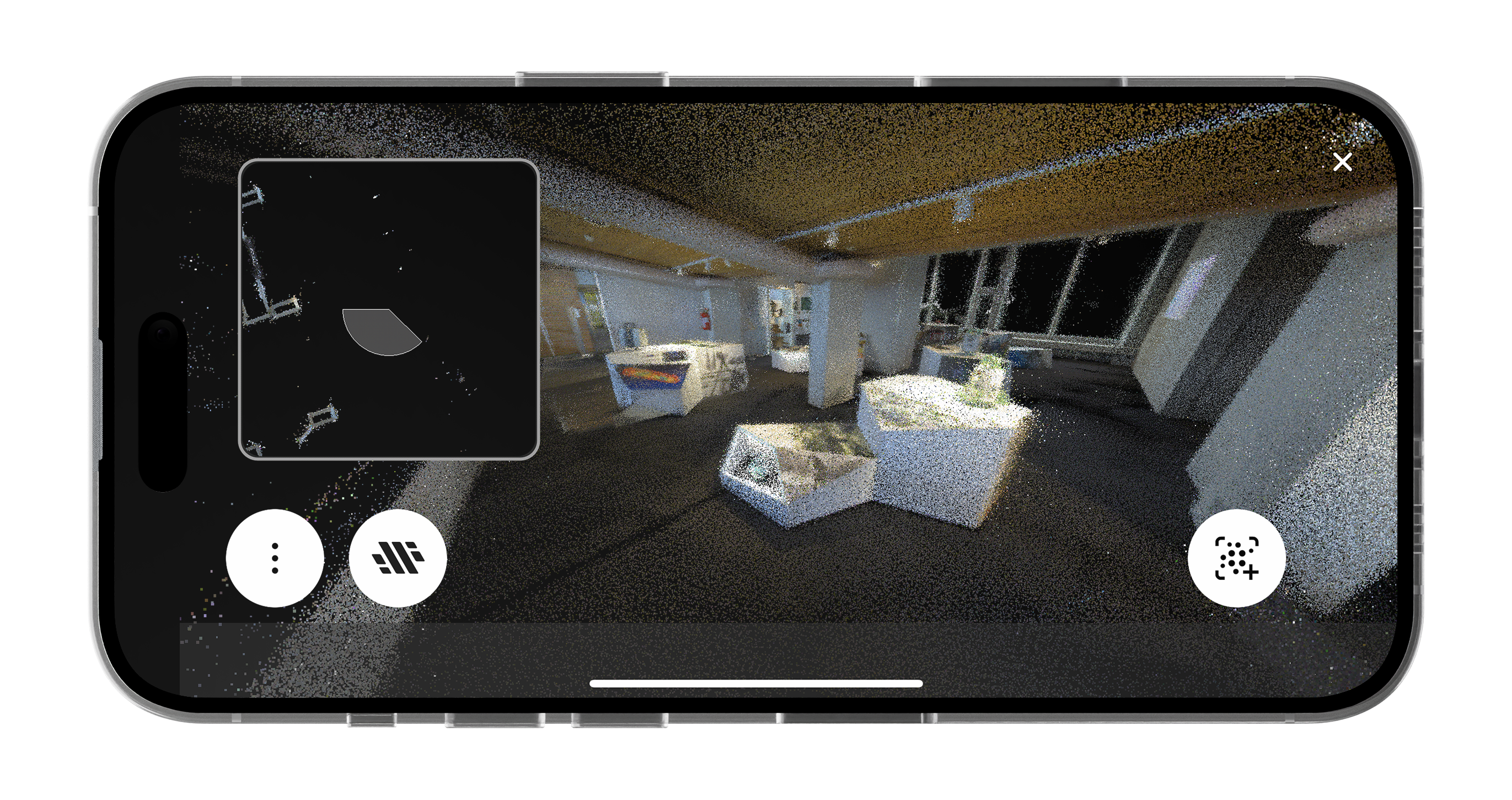
De BLK Live-app biedt verschillende weergave-opties om je scan vanuit diverse perspectieven en scopes te bekijken. De standaardinstelling toont een vergrote 3D first-person weergave naast een kleiner 2D bovenaanzicht. Je kunt inzoomen door te knijpen, de gewenste weergave vergroten of het scherm splitsen tussen beide opties. Experimenteer met verschillende indelingen om te ontdekken wat het beste aansluit bij je behoeften en voorkeuren.
Voortgang monitoren en scankwaliteit waarborgen
Door de 3D- en 2D-weergaven in real-time te volgen, kun je je voortgang langs het scanpad controleren en ervoor zorgen dat alle gegevens volledig worden vastgelegd. Gebruik de weergaven om vóór, tijdens en na een scan in te zoomen, te pannen en de vastgelegde gegevens direct te inspecteren in de BLK Live-app. Dit helpt om de scankwaliteit te waarborgen en eventuele hiaten te identificeren.
Vastleggen van detailafbeeldingen
Wil je je gekleurde 3D-puntenwolken verrijken met gedetailleerde, hoge resolutie-afbeeldingen van specifieke objecten of gebieden? Met de BLK2GO PULSE kun je tijdens het scannen individuele detailafbeeldingen vastleggen om ervoor te zorgen dat je alle benodigde details hebt voordat je de locatie verlaat.
Druk simpelweg één keer op de knop tijdens het scannen om een foto van de scène voor de scanner te maken. Deze afbeelding wordt automatisch geolokaliseerd en geïntegreerd in je vastgelegde 3D-puntenwolken, zodat je deze eenvoudig kunt terugvinden en gebruiken.
Je scan beëindigen
Om je scan te voltooien, druk je op de "stop"-knop in de BLK Live-app of houd je de knop op de BLK2GO PULSE 3 seconden ingedrukt. Hiermee stop je de gegevensverzameling, waarna de LED-ring van pulserend groen naar constant groen verandert. Je gekleurde en complete 3D-puntenwolk is nu direct beschikbaar!
Werken met je gegevens
De laatste fase van je gegevensverzameling is aangebroken! In de BLK Live-app kun je direct complete, gekleurde 3D-puntenwolken bekijken die naar je smartphone zijn verzonden.
Met de BLK2GO PULSE-workflow heb je meerdere opties om met je gegevens te werken, afhankelijk van je behoeften:
-
In-field leveringen
Voor snelle toegang tot gegevens in het veld. Met de exportfunctionaliteit van de BLK Live-app kun je gekleurde puntenwolken, detailafbeeldingen en scantrajecten rechtstreeks naar je computer verzenden. Je kunt je gegevens ook eenvoudig delen vanuit de BLK Live-app, net zo gemakkelijk als het delen van een video vanaf je smartphone. -
In-office leveringen
Voor geavanceerde verwerking op je computer. Gebruik de volledige kracht van je apparaten voor het bewerken en registreren van gegevens. We raden aan Leica Cyclone REGISTER 360 PLUS te gebruiken voor uitgebreide functionaliteiten en nauwkeurige gegevensregistratie. -
Cloudleveringen
Voor geautomatiseerde verwerking in de cloud. Upload je vastgelegde gegevens direct vanuit de BLK Live-app naar Hexagon GeoCloud. Hier kun je geautomatiseerde registratie en meshing uitvoeren, datasets visualiseren, projecten beheren en gegevens eenvoudig delen met alle belanghebbenden.

Experimenteer met je BLK2GO PULSE Ontdek de veelzijdige mogelijkheden van je nieuwe BLK2GO PULSE. Probeer een andere aanpak met first-person scannen in de BLK Live-app en maak gebruik van onmiddellijke in-field leveringen. Hiermee ontvang je volledig gekleurde puntenwolken direct op je smartphone, zonder dat post-processing nodig is.
Deze flexibiliteit stelt je in staat om de BLK2GO PULSE-workflow te kiezen die het beste aansluit bij jouw behoeften en direct aan de slag te gaan met je gegevens.
Welke workflow je ook kiest, we hopen dat je geniet van het first-person scannen met de BLK2GO PULSE en met gemak alle benodigde gegevens vastlegt.

Geïnteresseerd in een BLK2GO PULSE?
Koop er vandaag een of neem contact op met een van onze specialisten op het gebied van laserscanning voor meer informatie.