RTC
RTC
 BLK360
 BLK360 SE
 BLK2GO
 BLK ARC
 BLK2FLY
 BLK3D
BLK3D
 Tilbehør

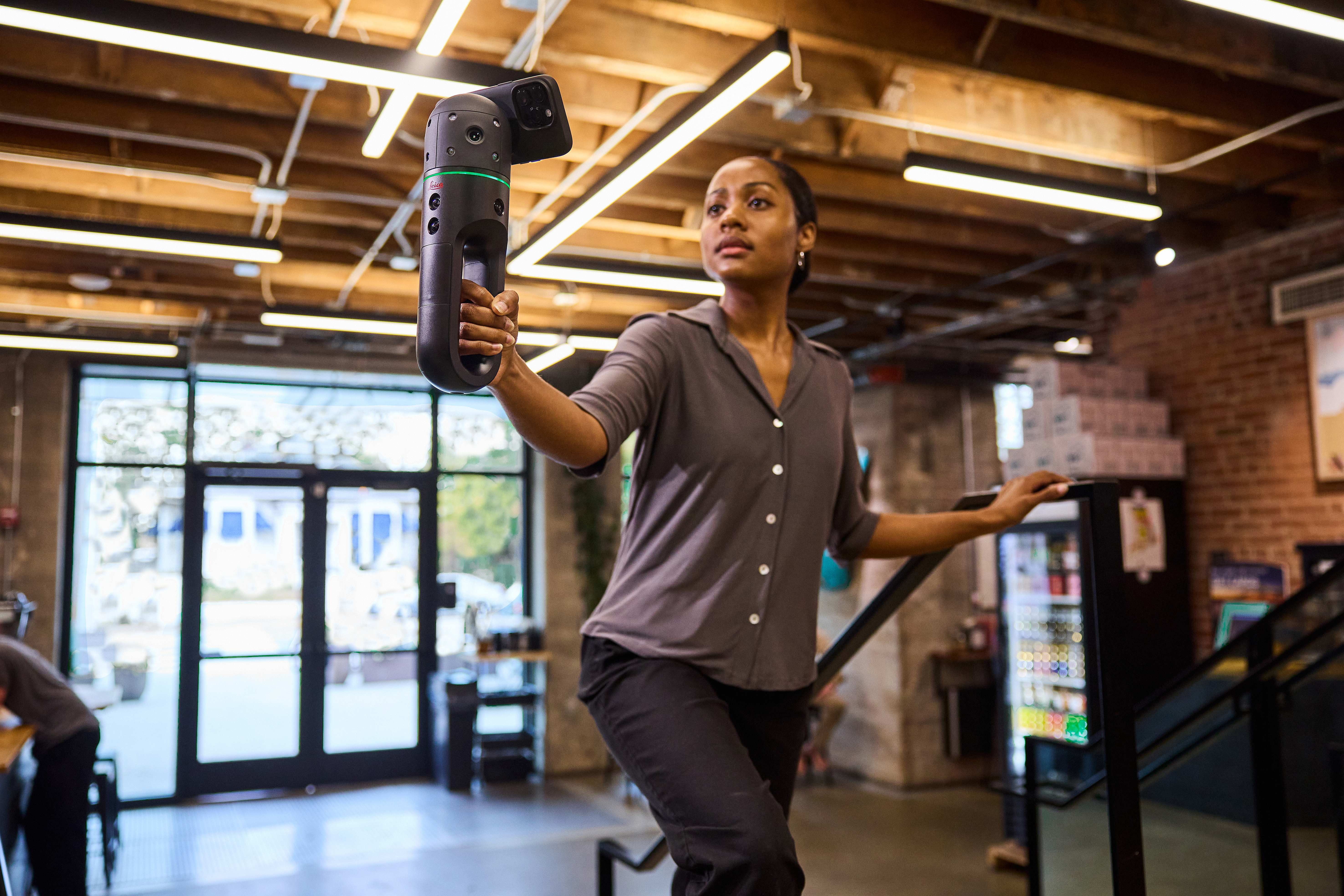
Leica BLK2GO PULSE ble designet for å gjøre innsamling av 3D-data intuitiv og rask. Det er enkelt å komme i gang med Leica BLK2GO PULSE; skann akkurat det du ser så snart du åpner esken med vår kom-i-gang-guide nedenfor.
Utpakking og inventar
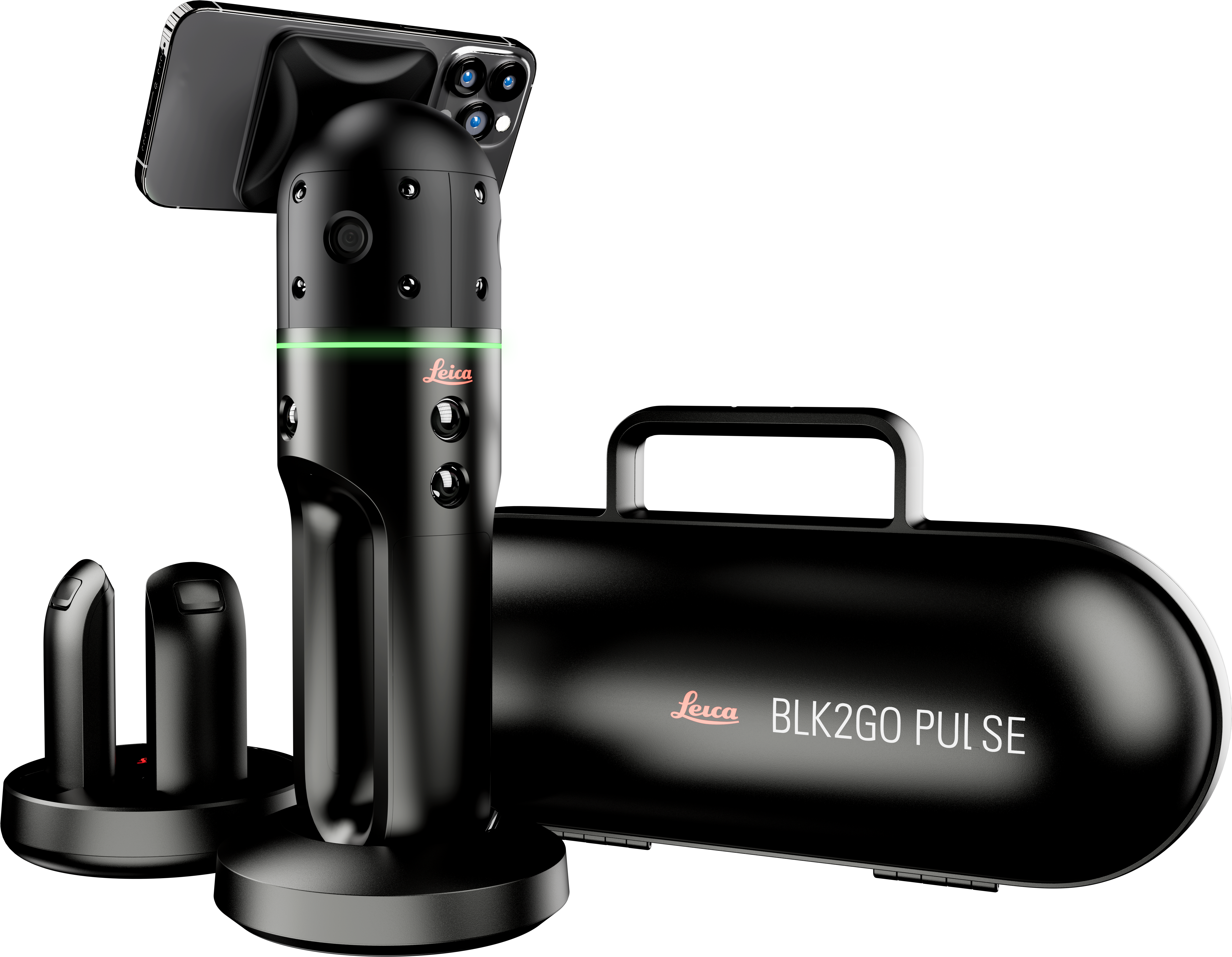
Før du begynner å skanne, må du sørge for at din nye BLK2GO PULSE har alt nødvendig utstyr. Inne i BLK2GO PULSE-esken bør du finne:
- BLK2GO PULSE - Førstepersonsskanner
- Transportkoffert
- Bordstativ
- Multilader med strømkabel og AC-adapter
- Litium-ion batteri (3x)
- Mobil enhetsfeste og lokk
- Håndleddsrem
- USB-C datakabel
- Rengjøringsklut
- USB Dokumentasjonskort
- BLK2GO PULSE QR-kort
Lad batteriene dine
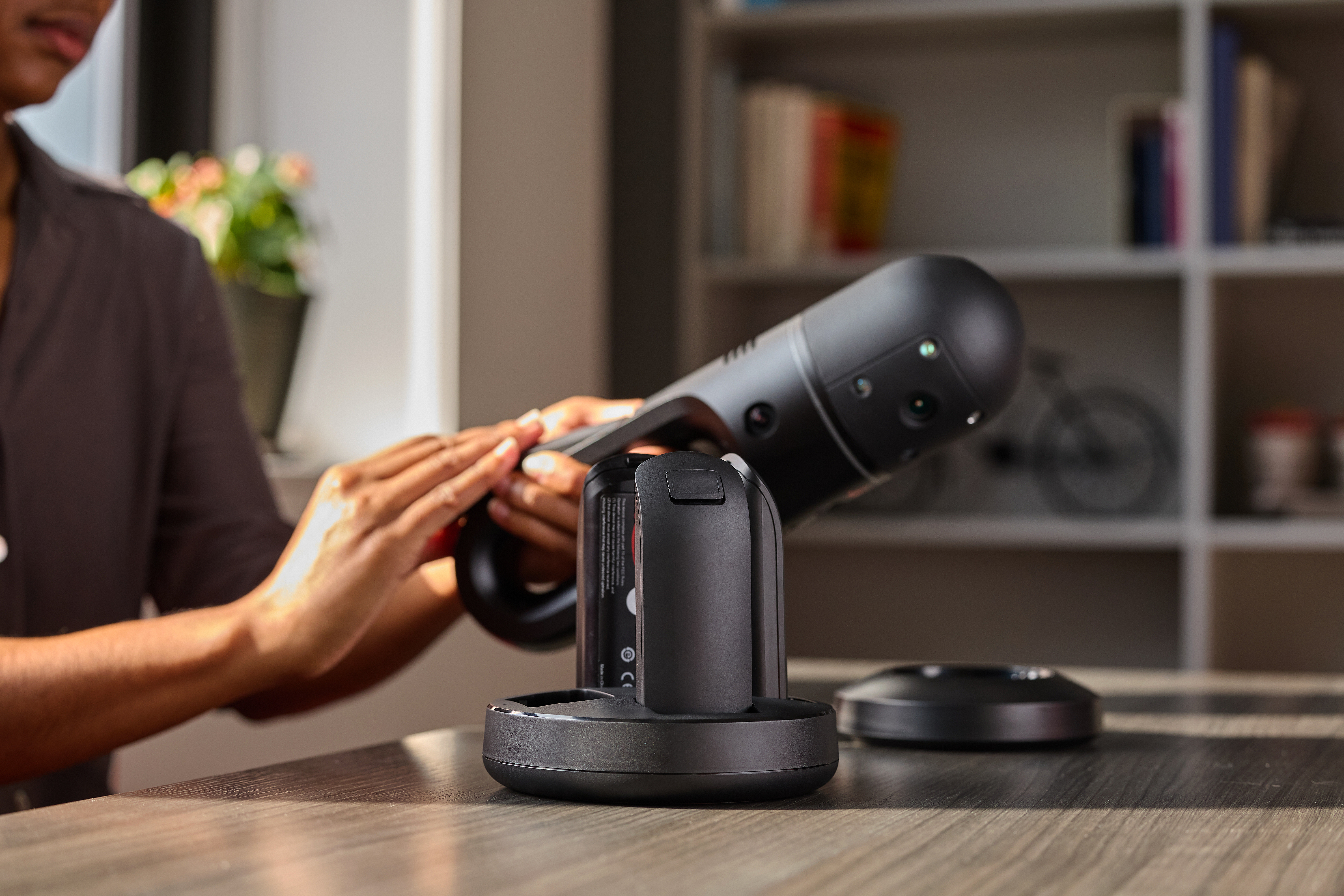
Nå som alt er på plass, la oss lade BLK2GO PULSE-batteriene. Vi vet alle at en enhet bare er så kraftig som dens ladning, så pass på å pakke ut alle batterier og lade dem. Når du velger et miljø for skanning, gå sakte gjennom området først for å estimere tiden som trengs for å skanne det du trenger. Et fulladet batteri gir deg opptil 45 minutter skanning, så avhengig av dine skannebehov, kan ett fullt batteri være nok. Eller pakk med to, siden BLK2GO PULSE-bærevesken har plass til flere batterier og kan forlenge skannetiden ute i felten!
BLK Live App
Mens du venter på at batteriene skal lades opp, la oss laste ned den gratis følgesvennappen for BLK2GO PULSE: BLK Live-appen for dine iOS- og Android-enheter.
Vi anbefaler sterkt å bruke BLK2GO PULSE med en smarttelefon via BLK Live-appen. Kombinasjonen av BLK2GO PULSE og din monterte smarttelefon som kjører BLK Live-appen, gir deg en fullverdig førstepersons skanneopplevelse. Få tilgang til den viktigste informasjonen på BLK Live-appen med bare et trykk og se nøyaktig det skanneren din ser.
➡ Koble til BLK Live-appen

Trykk på knappen på BLK2GO PULSE for å slå på skanneren. Når den er på, åpne BLK Live-appen og trykk på koblingsikonet nederst til venstre på skjermen. Velg Leica BLK2GO PULSE for å koble til. Velg ønsket tilkoblingstype. Når du trykker på tilkoblingstypen, blir du bedt om å angi SSID og passord til nettverket ditt. For en frakoblet tilkobling, skann QR-koden (finnes i BLK2GO PULSE-esken). Når du har angitt informasjonen, trykker du på "Koble til", og din BLK2GO PULSE synkroniseres med BLK Live-appen.
På dette tidspunktet har du allerede begynt å tenke på hvordan du vil bruke dataene. Et raskt notat: Det er to driftsmoduser for BLK2GO PULSE: frakoblet og online. Begge moduser gir deg full kontroll over BLK2GO PULSE, og innsamlede data strømmes direkte til smarttelefonen din. For å aktivere online-modus, må du opprette en internettforbindelse for å laste opp alle dataene dine (inkludert panoramabilder) direkte til Hexagon GeoCloud, drevet av HxDR. Velg frakoblet modus når området ditt har dårlig internettilkobling. Mens BLK2GO PULSE er i frakoblet modus, kan du laste opp .e57-punkt skyer fra smarttelefonen din ved hjelp av en mobil internettforbindelse direkte fra appen til Hexagon GeoCloud.
Med Hexagon GeoCloud kan du strømlinjeforme BLK2GO PULSE-arbeidsflyten med direkte dataopplasting fra felten. Visualiser, samarbeid og del punkt skyer sikkert slik at de kan vises på alle enheter med en nettleser.
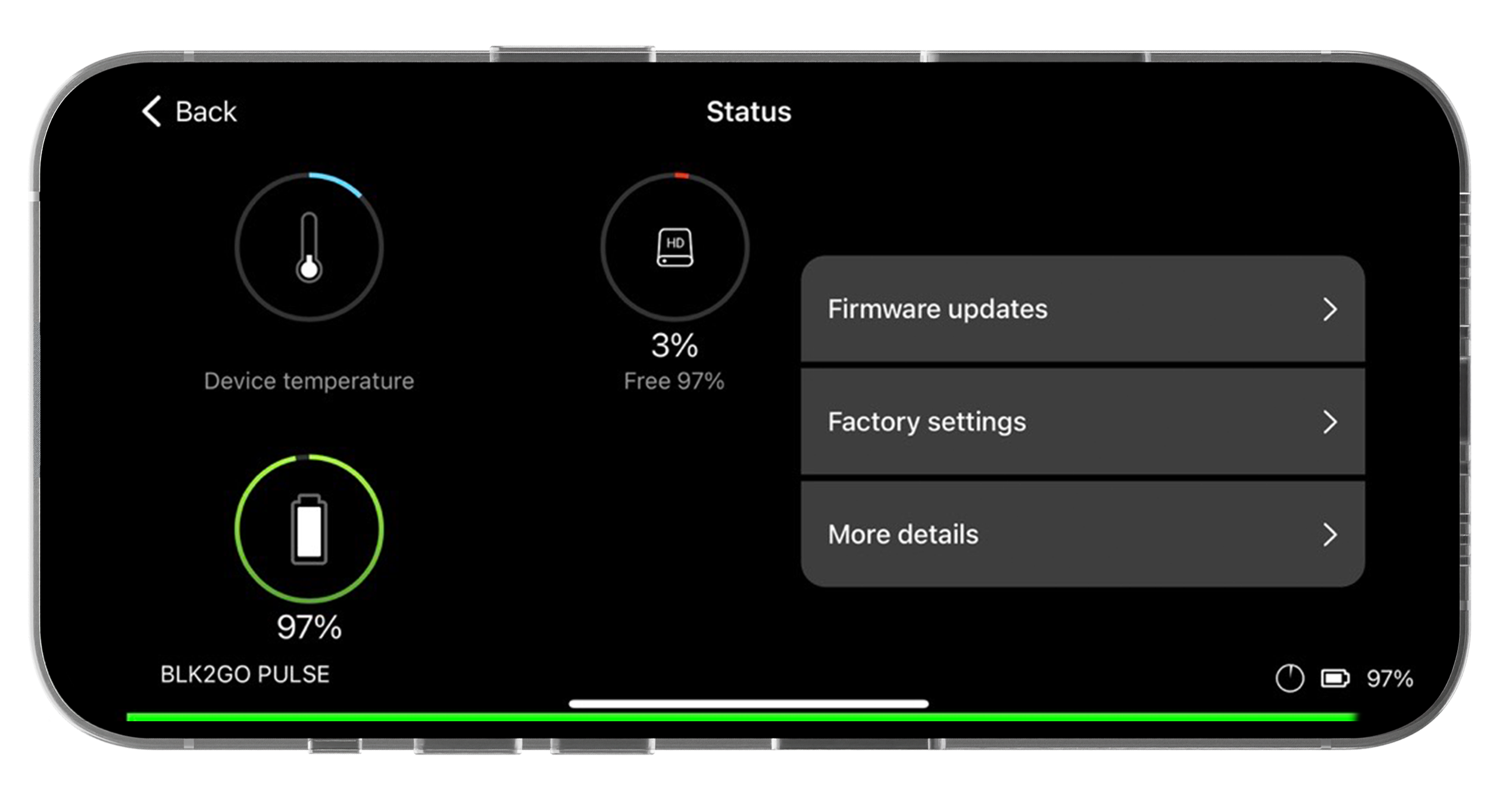
Nå som BLK2GO PULSE er koblet til BLK Live-appen, kan du se enhetsstatusen din. Batteriprosent og et batteriikon som viser den nøyaktige ladningen, vises nederst til høyre i appen. Trykk på "Status"-fanen for mer informasjon om batteristatus, enhetstemperatur og lagring.
➡ Firmware Oppdateringer
La oss raskt se på firmware-oppdateringer for BLK2GO PULSE. Firmware-oppdateringer holder enheten din i toppform, med forbedringer og feilrettinger som jevnlig leveres til BLK2GO PULSE via OTA-oppdateringer. Hvis du har aktivert mobildata for BLK Live-appen på telefonen, vil åpning av appen varsle deg om tilgjengelige oppdateringer. Alt du trenger å gjøre er å trykke på "Aksepter", så lastes oppdateringene ned.
➡ Initialisering
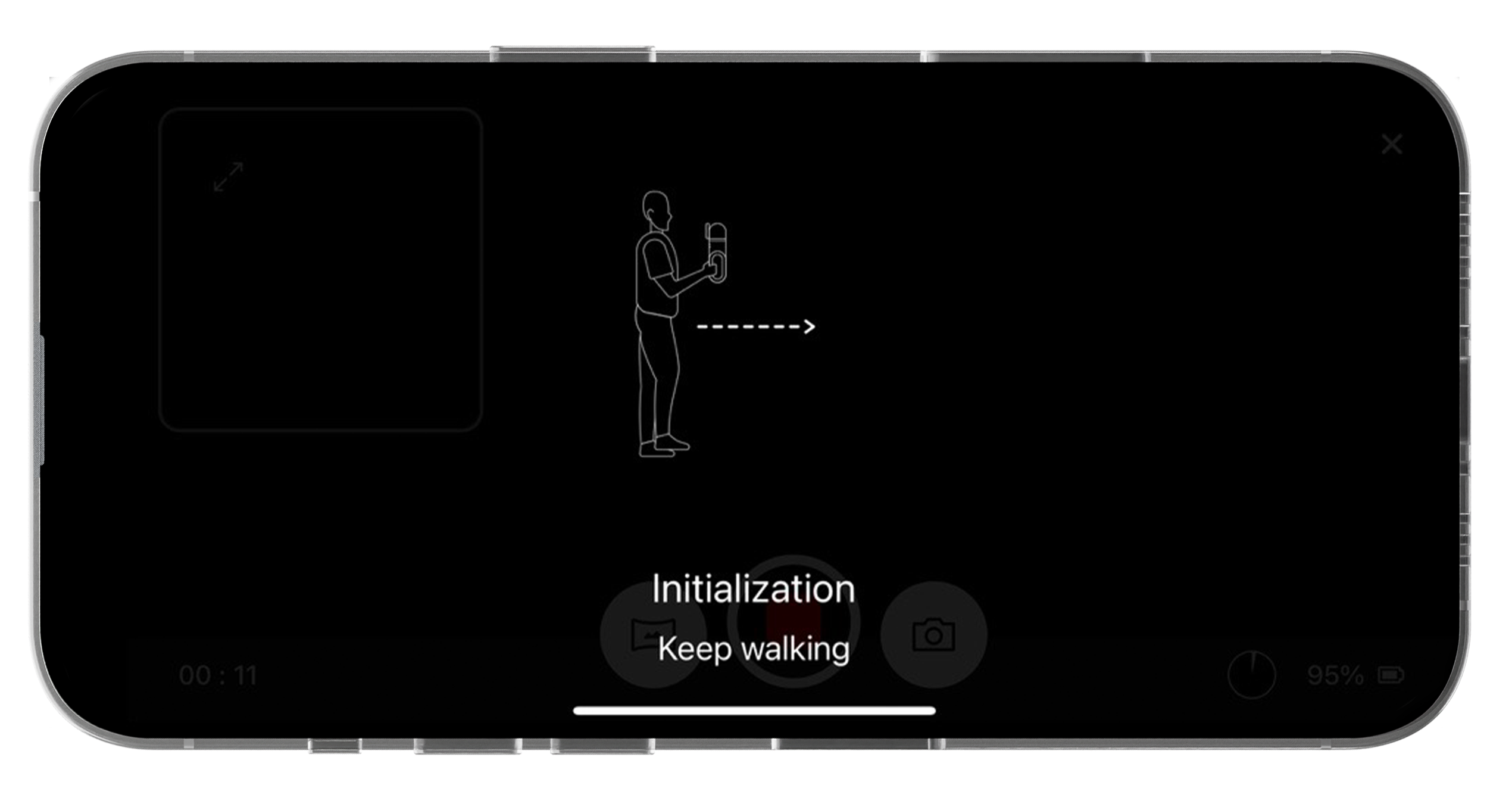
I begynnelsen av hver skanning må du initialisere BLK2GO PULSE slik at den nøyaktig kan spore sin posisjon i rommet, slik at du bare kan gå for å skanne. Initialisering med BLK2GO PULSE forbereder den mobile skanneren for innsamling av 3D-data. For å starte innsamlingen trykker du på BLK2GO PULSE-knappen, plasserer hånden fast på BLK2GO PULSE, og går fremover. Når LED-ringen på enheten pulserer grønt, er initialiseringsprosessen offisielt fullført.
Mens du går med BLK2GO PULSE, vil en 3D- og 2D-visning vises – dette er hvordan du vil vite at enheten har initialisert riktig, og at du kan begynne å skanne.
➡ Kontroller
På din aller første skanning med BLK2GO PULSE, anbefaler vi å gjøre en testskanning for å bli kjent med kontrollene. Med berøringsskjermkontroller kan du velge når og hvordan BLK2GO PULSE samler inn data. Med appen kan du starte og stoppe en skanning og fange både detaljerte stillbilder og panoramabilder.
For å starte eller stoppe en skanning fra appen, trykk på den røde opptaksknappen på skjermen. Du vil se en blå linje som angir skannebanen du går, og den røde knappen vil pulsere når skanningen pågår.
For å ta bilder mens du skanner, trykker du på panoramaskonet for et 270-graders bilde fra skannerens perspektiv. Eller trykk på enkeltkamerikonet for å ta et bilde av det som er foran BLK2GO PULSE med sitt 12-megapikselkamera for bilder med høy oppløsning. Uansett når og hvordan du tar bilder, vil BLK2GO PULSE plassere bildet direkte i punkt skyen, på nøyaktig det stedet der du sto mens du skannet for rask referanse og enkel visning.
For å stoppe skanning, trykk på knappen på din PULSE eller trykk på den røde knappen en gang til. Når du har fullført skanningen, kan du fly gjennom dataene dine, klype for å zoome, og peke og dra skjermen for å gjennomgå det du har fanget.
➡ Visningsmoduser
Med smarttelefonen din montert på BLK2GO PULSE, kan du se de innsamlede dataene fra skannerens perspektiv i sanntid mens du går med BLK2GO PULSE. Bytt mellom førstepersons 3D- og topp-ned 2D-visninger av skannerens innsamlede data med tilpassbare visningsalternativer. Velg hvordan du vil at førstepersonsvisningen skal se ut på skjermen ved å rotere den til liggende eller portrettmodus for en monteringsposisjon som passer best til dine skannebehov.
Vil du se begge modusene samtidig? Del skjermen mellom 3D- og 2D-visninger for å visualisere dataene dine fullstendig for topp-ned og allsidige visninger av skanningene dine.

-
3D-visning: Lar deg se alle dimensjonene til skannedataene dine som en fullstendig fargegjengitt punkt sky.
-
2D-visning: Bruk en topp-ned-vinkel på BLK2GO PULSEs skannedata og se rommet slik det ser ut ovenfra.
Sveip ned fra toppskjermen og bland de alternativene som passer deg best.
BLK Live App og Hexagon GeoCloud
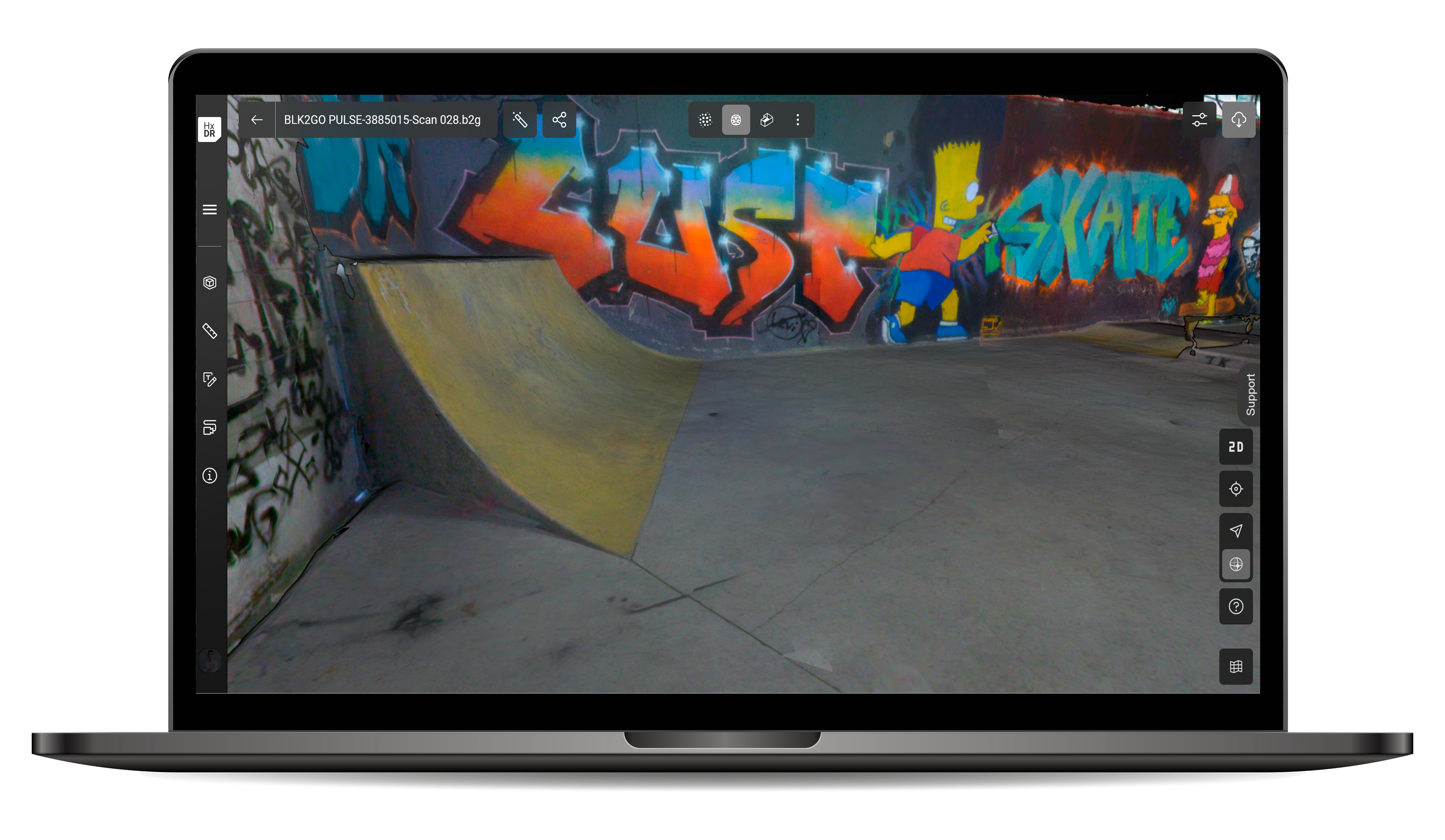
BLK2GO PULSE drar full nytte av sanntidsdataene som strømmes direkte til enheten din via BLK Live-appen. Last opp dataene dine fra BLK2GO PULSE (mens du er i online modus) til Hexagon GeoCloud for samarbeid med kolleger og interessenter, automatiske funksjoner som automatisk meshing og registrering, og et forbedret visualiseringsverktøy.
Den raskeste måten å laste opp skannedataene dine til Hexagon GeoCloud på er å trykke på Hexagon GeoCloud-ikonet på venstre side av skjermen rett etter at du har fullført skanningen. Og presto, .b2g-filen som inneholder alle skannedataene pluss all bilde- og metadata fra skanningen din, lastes opp til Hexagon GeoCloud. Nå kan du jobbe med dataene dine fra en hvilken som helst enhet med en nettleser.
Laste opp flere skanninger til Hexagon GeoCloud
Hvis du laster opp flere skanneprosjekter samtidig eller vil laste opp et utvalg til Hexagon GeoCloud, trykker du på "Jobb"-menyen for å se alle skanningene dine. Deretter langtrykker du på en skanning for å velge de spesifikke jobbene du vil laste opp. Trykk på "Hexagon GeoCloud-opplasting" og velg prosjektet i Hexagon GeoCloud du vil laste opp skanningene til. Bekreft "Ja", og voilà, skanningene dine er klare for deg på Hexagon GeoCloud.
Leica BLK2GO PULSE i felten
Batteriene dine er ladet, enheten din er fullt oppdatert, og du har gjennomgått kontroller og visningsmoduser for BLK2GO PULSE, samt arbeidsflyten fra felt til sky med Hexagon GeoCloud.
Ta BLK2GO PULSE med ut i felten og øv for å bli kjent med førstepersons skanning. BLK2GO PULSE er designet for å være en intuitiv virkelighetsfangeopplevelse, så når du først starter, vil det ikke ta lang tid før du får dreisen på det.
Trenger du flere tips? Sjekk ut Leica BLK2GO PULSE beste praksis.
Lykke til med skanningen.
– BLK2GO PULSE-produktteamet
Nysgjerrig på BLK2GO PULSE?
Kontakt en av våre laserskanningsspesialister for å høre mer.