
Kompatibilität
Welche DISTO Modelle sind mit DISTO Plan kompatibel?
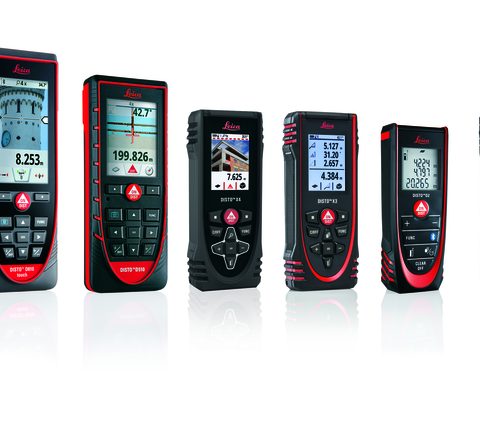
DISTO Plan ist mit den folgenden DISTO Modellen kompatibel, die Bluetooth® Smart unterstützen: DISTO D1, D110, D2, D2-2, D2G, D5, D510, D810, S910, X1, X3, X4 und X6.
Welche DISTO Modelle sind mit Smart Room kompatibel?
Smart Room ist kompatibel mit DISTO D2-2, D2G, X3, X4, D5 und X6.
Welche DISTO Modelle sind mit P2P Measure kompatibel?
P2P Measure ist kompatibel mit DISTO X3 oder X4 mit DST 360, DISTO X6 mit DST 360-X oder DISTO S910.
Kann die Helligkeit im digitalen Zielsucher eingestellt werden?
Ja, wenn der digitale Zielsucher eingeschaltet ist, kann die Helligkeit des Kamerabildes mit den Pfeiltasten rechts und links eingestellt werden.
Abonnements
Gibt es bei DISTO Plan kostenlose Funktionen?
Mehrere Funktionen sind kostenlos verfügbar: Sketch Plan, Sketch on Photo, Smart Room, und PDF / JPG Export erfordern kein Abonnement.
Welche Funktionen sind im Abonnement verfügbar?
P2P Measure, CAD Export (DWG und DXF), PDF Pro Export sind nur mit einem Abonnement verfügbar.
Kann ich P2P Measure ausprobieren, ohne ein Abonnement zu erwerben?
Ja, Sie können P2P Measure einen Monat lang kostenlos testen. Das Abonnement verlängert sich automatisch, wenn es nicht vor Ende des Monats gekündigt wird.
Wie kann ich ein Abonnement kündigen?
Um ein Abonnement zu kündigen, öffnen Sie DISTO Plan > Meine Einkäufe und gehen Sie in den Bereich "Meine Käufe".
Im Bereich "Aktives Abonnement" können Sie Ihr Abonnement kündigen: tippen Sie auf die Schaltfläche "x" auf der rechten Seite. Wählen Sie dann das Abonnement aus, das Sie kündigen möchten, und folgen Sie den Anweisungen auf dem Bildschirm.
Ich habe das Unlimited-Paket gekauft, aber jetzt habe ich es mir anders überlegt. Wie kann ich kündigen?
Es ist nicht möglich, das Unlimited-Paket zu kündigen, da es sich um einen einmaligen Kauf handelt.
Ich habe ein Abonnement oder das Unlimited-Paket erworben, aber die Funktionen sind immer noch nicht verfügbar. Was kann ich tun?
Öffnen Sie DISTO Plan > Meine Einkäufe und tippen Sie auf die Schaltfläche "Wiederherstellen". Dadurch werden die aktiven Abonnements wiederhergestellt.
Wenn die Wiederherstellung Ihres Abonnements nicht funktioniert, versuchen Sie Folgendes:
- Schließen Sie alle Apps auf Ihrem Telefon
- Melden Sie sich aus dem Play Store / App Store ab
- Melden Sie sich im Play Store / App Store an
- Öffnen Sie die DISTO Plan App
- Abonnement wiederherstellen
Ich habe ein Abonnement oder das Unlimited Paket im Google Play Store gekauft. Muss ich ein weiteres Abo abschließen, wenn ich die Funktionen auch auf meinem iPhone nutzen möchte?
Ja, es ist notwendig, einen separaten Kauf im App Store zu tätigen. Die Käufe von Abonnements und Unlimited-Paketen sind nicht von einem Betriebssystem auf ein anderes übertragbar.
Ich habe ein Abonnement oder das Unlimited-Paket gekauft. Auf wie vielen Geräten kann ich DISTO Plan installieren?
Sie können DISTO Plan auf vier Geräten installieren, die das gleiche Konto haben.
Anschlussmöglichkeiten
Wie kann ich eine Bluetooth-Verbindung mit meinem DISTO herstellen?
- Schalten Sie Bluetooth auf Ihrem DISTO ein
- Aktivieren Sie Bluetooth auf Ihrem Smartphone/Tablet
- Starten Sie DISTO Plan
- Tippen Sie auf „Menü“ > „Meine Geräte“
- Tippen Sie auf die Taste „Hinzufügen“ oder „Plus“
- Ihr DISTO ist nun verbunden
Wie verwende ich NFC, um einen DISTO X1, D2-2 oder D2G mit DISTO Plan auf meinem iPhone zu verbinden?
- Schalten Sie Bluetooth und NFC an Ihrem DISTO ein
- Aktivieren Sie das Bluetooth auf Ihrem Telefon
- Starten Sie DISTO Plan
- Tippen Sie auf Menü > Meine Geräte
- Tippen Sie auf die Schaltfläche 'Verbinden über NFC'.
- Es erscheint ein Dialogfenster Bereit zum Scannen
- Legen Sie den DISTO mit der Rückseite an die obere Rückseite Ihres iPhones
- Ihr DISTO ist verbunden
Wie verwende ich NFC, um einen DISTO X1, D2-2 oder D2G mit DISTO Plan auf meinem Android-Gerät zu verbinden?
- Schalten Sie Bluetooth und NFC auf Ihrem DISTO ein
- Aktivieren Sie Bluetooth und NFC auf Ihrem Telefon
- Starten Sie DISTO Plan
- Tippen Sie auf Menü > Meine Geräte
- Legen Sie die Rückseite Ihres DISTO an die Rückseite Ihres Telefons
- Ihr DISTO ist verbunden
Wie verbinde ich einen DISTO S910 mit DISTO Plan über WiFi auf meinem Android Handy oder Tablet?
- Konfigurieren Sie Ihren DISTO S910: Drücken Sie die Taste FUNC > Einstellungen > WLAN/BT
- WLAN und Hotspot auswählen
- DISTO Plan starten
- Tippen Sie auf Menü > Meine Geräte
- Der DISTO S910 wird als neues Gerät angezeigt
- Hinzufügen tippen
- Sie werden auf die Wi-Fi Seite weitergeleitet. Tippen Sie auf Ihren DISTO. Eine WLAN-Verbindung wird hergestellt
- Sie werden auf die Seite Meine Geräte weitergeleitet und der DISTO S910 ist verbunden
Wie verbinde ich einen DISTO S910 mit DISTO Plan über WiFi auf meinem iPhone oder iPad?
- Konfigurieren Sie Ihren DISTO S910: Drücken Sie die Taste FUNC > Einstellungen > WLAN/BT
- WLAN und Hotspot auswählen
- DISTO Plan starten
- Tippen Sie auf Menü > Meine Geräte
- Öffnen Sie die Einstellungsseite auf Ihrem iPhone/iPad. Tippen Sie auf WLAN und wählen Sie Ihren DISTO aus. Eine WLAN-Verbindung wird hergestellt.
- Zurück zur Seite Meine Geräte
- Tippen Sie auf die Schaltfläche "Verbinden" auf der Kachel DISTO S910
Ich kann meinen DISTO nicht über Bluetooth® mit meinem Android-Telefon oder -Tablet verbinden. Was kann ich tun?
- DISTO zurücksetzen: Drücken Sie die Taste FUNC > Einstellungen > Zurücksetzen (befindet sich auf der zweiten Seite)
- Öffnen Sie die App "Einstellungen" auf dem Android-Telefon > Apps > DISTO Plan > Speicher > Cache löschen
- Öffnen Sie die App "Einstellungen" auf dem Android-Telefon > Apps > DISTO Plan > Berechtigungen > Standort zulassen
- DISTO Plan > Meine Geräte starten und mit DISTO verbinden
Ich kann mich nicht mit meinem DISTO über Bluetooth® mit meinem iPhone oder iPad verbinden. Was kann ich tun?
- DISTO zurücksetzen: Drücken Sie die Taste FUNC > Einstellungen > Zurücksetzen (befindet sich auf der zweiten Seite)
- Öffnen Sie die App "Einstellungen" auf dem iPhone und wählen Sie Bluetooth®
- Klicken Sie auf die "i"-Schaltfläche neben dem DISTO-Namen und "Dieses Gerät vergessen", um den Bluetooth®-Cache zu löschen
- Öffnen Sie die App "Einstellungen" auf dem iPhone > DISTO Plan > Standort > Standortzugriff zulassen
- Starten Sie Ihr iPhone neu
Exportierte Dateien
In welchen Formaten kann ich meine Messungen aus DISTO Plan exportieren?
Unterstützte Exportformate sind JPG, PDF, PDF Pro, DXF 2D/2D+Höhe/3D und DWG 2D/2D+Höhe/3D.
Wo finde ich meine exportierten Dateien auf meinem Android Telefon oder Tablet?
- Öffnen Sie die App "Meine Dateien", die auf Ihrem Telefon/Tablet installiert ist.
- Exportierte Dateien befinden sich im Ordner Interner Speicher > Dokumente > Leica Geosystems > Leica DISTO Plan > Exporte
- Sie können die Datei auswählen und sie per E-Mail weitergeben oder auf Ihren PC kopieren
Wo kann ich meine exportierten Dateien auf meinem iPhone/iPad finden?
- Öffnen Sie die App "Datei", die auf Ihrem Gerät installiert ist (es ist eine iOS System App)
- Exportierte Dateien befinden sich im Ordner Auf meinem iPhone/iPad > Disto Plan > Leica Geosystems > Leica Disto Plan > Exporte
- Sie können die Datei auswählen und per E-Mail weitergeben
Diagonalen
Mir ist aufgefallen, dass es in der DISTO Plan App eine neue Funktion gibt – Diagonalen. Warum sind Diagonalen bei der Erstellung eines Grundrisses nützlich?
Die Einbeziehung von Diagonalmessungen in Grundrisse bietet erhebliche Vorteile, insbesondere wenn präzise Wandlängen und -winkel bestimmt werden müssen. Diagonalmessungen dienen als wichtige Referenz für die Gewährleistung der Genauigkeit bei der Planung und Konstruktion. Sie ermöglichen Ihnen Folgendes:
- Wandlängen und -positionen zu überprüfen – Stellen Sie sicher, dass die Wände korrekt zueinander positioniert sind.
- Die Rechtwinkligkeit zu überprüfen – Stellen Sie sicher, dass Räume und Ecken korrekt ausgerichtet sind.
- Skalierung unterstützen – Bieten Sie zusätzliche Referenzpunkte, wenn Sie den Plan auf reale Abmessungen skalieren.
- Umgang mit unregelmäßigen Formen – Vereinfachung von Grundriss und Konstruktion für Räume mit schrägen oder nicht standardmäßigen Wänden.
Achten Sie beim Messen einer Diagonale darauf, das integrierte Endstück auszuklappen, um genau von der Ecke des Raums aus zu messen.
Sehen Sie sich unser „How-to-Video“ an, um zu erfahren, wie Sie diese Funktion nutzen können.