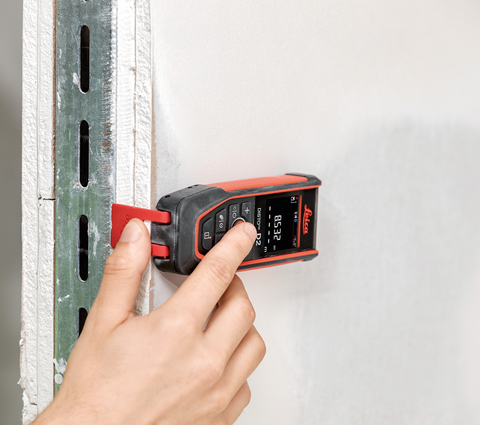

Compatibilità
Quali modelli della gamma DISTO sono compatibili con l'app DISTO Plan?
L'app DISTO Plan è compatibile con i seguenti modelli DISTO che supportano la tecnologia Bluetooth® Smart: DISTO D1, D110, D2, D2-2, D2G, D5, D510, D810, S910, X1, X3, X4 e X6.
Quali modelli della gamma DISTO sono compatibili con la funzionalità Smart Room?
La funzionalità Smart Room è compatibile con i modelli DISTO D2-2, D2G, X3, X4, D5 e X6.
Quali modelli DISTO sono compatibili con la funzionalità P2P Measure?
La funzionalità P2P Measure è compatibile con i modelli DISTO X3 o X4 dotati dell'adattatore DST 360, nonché con il modello DISTO X6 dotato dell'adattatore DST 360-X e con il modello DISTO S910.
È possibile regolare la luminosità della fotocamera con mirino digitale Pointfinder?
Sì, quando il mirino digitale Pointfinder è in uso, la luminosità dell'immagine della fotocamera può essere regolata con i tasti freccia destra o sinistra.
Abbonamenti
L'app DISTO Plan offre delle funzionalità gratuite?
Sono presenti diverse funzionalità disponibili gratuitamente. Le funzionalità Sketch Plan, Sketch on Photo, Smart Room e PDF / JPG Export non richiedono infatti l'acquisto dell'abbonamento.
Quali funzionalità richiedono l'acquisto dell'abbonamento?
Le funzionalità P2P Measure, CAD Export (DWG e DXF) e PDF Pro Export richiedono l'acquisto dell'abbonamento.
Posso provare la funzionalità P2P Measure senza acquistare l'abbonamento?
Sì, è possibile provare P2P Measure gratuitamente per un mese. Il rinnovo dell'abbonamento a pagamento avverrà automaticamente qualora non si provveda alla disdetta prima della fine del mese.
Come posso disdire l'abbonamento?
Per disdire l'abbonamento, apri l'app DISTO Plan > I miei acquisti e vai alla sezione "I miei acquisti".
All'interno della sezione "Abbonamento attivo" potrai disdire il tuo abbonamento toccando il pulsante "x" che compare sul lato destro. Seleziona pertanto l'abbonamento che desideri disdire e segui le istruzioni sullo schermo.
Ho acquistato il pacchetto Unlimited, ma ora ho cambiato idea. Come posso procedere all'annullamento?
Trattandosi di un acquisto una tantum, il pacchetto Unlimited non può essere annullato.
Ho acquistato l'abbonamento o il pacchetto Unlimited, ma le funzionalità non sono ancora disponibili. Cosa posso fare?
Apri l'app DISTO Plan > I miei acquisti e tocca il pulsante "Ripristina". In questo modo gli abbonamenti attivi verranno ripristinati.
Se l'azione di ripristino dell'abbonamento non dovesse andare a buon fine, prova ad eseguire le seguenti operazioni:
- Chiudi tutte le app sul telefono
- Esci dal Play Store / dall'App Store
- Riaccedi al Play Store / all'App Store
- Apri l'app DISTO Plan
- Prova a ripristinare di nuovo l'abbonamento
Ho acquistato l'abbonamento o il pacchetto Unlimited tramite il Play Store. Qualora intendessi utilizzare le funzionalità anche sul mio iPhone, devo effettuare un ulteriore acquisto?
Sì, è necessario effettuare un ulteriore acquisto sull'App Store. Gli acquisti dell'abbonamento e del pacchetto Unlimited non sono trasferibili da un sistema operativo all'altro.
Ho acquistato l'abbonamento o il pacchetto Unlimited. Su quanti dispositivi posso installare l'app DISTO Plan?
È possibile installare l'app DISTO Plan su quattro dispositivi che condividono lo stesso account.
Connettività
Come posso configurare una connessione Bluetooth con il mio dispositivo DISTO?
- Attiva il Bluetooth sul dispositivo DISTO
- Abilita il Bluetooth sul telefono/tablet
- Avvia l'app DISTO Plan
- Tocca Menu > I miei dispositivi
- Tocca il pulsante "Aggiungi" o "Più"
- Lo strumento DISTO è ora connesso
Come posso utilizzare la tecnologia NFC per connettere lo strumento DISTO X1, D2-2 o D2G all'app DISTO Plan sul mio dispositivo Android?
- Attiva le funzionalità Bluetooth e NFC sullo strumento DISTO
- Abilita le funzionalità Bluetooth e NFC anche sul tuo telefono
- Avvia l'app DISTO Plan
- Tocca Menu > I miei dispositivi
- Posiziona il retro dello strumento DISTO contro la parte posteriore superiore del tuo iPhone
- Lo strumento DISTO è ora connesso
Come posso utilizzare la tecnologia NFC per connettere lo strumento DISTO X1, D2-2 o D2G all'app DISTO Plan sul mio iPhone o iPad?
- Attiva le funzionalità Bluetooth e NFC sullo strumento DISTO
- Abilita la funzionalità Bluetooth sul tuo telefono
- Avvia l'app DISTO Plan
- Tocca Menu > I miei dispositivi
- Tocca il pulsante "Connetti tramite NFC"
- Apparirà la finestra di dialogo Pronta per la scansione
- Posiziona il retro dello strumento DISTO contro la parte posteriore superiore del tuo iPhone
- Lo strumento DISTO è ora connesso
Come posso connettere lo strumento DISTO S910 tramite Wi-Fi all'app DISTO Plan sul mio telefono o tablet Android?
- Configura lo strumento DISTO S910 premendo il tasto FUNC > Impostazioni > WLAN/BT
- Seleziona WLAN e Hotspot
- Avvia l'app DISTO Plan
- Tocca Menu > I miei dispositivi
- Lo strumento DISTO S910 comparirà ora nell'elenco dei dispositivi
- Tocca Aggiungi
- Sarai reindirizzato alla pagina Wi-Fi. Tocca lo strumento DISTO. In questo modo verrà stabilita la connessione WLAN
- Dopo il reindirizzamento alla pagina I miei dispositivi, lo strumento DISTO S910 risulterà connesso
Come posso connettere lo strumento DISTO S910 tramite Wi-Fi all'app DISTO Plan sul mio iPhone o iPad?
- Configura lo strumento DISTO S910 premendo il tasto FUNC > Impostazioni > WLAN/BT
- Seleziona WLAN e Hotspot
- Avvia l'app DISTO Plan
- Tocca Menu > I miei dispositivi
- Tocca il pulsante "Connetti a S910 tramite Wi-Fi"
- Sarai reindirizzato alla pagina Impostazioni. Tocca WLAN e seleziona il tuo strumento DISTO. In questo modo verrà stabilita la connessione WLAN.
- Torna alla pagina I miei dispositivi
- Tocca il pulsante di connessione sul riquadro DISTO S910
Non riesco a connettere lo strumento DISTO tramite Bluetooth® al mio telefono o tablet Android. Cosa posso fare?
- Avvia un'azione di ripristino dello strumento DISTO premendo il tasto FUNC > Impostazioni > Ripristina (disponibile nella seconda pagina)
- Apri l'app "Impostazioni" sul telefono Android > App > DISTO Plan > Memoria > Cancella cache
- Apri l'app "Impostazioni" sul telefono Android > App > DISTO Plan > Autorizzazioni > Consenti localizzazione
- Avvia l'app DISTO Plan > I miei dispositivi e connettiti con lo strumento DISTO
Non riesco a connettere lo strumento DISTO tramite Bluetooth® al mio iPhone o iPad. Cosa posso fare?
- Avvia un'azione di ripristino dello strumento DISTO premendo il tasto FUNC > Impostazioni > Ripristina (disponibile nella seconda pagina)
- Apri l'app "Impostazioni" sull'iPhone e seleziona l'opzione Bluetooth®
- Fai clic sul pulsante "i" di attivazione/disattivazione accanto al nome DISTO e su "Elimina questo dispositivo dalla memoria" per cancellare la cache di Bluetooth®
- Apri l'app "Impostazioni" sull'iPhone > DISTO Plan > Posizione > Consenti l'accesso alla posizione
- Riavvia il tuo iPhone
File di esportazione
In quali formati posso esportare le misure dall'app DISTO Plan?
I formati di esportazione supportati sono JPG, PDF, PDF Pro, DXF 2D/2D+Height/3D e DWG 2D/2D+Height/3D.
Dove posso trovare i file di esportazione sul mio telefono o tablet Android?
- Apri l'app "I miei file" installata sul tuo telefono/tablet
- I file di esportazione si trovano nella cartella Memoria interna > Documenti > Leica Geosystems > Leica DISTO Plan > Esportazioni
- È possibile selezionare il file e condividerlo tramite e-mail oppure copiarlo sul proprio PC
Dove posso trovare i file di esportazione sul mio iPhone/iPad?
- Apri l'app "File" installata sul tuo dispositivo (si tratta di un'app specifica del sistema operativo iOS)
- I file di esportazione si trovano nella cartella Sul mio iPhone/iPad > Disto Plan > Leica Geosystems > Leica Disto Plan > Esportazioni
- A questo punto è possibile selezionare il file e condividerlo tramite e-mail
Diagonali
Ho notato una nuova funzione nell'app DISTO Plan: Diagonali. Perché le diagonali sono così importanti nel rilievo di una planimetria?
Inserire le misure delle diagonali offre vantaggi fondamentali, specialmente quando è necessario determinare con precisione la lunghezza delle pareti e l'ampiezza degli angoli. Le misurazioni diagonali rappresentano un riferimento cruciale per garantire l'accuratezza del layout e della successiva fase di costruzione. Nello specifico, permettono di:
- Verificare lunghezze e posizionamento: garantiscono che le pareti siano collocate correttamente l'una rispetto all'altra.
- Verificare la squadratura: confermano che i locali e gli angoli siano perfettamente allineati.
- Facilitare la messa in scala: offrono punti di riferimento supplementari per rapportare il disegno alle dimensioni reali.
- Gestire geometrie irregolari: semplificano il rilievo e la costruzione di stanze con pareti fuori squadro o forme non standard.
Quando misuri una diagonale, ricorda di estrarre il terminale pieghevole integrato per effettuare una misurazione precisa partendo esattamente dall'angolo della stanza.
Guarda il nostro Video Tutorial per scoprire come utilizzare al meglio questa funzione.