
 RTC
RTC
 BLK360
 BLK360 SE
 BLK2GO
 BLK ARC
 BLK2FLY
 BLK3D
BLK3D
 Accessoires

POST EEN | POST TWEE | POST DRIE | POST VIER

Kyle Barker heeft meer dan tien jaar ervaring als architect en ontwerper. Zijn expertise omvat architectuur, interieurontwerp en grafisch ontwerp. Hij heeft gewerkt aan multi-familiehuisvesting, commerciële en institutionele werken, en publicaties. Als Projectarchitect bij Merge Architects past Kyle 3D-laserscanning toe om de bestaande omstandigheden vast te leggen en de nauwkeurigheid van de tekeningen van het bureau te vergroten.
Voordat hij bij Merge kwam, was Kyle ontwerper en projectmanager bij MASS Design Group, waar hij projecten leidde in de VS en Rwanda. Daarvoor was hij ontwerper bij Kennedy en Violich Architecture, waar hij de teamleider was voor Soft City, de inzending van het bureau voor Ecological Urbanism aan de Graduate School of Design van Harvard.
Kyle is lid van het American Institute of Architects en de Boston Society of Architects. Hij behaalde een Master in Architectuur aan MIT en een Bachelor of Science in Interior Design aan de Universiteit van Cincinnati. Hij heeft lesgegeven aan MIT en de Boston Architectural College en heeft zitting gehad in jury's voor Architizer en de Boston Society of Architects.
Post EEN:
Architect Kyle Barker ontmoet de BLK360
Aan de Slag
Ik ben erg enthousiast om te beginnen met de BLK360, Leica's eerste lichte beeldvormende laserscanner. Ik hoop dat mijn computer, een 2014 Macbook Pro met Bootcamp, het kan bijhouden met de gegevens!
Impact op de AEC-industrie
Mijn doel bij het werken met de BLK360 is om het te gebruiken als een hulpmiddel om het proces van het verifiëren van de bestaande omstandigheden aan het begin van een project te vereenvoudigen. Ik ben op zoek naar iets dat tijd bespaart en gemoedsrust biedt. (Ik weet zeker dat je wel eens de ervaring hebt gehad om een cruciale afmeting te missen, maar dit pas te beseffen nadat je teruggereden of gevlogen bent naar je kantoor).
Het voelt alsof onze klanten ons elk jaar aansporen om onze projectplanning te versnellen. Een hulpmiddel dat zowel het proces versnelt als de nauwkeurigheid van het vastleggen van de siteomstandigheden vergroot, zou een enorme impact hebben op onze industrie. Door enkele van de tijdrovende aspecten van de informatieverzamelingsfase te versnellen, zouden we meer tijd kunnen besteden aan het gedeelte waar elke architect van houdt: het ontwerp.
Een van de aspecten van architectuur die ik leuk vind, is de diversiteit aan vaardigheden die een architect moet leren om relevant te blijven. In de loop van een paar decennia is het vakgebied overgestapt van handtekeningen naar computergestuurde tekeningen en naar gebouwinformatie modellering. Elk van deze overgangen vertegenwoordigt een nieuwe set hard skills die beheerst moeten worden en, misschien nog belangrijker, een nieuw conceptueel kader waarmee we de creatie van architectuur kunnen bekijken. Ik zie de BLK360 als een hulpmiddel dat waarschijnlijk onderdeel is van de volgende paradigmaverschuiving in de architectuur, waarvan ik op dit moment alleen maar kan fantaseren.
De Toekomst!
Zoals bij elke nieuwe technologie, ben ik er zeker van dat er een leercurve zal zijn, maar ik kijk ernaar uit om mijn ervaringen, frustraties, tips en vooruitgang te delen bij het werken met de BLK360 en de puntwolkgegevens. Mijn eerste post gaat over het gebruik van de scanner om een commercieel interieur in te scannen, maar ik sta open voor vragen, gedachten en ideeën voor komende scanvoorstellen!
Post TWEE:
Het scannen van een commerciële ruimte
Mijn eerste scan
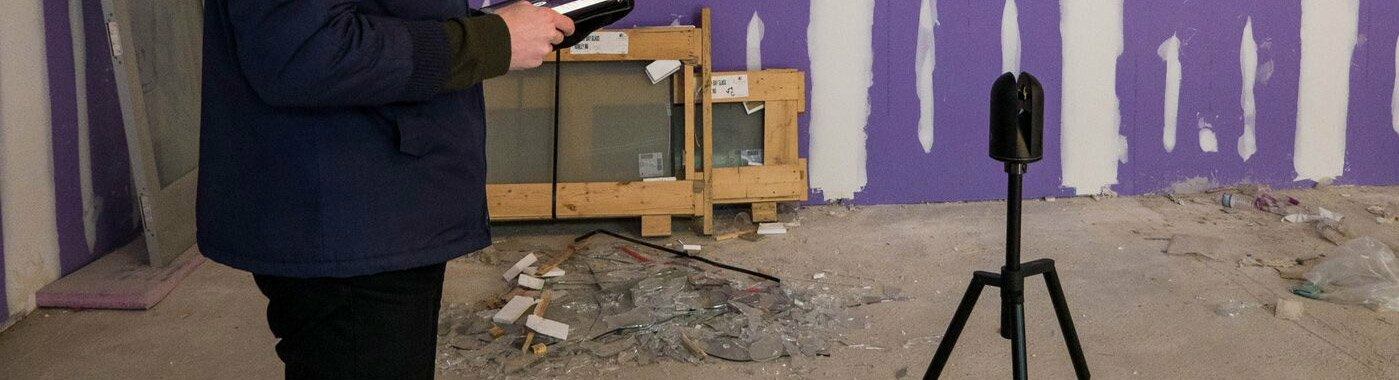
Mijn eerste keer werken met de BLK360 op locatie was leuk. Het hele bezoek duurde minder dan een uur! Normaal gesproken zou ik daarheen gaan met mijn meetlint en laser, een print van de ruimte, een camera en een van de stagiaires. We zouden ons ongeveer twee uur stressen om ervoor te zorgen dat we alles hadden vastgelegd, maar dan kwamen we terug op kantoor, begonnen we de ruimte te tekenen en realiseerden we ons dat we een kritische afmeting hadden gemist (en zouden de rest van de middag besteden aan het proberen te herinneren van trigonometrie en duimen). Deze keer had ik maar zes scans nodig, wat een aangename verrassing was. Ik deed er vier binnen in de ruimte, één in de deur en één van buitenaf. Het was interessant dat de BLK360 in de buitenscan de aangrenzende gebouwen vastlegde, wat best indrukwekkend was omdat sommige van hen zo'n 30 meter verwijderd waren!
De ruimte
Voor mijn eerste keer scannen wilde ik beginnen met iets kleins. Ik was net begonnen met een nieuwe baan bij een jonge detailhandelaar die midden in een nationale uitrol zat en een winkelpand van 1.200 vierkante voet had met plafonds van 6 meter hoog.
Omdat het mijn eerste keer was met de BLK360, wist ik niet hoeveel scans ik nodig zou hebben, of hij de hoogte van de ruimte zou kunnen vastleggen en of er voldoende licht zou zijn (de ruimte had nog geen verlichting en de ramen waren tijdelijk zwart gemaakt).
De details
Toen ik de knop op de iPad indrukte om de scan te starten, draaide de BLK360 om de HDR-foto's vast te leggen. Ik gebruikte HDR omdat de ruimte zo donker was. Het duurde langer dan de standaardinstelling zou hebben gedaan, maar het was het waard omdat het de details van de ruimte vastlegde. Vervolgens deed het nog een snellere draai om de pointcloud-scan vast te leggen. Toen dat klaar was, meldde de iPad dat de scan was voltooid en naar de iPad werd overgedragen. Op dit punt kon ik de scanner verplaatsen en de volgende scan starten.
Terwijl de BLK360 met de tweede scan bezig was, kon ik de vorige scan bekijken. Terwijl ik meer locaties scan, voegt het ze samen zodat ik een overzicht van de gehele ruimte kon krijgen. Op elk moment kun je de ruimte bekijken vanuit het perspectief van de scanner of als een plattegrond. Ik vind de plattegrondweergave handig voor het bepalen van de algehele dekking. Zoals ik in mijn vorige post zei, is deze workflow geweldig omdat het de vraag "heb ik alles?" van de sitebezoek haalt. Het stelt je ook in staat om afmetingen te trekken en locatie-specifieke tekstnotities in het bestand achter te laten, wat ik handig vond om te communiceren met mijn team en als algemene herinneringen.
Volgende Post
De volgende keer zal ik praten over mijn ervaring met het indexeren van de scan en het in Revit brengen om het basismodel op te bouwen.
In mijn laatste post zei ik dat dit bericht zou gaan over het importeren van de scan in Revit, maar je zult moeten wachten tot de volgende keer om dat verhaal te horen. Ik raakte een beetje afgeleid toen ik de scan in ReCap Pro verkende en wilde deze ervaring in plaats daarvan met je delen.
Post DRIE:
Gebruik van Gegevens in ReCap Pro
Indexeren van de Scan
Toen ik terug op kantoor kwam, heb ik de scans van mijn iPad naar mijn computer overgebracht via Autodesk ReCap Pro. Het proces is eigenlijk vrij eenvoudig. Bekijk de stap-voor-stap handleiding.
Hoe te beginnen met Autodesk ReCap Pro
1. Start Autodesk ReCap Pro**
2. Verbind de iPad met de computer via een Thunderbolt-kabel.
3. Selecteer "Nieuw Project" in ReCap Pro
4. Selecteer vervolgens "Overdragen van Mobiel Apparaat"
5. Als er meerdere projecten op je iPad staan, selecteer dan degene die je wilt importeren.
6. Nadat de bestanden zijn gedownload naar je computer, selecteer je "Indexeer Scans"
7. Sla het project op als een .rcp-bestand (dit stelt je in staat het in Revit te openen)
Belangrijke opmerking! iTunes moet op je computer geïnstalleerd zijn om dit te laten werken.
ReCap Pro Gebruiken
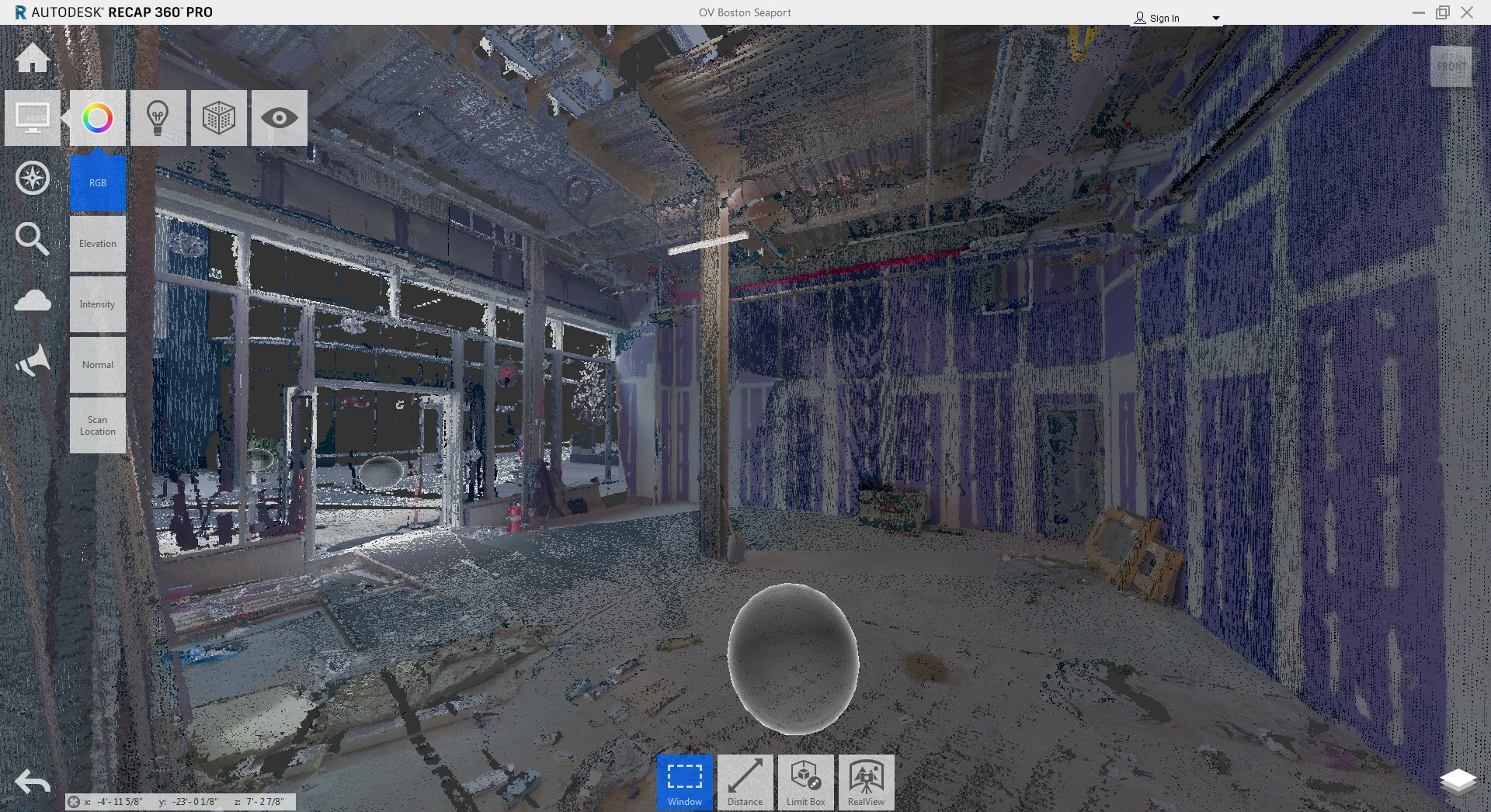
Als je vertrouwd bent met andere Autodesk-producten, zal de interface van ReCap Pro je bekend voorkomen. Bijvoorbeeld, je kunt de “view cube” gebruiken om je scan te draaien, het in een plattegrondweergave te zien, of het vanuit een elevatie te bekijken. Eén ding dat intuïtief was, maar nieuw voor mij, was dat het “tegels” gebruikt—klikbare iconen die functies categoriseren—in plaats van de “ribbon” die Revit gebruikt. Ik zal niet alle functies behandelen, maar ik vond de volgende bijzonder nuttig, die ik op titel heb gegroepeerd:
Weergave-instellingen
- Kleurmodus
- RGB: Naast de foto-imagery die de BLK360 maakt ("RGB"), kun je je gegevens als een warmtekaart weergeven om verschillende soorten informatie te markeren.
- Elevatie: "Elevatie" toont de hoogte boven het maaiveld via een kleurverloop.
- Intensiteit: "Intensiteit" toont de kwaliteit van de scaninformatie op een bepaald punt. Het is ook waanzinnig mooi en indrukwekkend voor zowel klanten als je collega’s.
- Schakelbare UI-elementen
- Spiegelballen: Standaard worden scanlocaties weergegeven als "spiegelballen". Meestal zijn deze handig omdat ze je in staat stellen snel in een scan te klikken en de hoogwaardige afbeeldingen die je hebt vastgelegd te bekijken. Soms wil je ze echter uitschakelen om een schone weergave van je project te exporteren; dit maakt dat mogelijk.
- Annotatie: Als je met de “Afstand”-tool metingen maakt, kun je deze uitschakelen.
- Perspectief: Deze knop stelt je in staat om te schakelen van een perspectivische weergave naar een parallelle projectie: heel handig als je plan- of elevatiebeelden vastlegt!
- Navigatie: Als je moeite hebt met het navigeren in je model met de muiscommando’s of de view cube, helpt dit menu je. Het stelt je in staat om de beweging te isoleren naar één modus tegelijk: panning, orbiting, “kijken” of “vliegen.” Ik vond dit handig, en wie houdt er niet van om af en toe rond zijn model te vliegen?
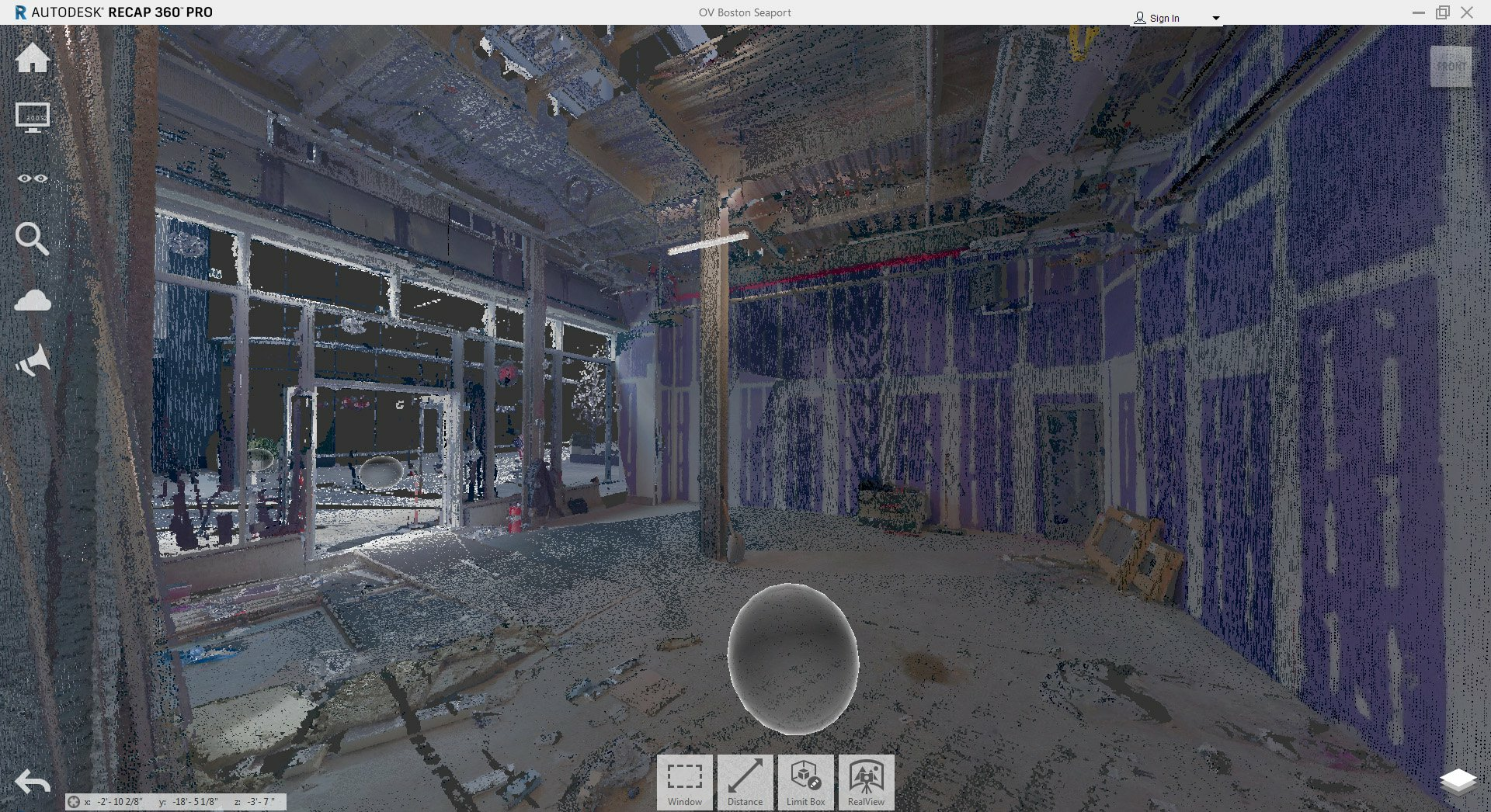
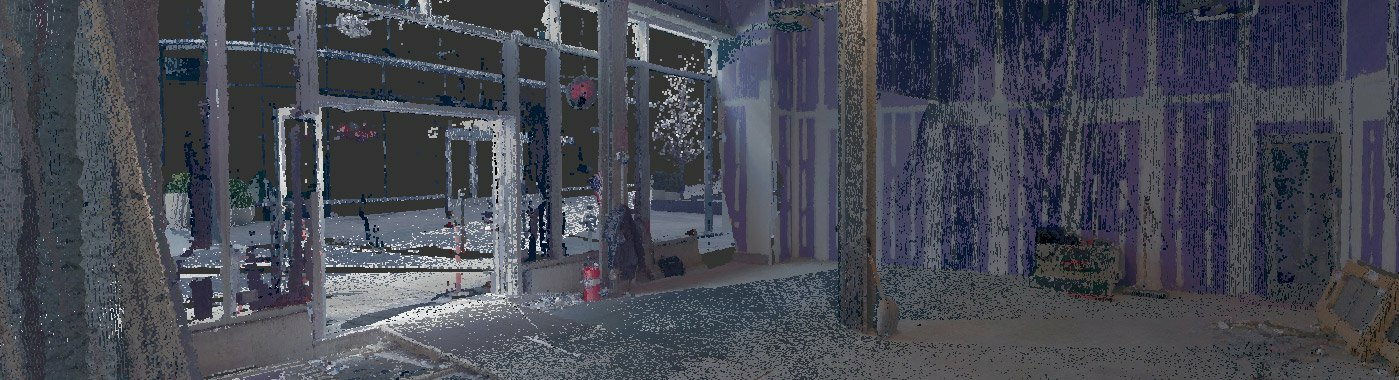
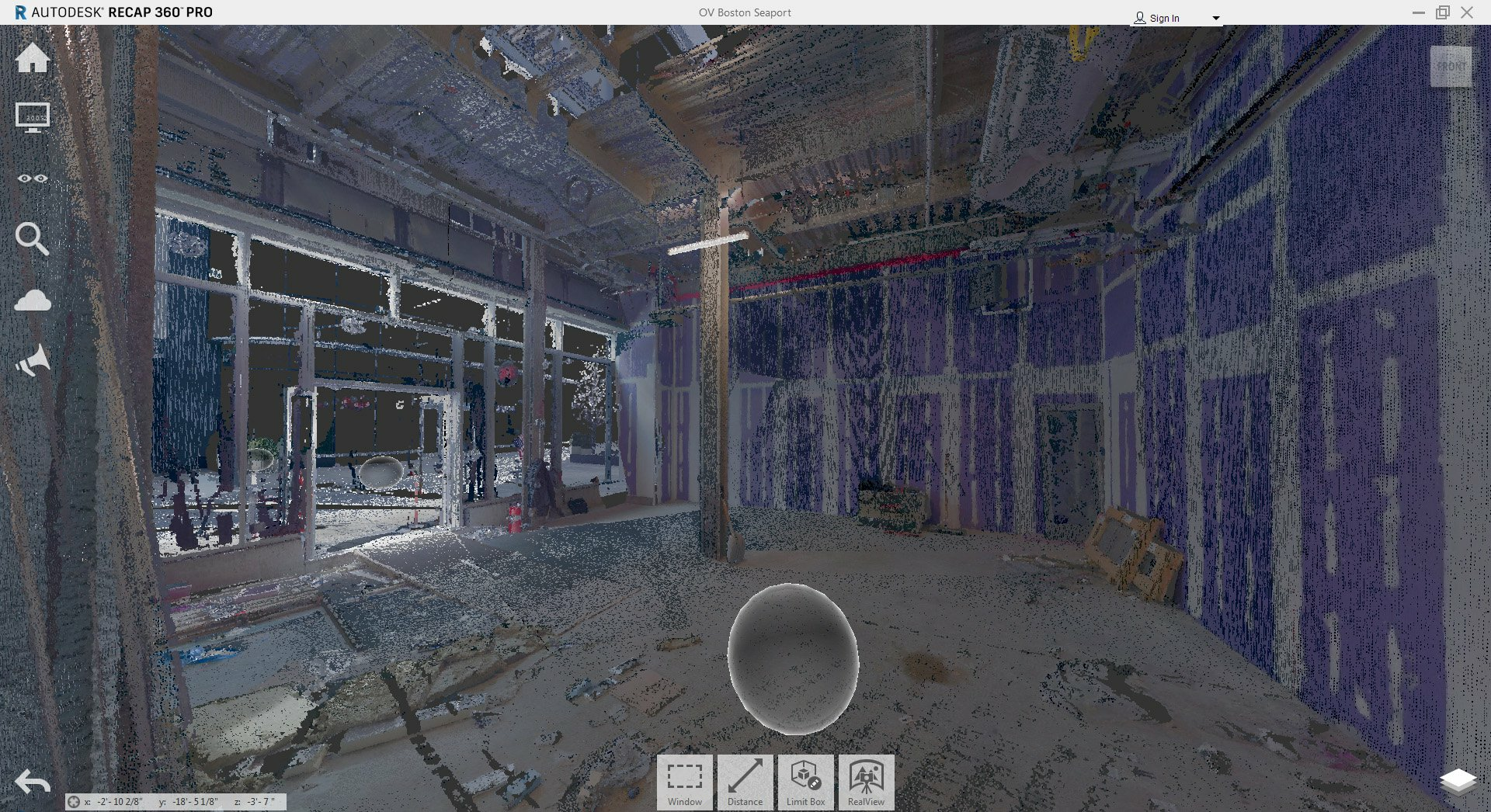
Een typische weergave van de point cloud: let op de “View Cube” in de rechterbovenhoek.
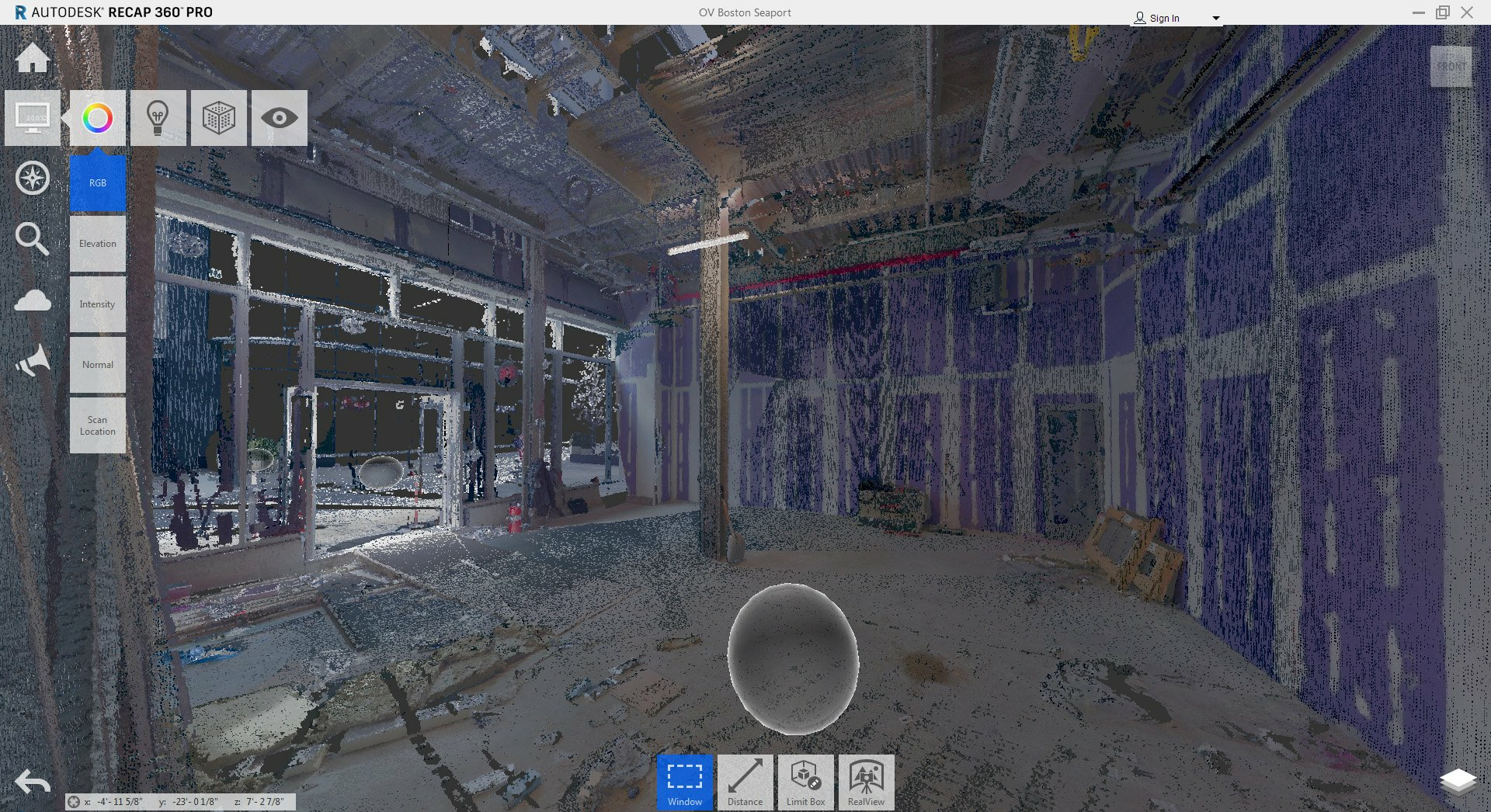
De tegels worden gebruikt om toegang te krijgen tot de tools en instellingen van ReCap Pro.
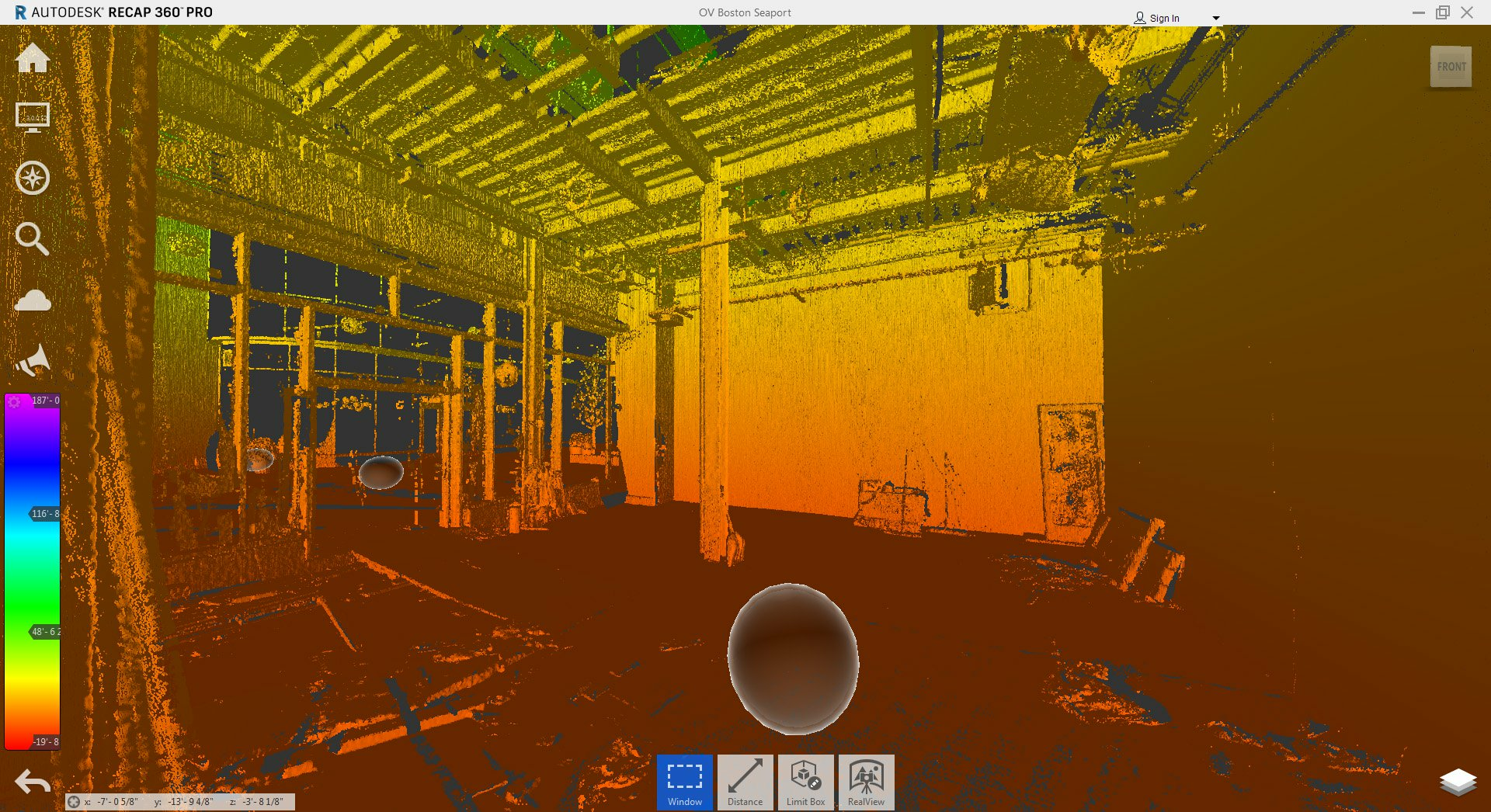
De elevatieweergave toont de hoogte van de vastgelegde punten.

De intensiteitsweergave toont de kwaliteit van de opname.
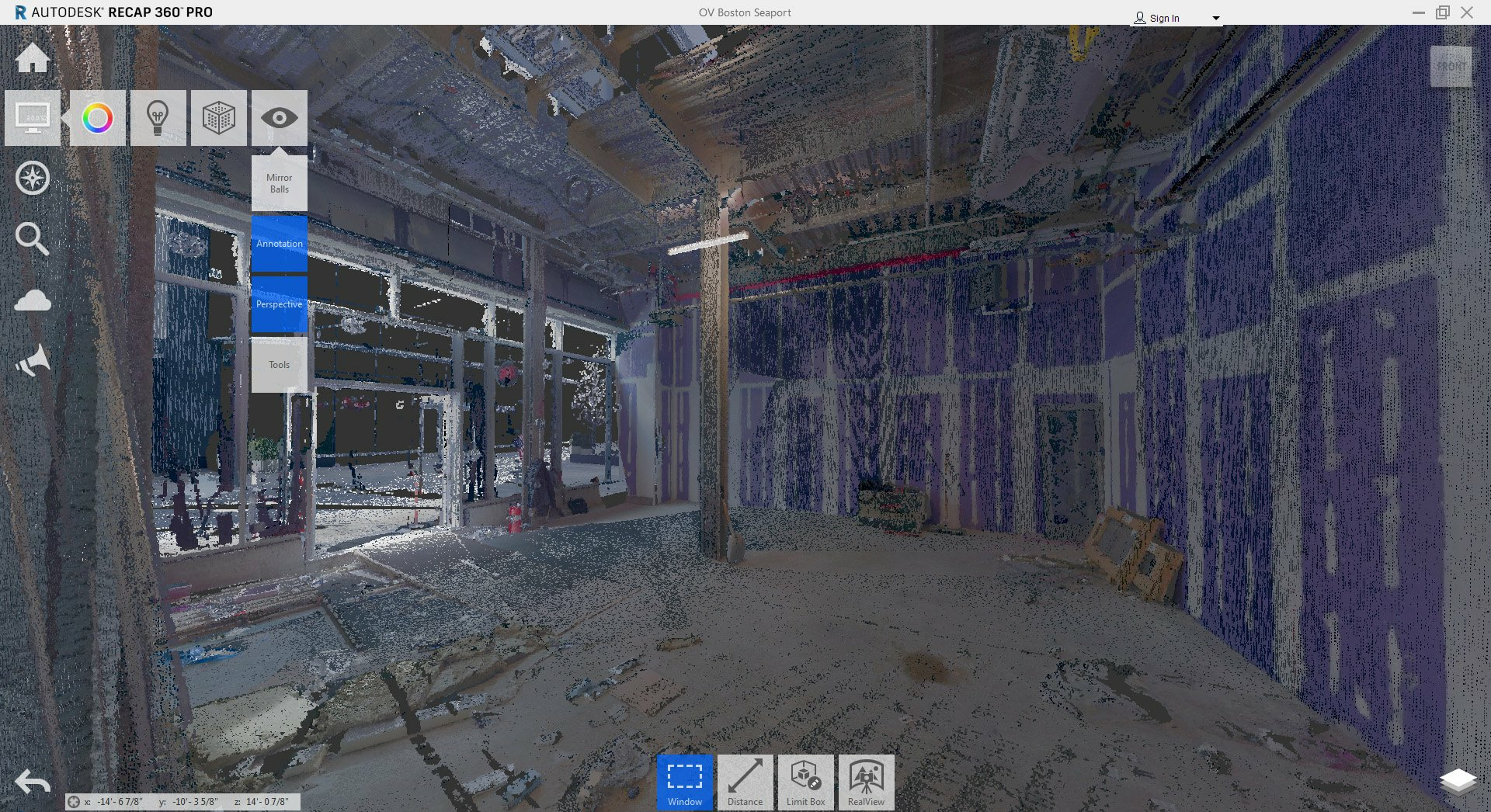
De “spiegelballen” kunnen worden uitgeschakeld.
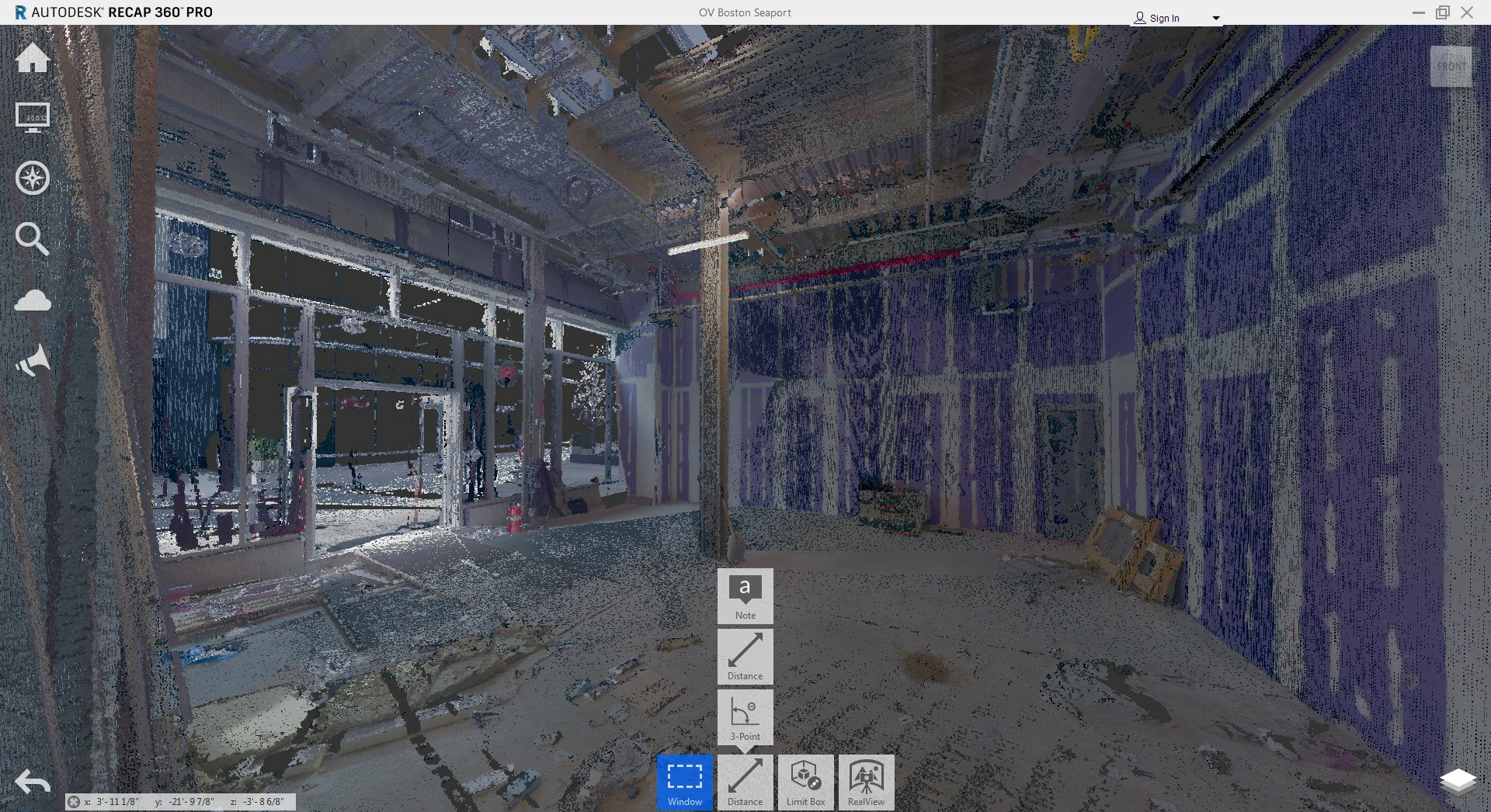
De tools voor afmeting en limietbox kunnen worden gevonden in het contextmenu onderaan.

De tools voor afmeting en limietbox kunnen worden gevonden in het contextmenu onderaan.
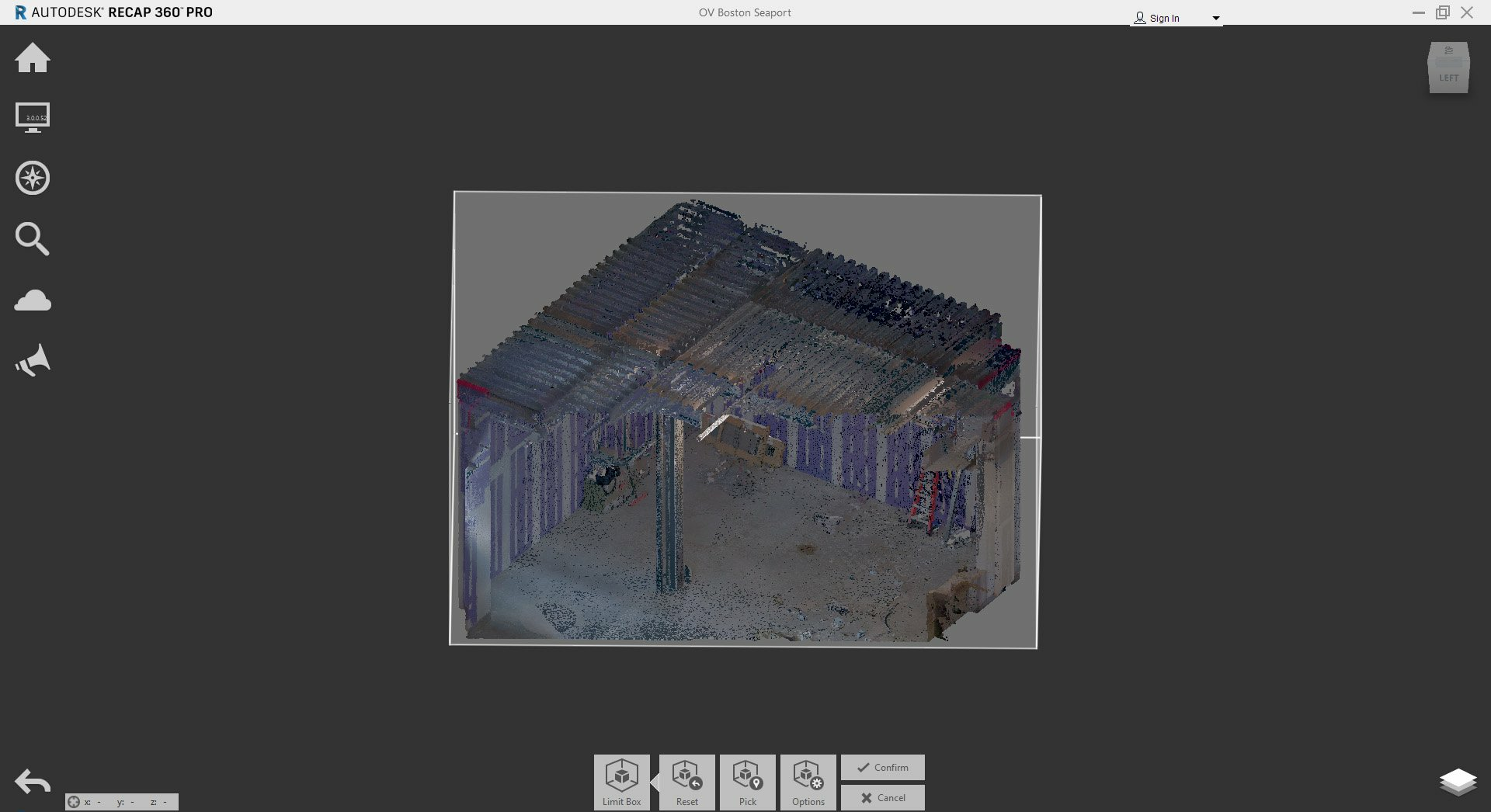
Een clip van het model genomen met de Limietbox.
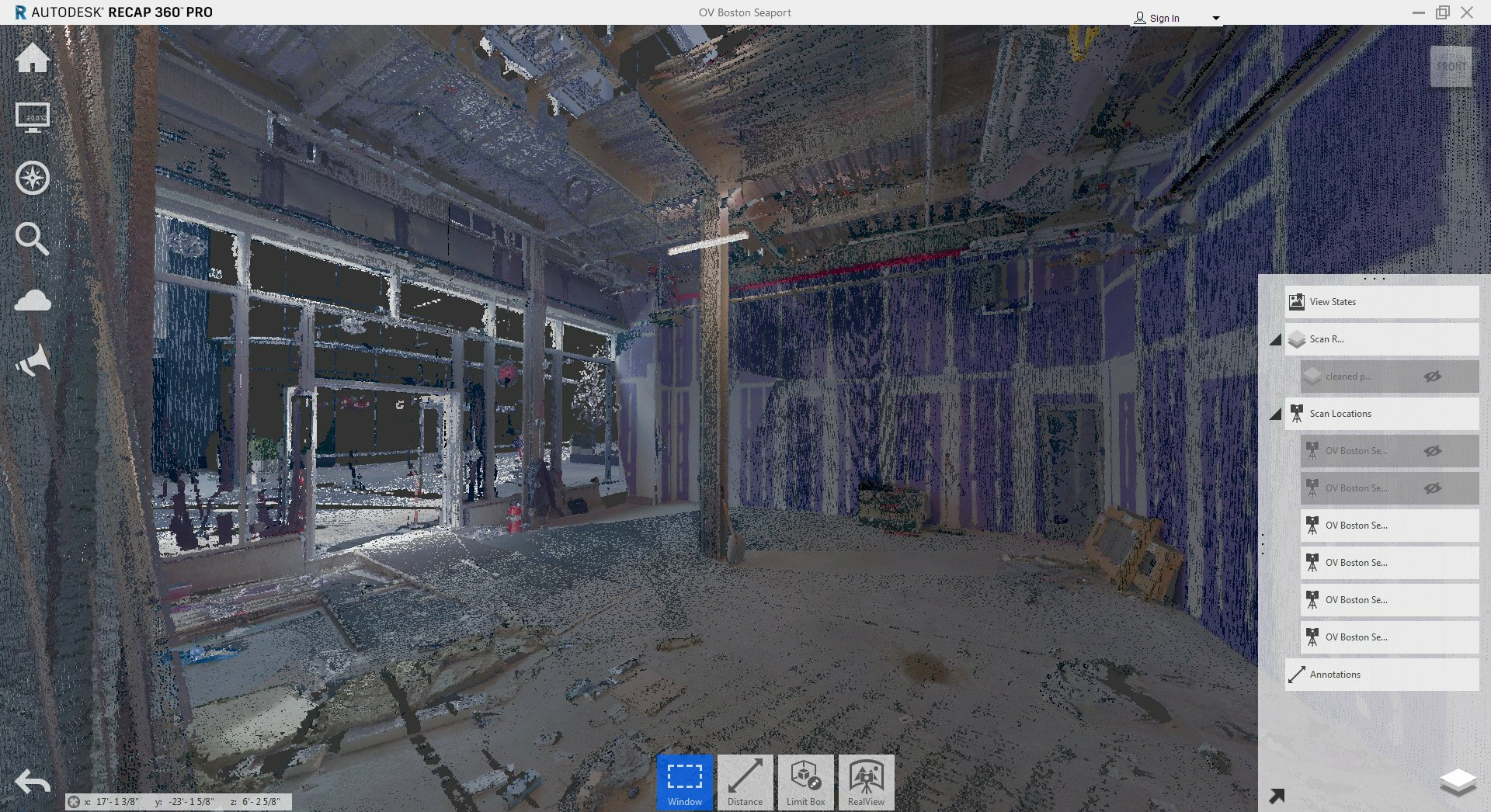
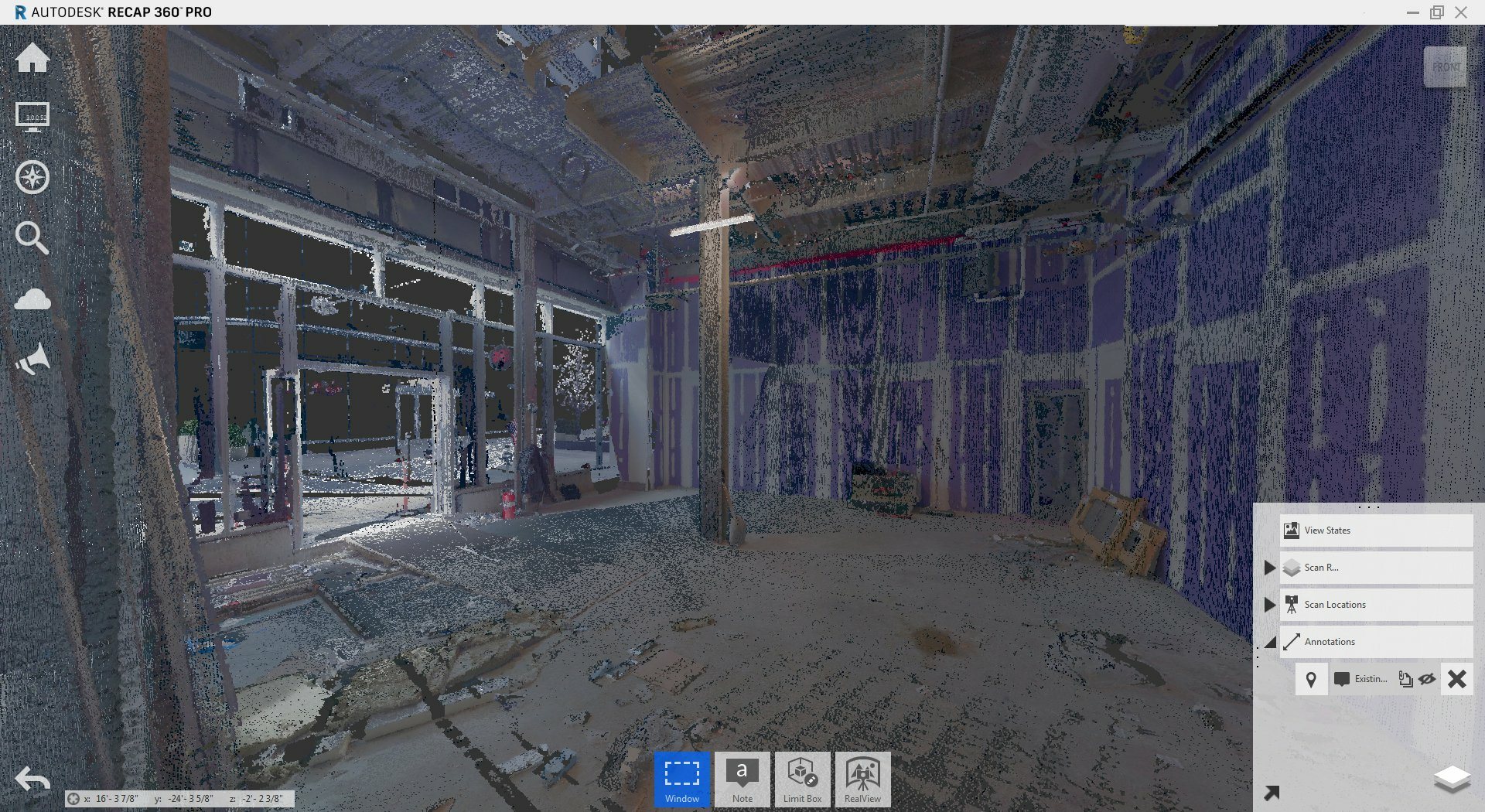
De projectnavigator toont elke scan en eventuele annotaties die zijn gemaakt.
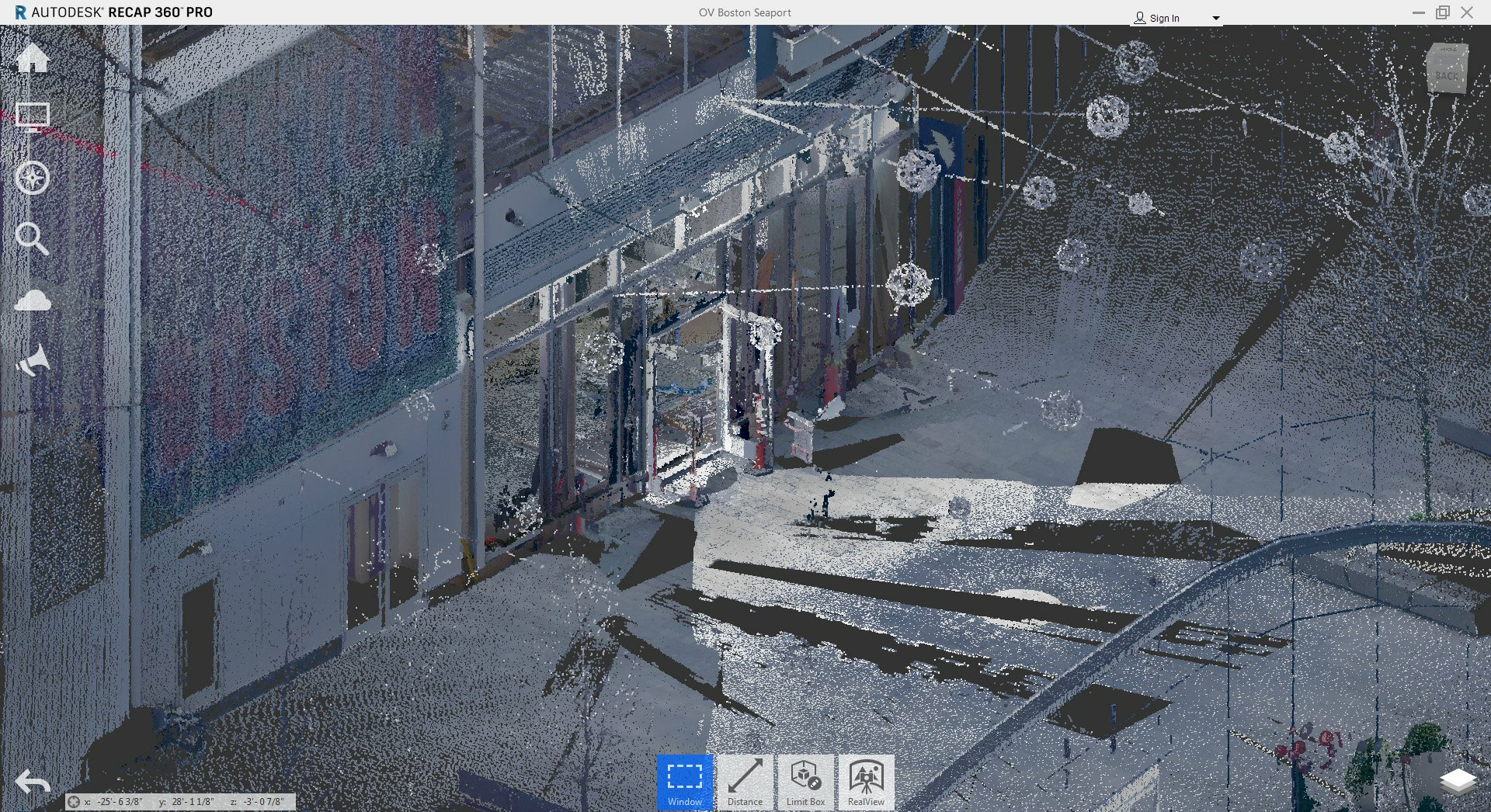
Een weergave van het model in parallelle projectie.
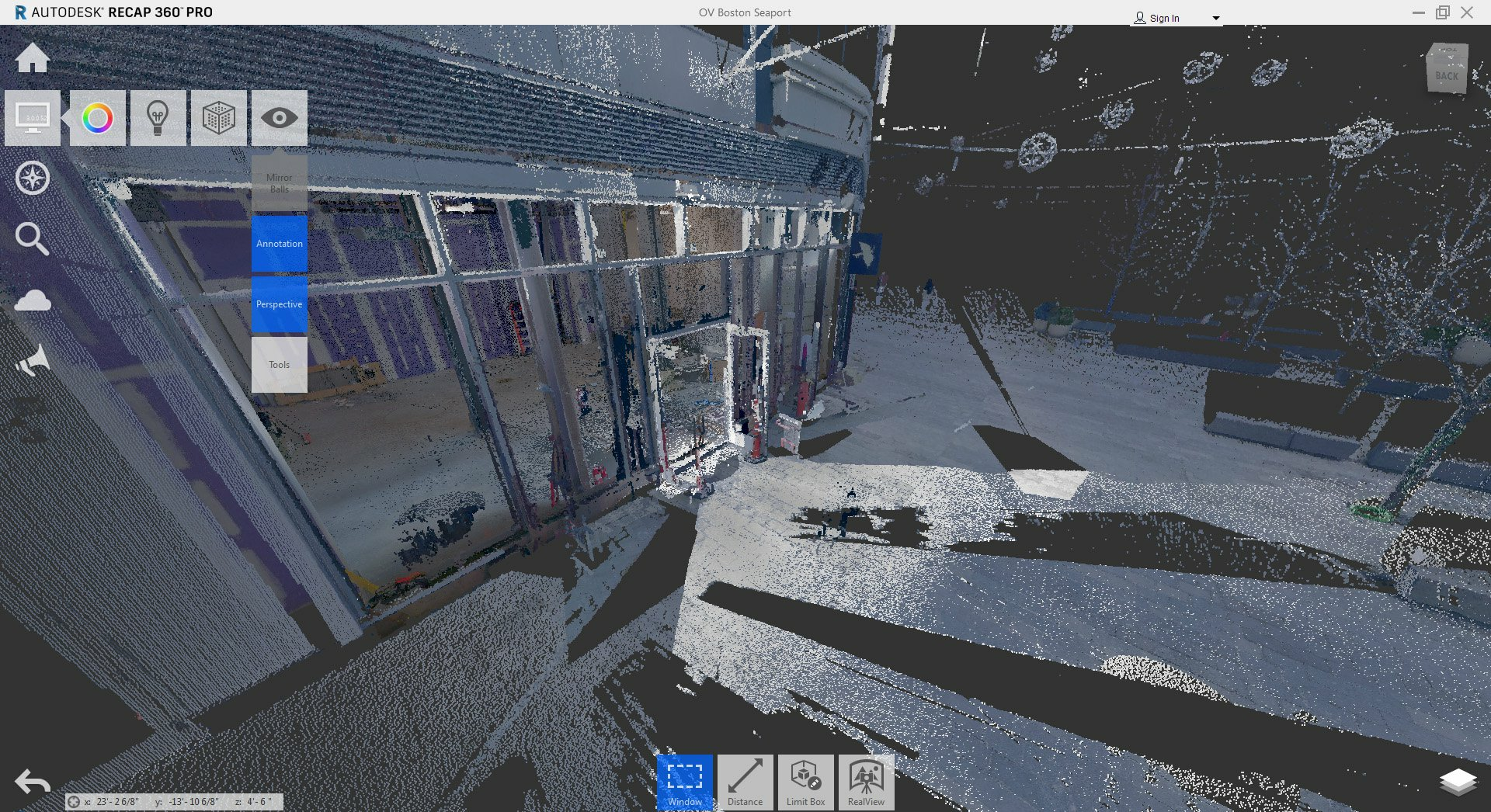
Dezelfde weergave van het model in perspectiefmodus.
Net als Revit heeft ReCap Pro een contextueel menu onderaan het scherm, dat verandert op basis van de tools die je momenteel gebruikt. Hier vind je de “Dimension” tool. Het is ook de plaats voor de “Limit Box”, de ReCap Pro-versie van Revit’s “Section Box”. Dit stelt je in staat om een limit box in te stellen, aan te passen of opnieuw in te stellen. Ik vond dit om twee redenen handig. Ten eerste, het stelt je in staat om je model te bekijken op de manier waarop architecten graag naar ruimtes kijken: als plattegrond- en snedeweergaven. Ten tweede ontdekte ik dat wanneer ik de hoeveelheid point cloud data op mijn scherm verminderde, mijn (oude) computer sneller werkte.
De eerste keer dat ik ReCap Pro gebruikte, viel de “Project Navigator” in de rechterbenedenhoek me niet op. Dit is vergelijkbaar met een laagbeheerder: het stelt je in staat om individuele scans in- en uit te schakelen. Dit is vooral handig wanneer je de scans die je hebt gemaakt moet opruimen.
Volgende Post
De volgende keer bespreek ik de dimensionerings- en annotatietools van Recap Pro.
Zoals je je kunt voorstellen, is het een uitdaging om twee parallelle punten in een point cloud visueel te bepalen om de hoogte van een ruimte te meten. Gelukkig heeft de dimensioneringstool ortho-instellingen die het werk voor je doen (zowel verticaal als horizontaal)! Bovendien, als je vergeet “Ortho Dimension” te selecteren, maakt het automatisch een driehoek op basis van je dimensie die je vertelt wat de ortho-dimensies zouden zijn.
Post VIER:
Annoteren & Dimensies in ReCap
Net als de vorige post, ga ik de tools die ik leuk vind één voor één doornemen. Al deze tools bevinden zich in de knop rechts van "Window" onderaan de interface (de naam en het pictogram veranderen afhankelijk van de laatst gebruikte functie):
Opmerking: Hiermee kun je notities achterlaten in de pointcloud. Ik gebruik dit om aandacht te vestigen op kritieke kenmerken van de ruimte; om mezelf te helpen herinneren, of voor mijn collega’s. Voor organisatorische doeleinden geef ik elke notitie een titel. Je kunt ook een bijlage toevoegen in verschillende afbeeldingsformaten.
Afstand: Onder de afstandsknop zijn er verschillende opties om een dimensie te maken.
Oppervlak: Het is zo simpel als het klinkt: je klikt op twee oppervlakken en het meet de afstand tussen hen. Ik vind het handig omdat ongeacht waar je klikt op het tweede oppervlak, het een rechte dimensielijn maakt (en het toont je hoe ver je af zat met een kleine richtlijn).
Vrije hand: Als architect hou ik niet van het idee om afmetingen met de hand te tekenen, maar wat ik leuk vind aan deze tool is dat het de dimensie in realtime trianguleert. Terwijl je het tweede punt plaatst en nadat je klikt, toont het je de afmetingen van de andere benen van de driehoek. Als je in hetzelfde vlak blijft, zal er één driehoek zijn, en als je uit het vlak beweegt, zullen er twee driehoeken zijn. Wanneer je de dimensie deselecteert, verdwijnen de extra getrianguleerde afmetingen, maar ze verschijnen opnieuw zodra je de selectie maakt.
Gezichten / 3-Punt: ReCap heeft twee opties om hoeken te meten. Ik geef de voorkeur aan "Gezichten", die de hoek tussen twee aangrenzende gezichten meet op basis van je klikken.
Elke notitie of dimensie kan op twee manieren verborgen worden. Je kunt het item selecteren en op het verbergen-pictogram klikken (een oog met een lijn erdoor) in het contextmenu, of je breidt de Projectnavigator uit in de rechteronderhoek van de interface en verbergt het daar.
Volgende Post
Volgende keer bespreek ik het proces van het opruimen van een scan in ReCap.
De dimensie- en annotatiebalk
Een annotatie met bijgevoegde foto
De Projectnavigator stelt je in staat om elke dimensie of annotatie te verbergen/herstellen
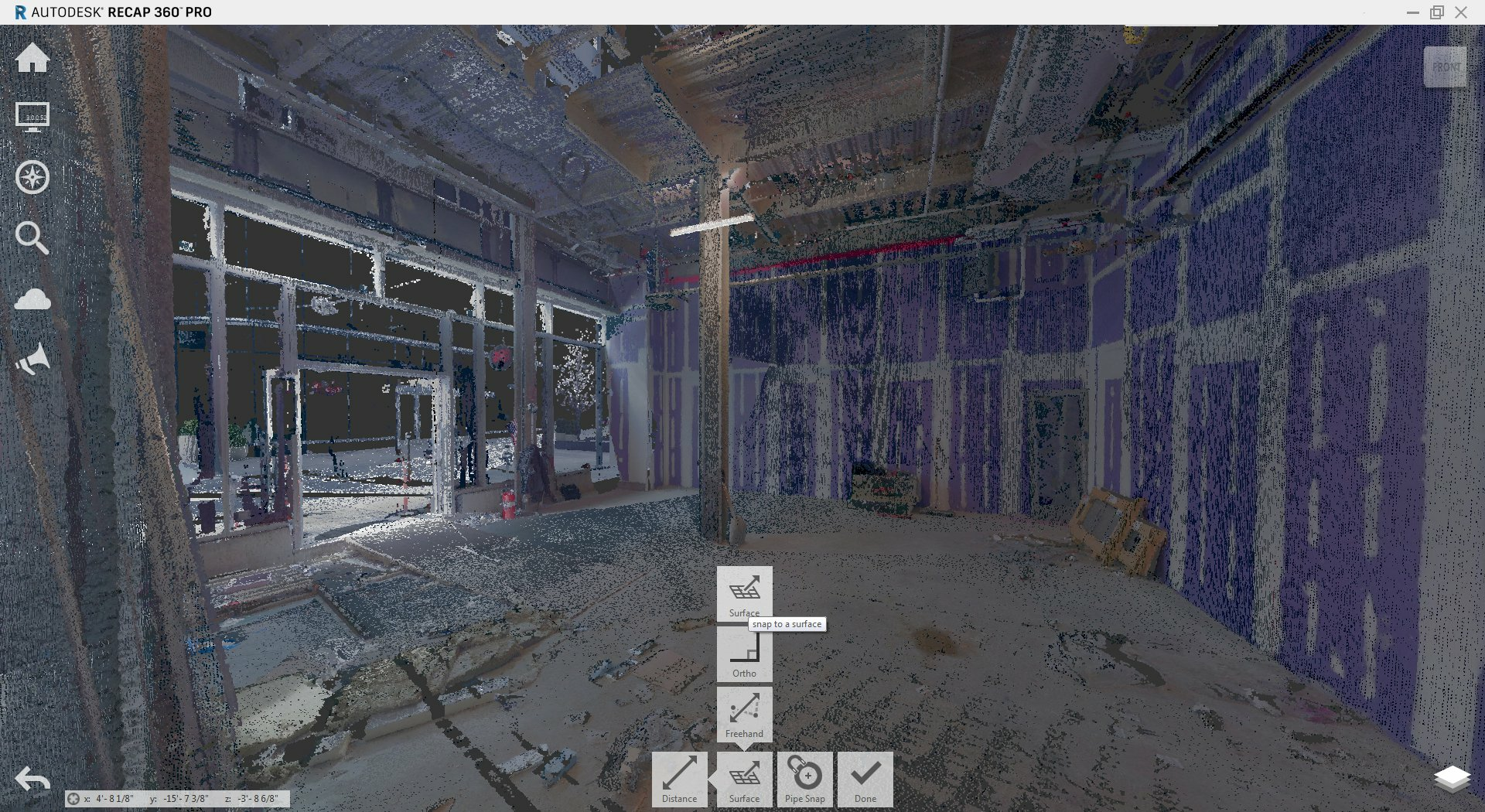
Het dimensiesubmenu
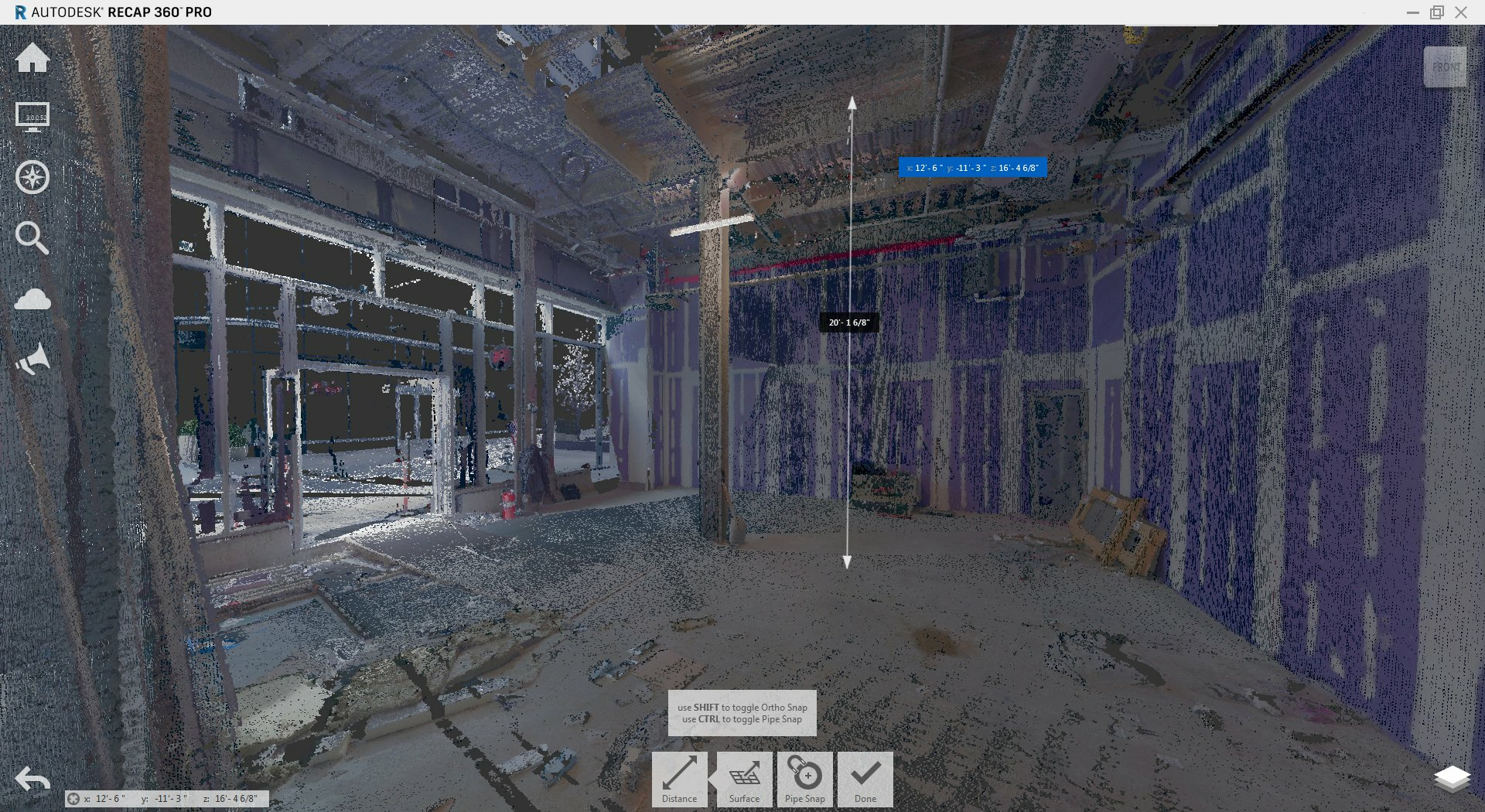
Een oppervlakdimensie
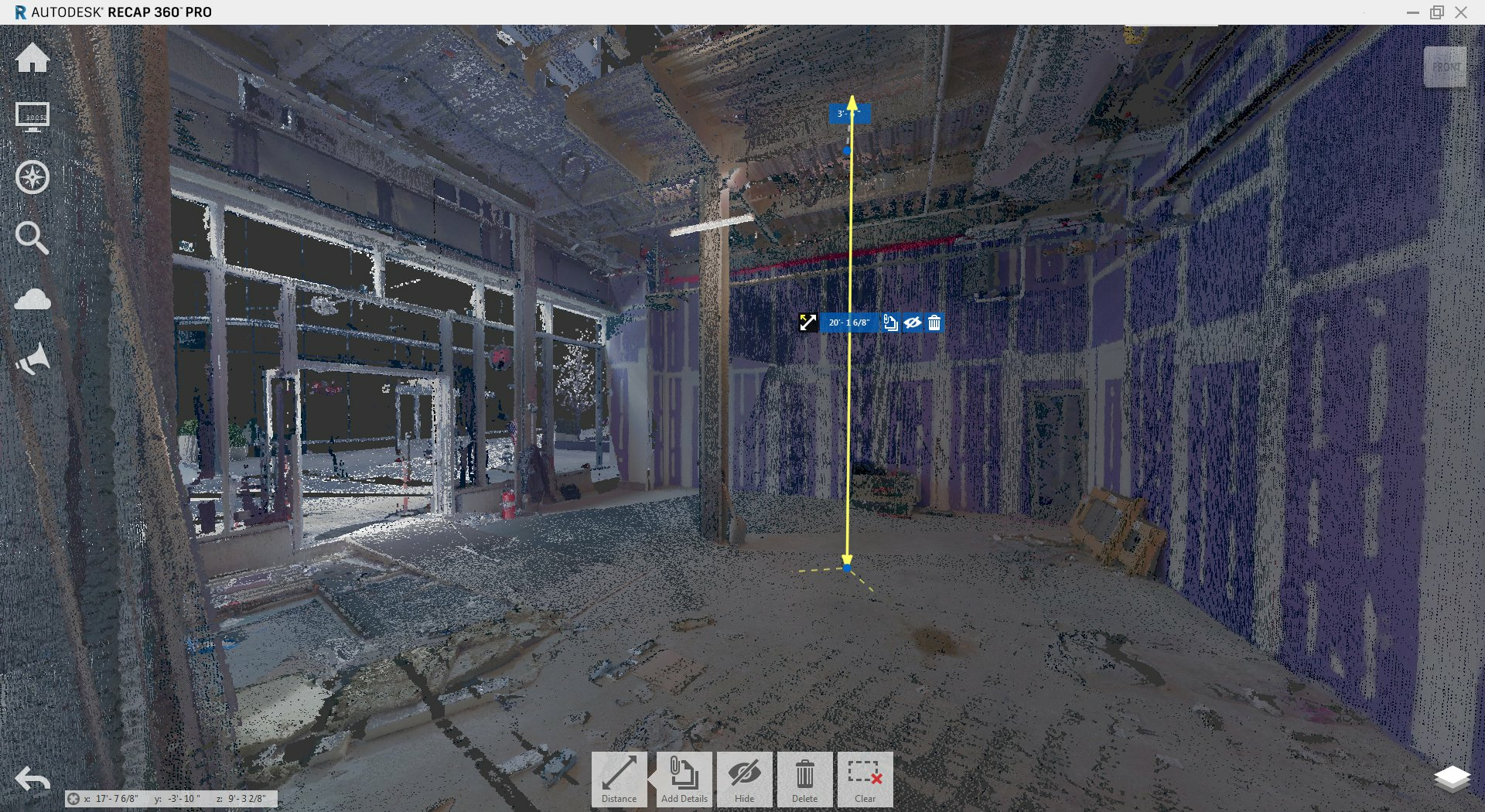
Wanneer geselecteerd, stelt een oppervlakdimensie je in staat om annotatie toe te voegen, te verbergen of te verwijderen
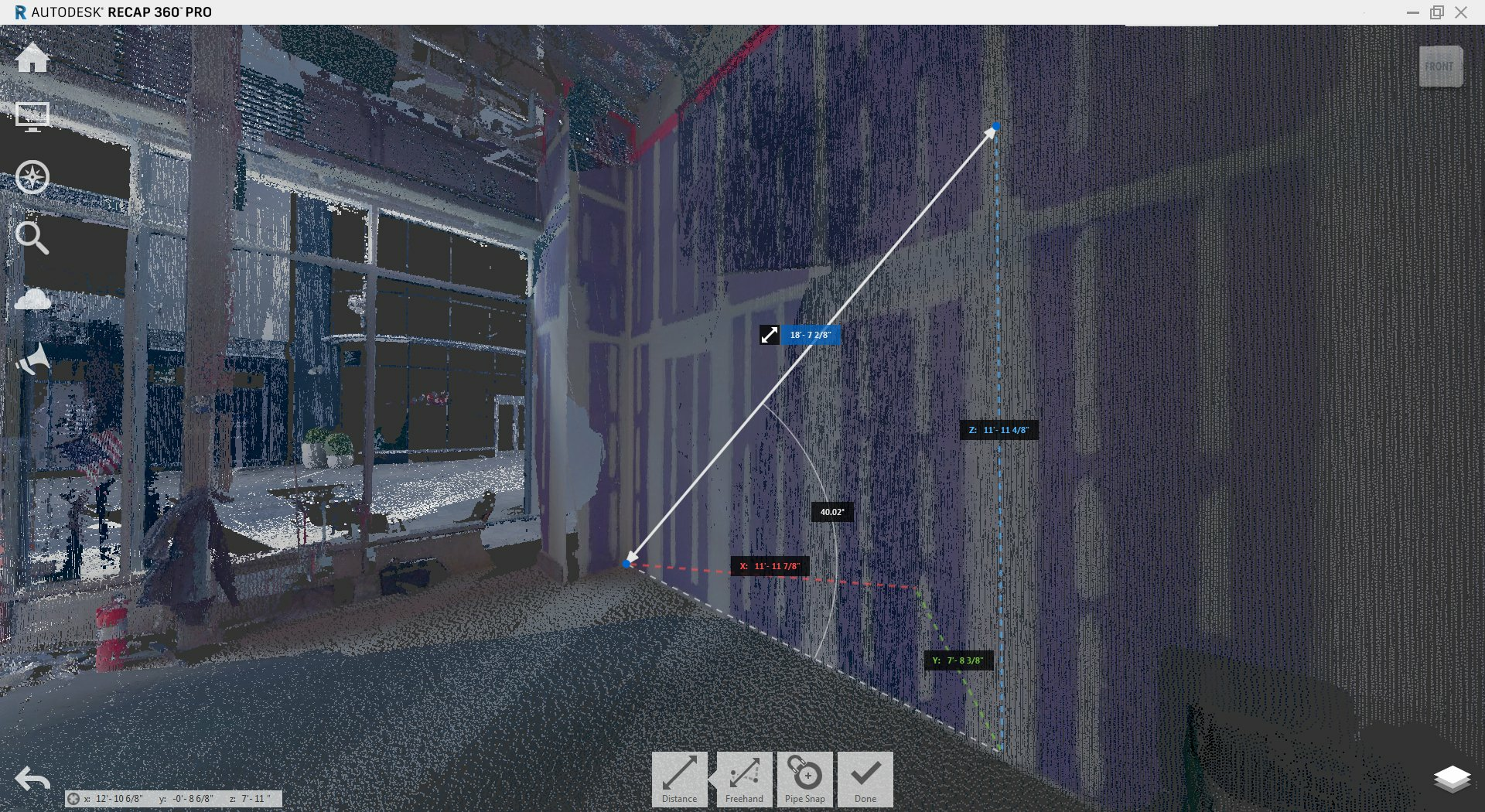

Een vrije handdimensie in één vlak
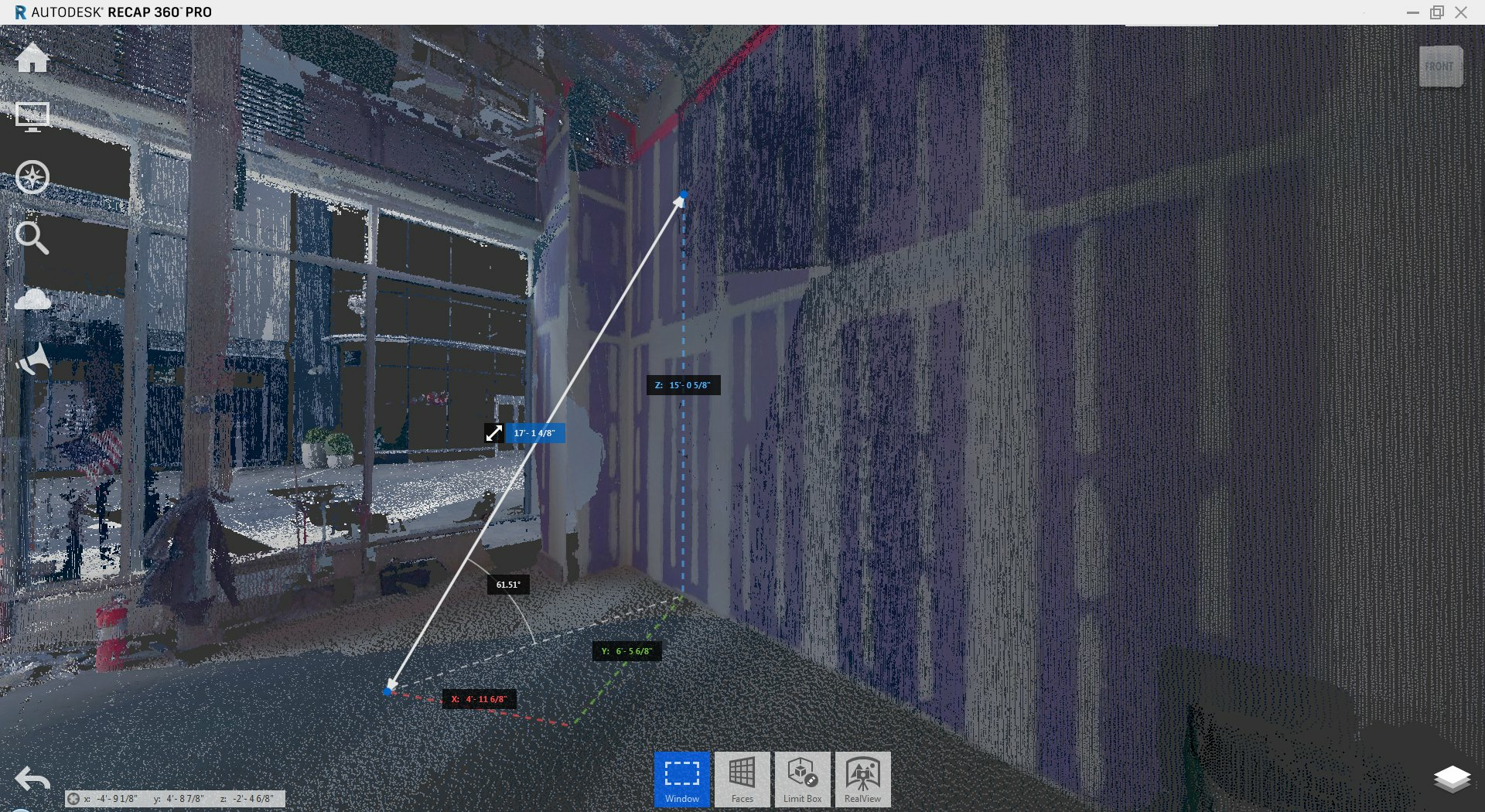

Een vrije handdimensie in twee vlakken
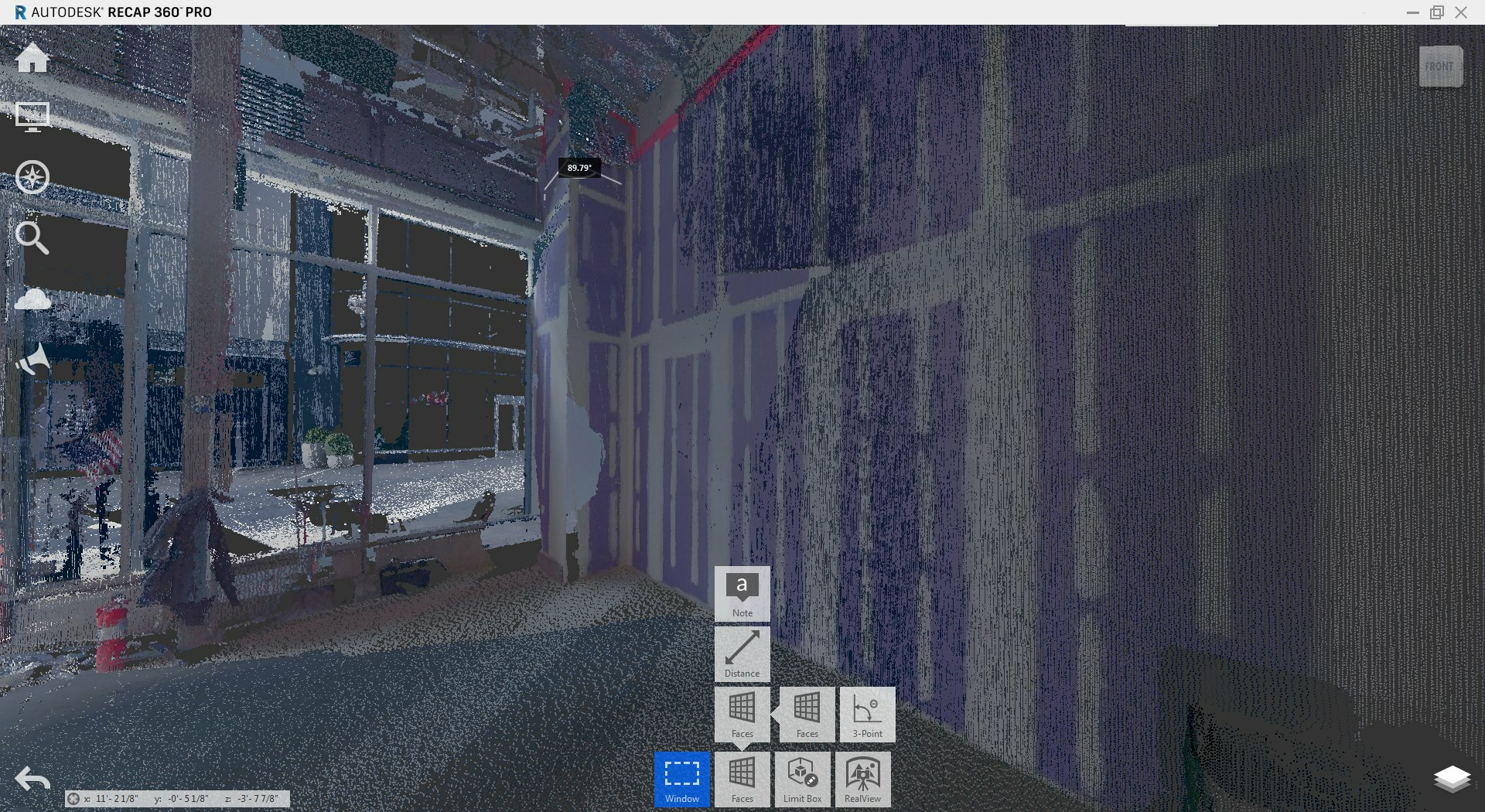
Een 3-punt dimensie bij een wand terugkomst
Disclaimer: Dit artikel bevat de Leica BLK360 G1. Verken de uitgebreide mogelijkheden van het nieuwste BLK360-model hier.


