
Compatibilité
Quels modèles de DISTO sont compatibles avec DISTO Plan ?
DISTO Plan est compatible avec les appareils DISTO suivants, dotés de Bluetooth® Smart : DISTO D1, D110, D2, D2-2, D2G, D5, D510, D810, S910, X1, X3, X4 et X6.
Quels modèles de DISTO sont compatibles avec Smart Room ?
Smart Room est compatible avec les instruments DISTO D2-2, D2G, X3, X4, D5 et X6.
Quels modèles de DISTO sont compatibles avec la mesure P2P ?
La mesure P2P est compatible avec les DISTO X3 ou X4 avec le DST 360, le DISTO X6 avec le DST 360-X ou le DISTO S910.
Est-il possible de régler l'intensité de l'image du pointeur numérique (Pointfinder) ?
Oui, lorsque le pointeur numérique est activé, vous pouvez régler l'intensité de l'image de la caméra au moyen des touches flèches gauche et droite.
Abonnements
L'application DISTO Plan contient-elle des fonctions gratuites ?
Plusieurs fonctions sont disponibles gratuitement : Sketch Plan, Sketch on Photo, Smart Room et l'exportation en PDF / JPG ne nécessitent pas d'abonnement.
Quelles fonctions sont disponibles avec un abonnement ?
La mesure P2P, l'exportation vers la CAO/DAO (DWG et DXF) et l'exportation PDF Pro sont disponibles sur abonnement uniquement.
Puis-je essayer la Mesure P2P sans payer l'abonnement ?
Oui, vous pouvez essayer la mesure P2P gratuitement pendant un mois. L'abonnement sera renouvelé automatiquement sans annulation de votre part avant la fin du mois.
Comment annuler l'abonnement ?
Pour annuler l'abonnement, ouvrez DISTO Plan > Mes achats et entrez dans la section « Mes achats ».
Vous pouvez annuler votre abonnement dans la section « Abonnement actif » : appuyez sur le « x » à droite. Choisissez ensuite l'abonnement que vous souhaitez annuler et suivez les instructions affichées.
J'ai acheté le pack Illimité mais j'ai changé d'avis. Comment l'annuler ?
Il n'est pas possible d'annuler le pack Illimité car il s'agit d'un achat unique.
J'ai acheté un abonnement pour le pack Illimité, mais les fonctions ne sont toujours pas disponibles. Que faire ?
Ouvrez DISTO Plan > Mes achats et appuyez sur le bouton « Restaurer ». Les abonnements actifs apparaissent à nouveau.
Si cette manipulation ne fonctionne pas, essayez ce qui suit :
- Fermez toutes les applications de votre téléphone
- Déconnectez-vous de Google Play / l'App Store
- Reconnectez-vous à Google Play / l'App Store
- Ouvrez l'application DISTO Plan
- Restaurez les Abonnements
J'ai acheté un abonnement pour le pack Illimité sur Google Play. Dois-je le racheter pour pouvoir utiliser les fonctions également sur mon iPhone ?
Oui, il est nécessaire de procéder à un achat séparé sur l'App Store. L'abonnement et le pack Illimité ne sont pas transférables entre les systèmes d'exploitation.
J'ai acheté un abonnement pour le pack Illimité. Sur combien d'appareils puis-je installer DISTO Plan ?
Vous pouvez installer DISTO Plan sur quatre appareils en partageant le même compte.
Connectivité
Comment établir une connexion Bluetooth avec mon DISTO ?
- Activez le Bluetooth sur votre DISTO
- Activez le Bluetooth sur votre téléphone/tablette
- Démarrez DISTO Plan
- Appuyez sur Menu > Mes appareils
- Appuyez sur « Ajouter » ou sur le bouton « Plus »
- Votre DISTO est connecté
Comment utiliser le NFC pour connecter un DISTO X1, D2-2 ou D2G à DISTO Plan sur mon appareil Android ?
- Activez le Bluetooth et le NFC sur votre DISTO
- Activez le Bluetooth et le NFC sur votre téléphone
- Démarrez DISTO Plan
- Appuyez sur Menu > Mes appareils
- Placez l'arrière de votre DISTO contre le l'arrière de votre iPhone, en haut
- Votre DISTO est connecté
Comment utiliser le NFC pour connecter un DISTO X1, D2-2 ou D2G à DISTO Plan sur mon iPhone ou iPad ?
- Activez le Bluetooth et le NFC sur votre DISTO
- Activez le Bluetooth sur votre téléphone
- Démarrez DISTO Plan
- Appuyez sur Menu > Mes appareils
- Appuyez sur le bouton « Connexion par NFC »
- Une fenêtre de dialogue « Prêt à numériser » apparaît
- Placez l'arrière de votre DISTO contre le l'arrière de votre iPhone, en haut
- Votre DISTO est connecté
Comment connecter un DISTO S910 à DISTO Plan par WiFi sur mon téléphone ou ma tablette Android ?
- Configurez votre DISTO S910 : appuyez sur FUNC > Réglages > WLAN/BT
- Sélectionnez WLAN et Point d'accès sans fil
- Démarrez DISTO Plan
- Appuyez sur Menu > Mes appareils
- Le DISTO S910 apparaît dans les nouveaux appareils
- Appuyez sur Ajouter
- Vous êtes redirigé vers la page Wi-Fi. Appuyez sur le nom de votre DISTO. La connexion sans fil s'établit
- Vous êtes redirigé vers la page Mes appareils et le DISTO S910 est connecté
Comment connecter un DISTO S910 à DISTO Plan par WiFi sur mon iPhone ou iPad ?
- Configurez votre DISTO S910 : appuyez sur FUNC > Réglages > WLAN/BT
- Sélectionnez WLAN et Point d'accès sans fil
- Démarrez DISTO Plan
- Appuyez sur Menu > Mes appareils
- Appuyez sur le bouton « Connexion au S910 par Wi-Fi »
- Vous êtes redirigé vers la page Réglages. Appuyez sur WLAN et sélectionnez votre DISTO. La connexion sans fil s'établit.
- Revenez à la page Mes appareils
- Appuyez sur le bouton de connexion de la vignette DISTO S910
Je n'arrive pas à me connecter à mon DISTO par Bluetooth® sur mon téléphone ou ma tablette Android. Que faire ?
- Réinitialisez le DISTO : appuyez sur le bouton FUNC > Réglages > Réinitialiser (sur la deuxième page)
- Ouvrez les « Paramètres » de l'application sur le téléphone Android > Applications > DISTO Plan > Mémoire > Vider le cache
- Ouvrez les « Paramètres » de l'application sur le téléphone Android > Applications > DISTO Plan > Permissions > Autoriser la localisation
- Lancez DISTO Plan > Mes appareils et connectez-vous au DISTO
Je n'arrive pas à me connecter à mon DISTO par Bluetooth® sur mon iPhone ou mon iPad. Que faire ?
- Réinitialisez le DISTO : appuyez sur le bouton FUNC > Réglages > Réinitialiser (sur la deuxième page)
- Ouvrez les « Paramètres » de l'application sur l'iPhone et sélectionnez Bluetooth®
- Appuyez sur le bouton « i » à côté du nom du DISTO et sur « Oublier cet appareil » pour vider le cache Bluetooth®
- Ouvrez les « Paramètres » de l'application sur l'iPhone > DISTO Plan > Localisation > Autoriser l'accès à la localisation
- Redémarrez votre iPhone
Fichiers exportés
Dans quels formats puis-je exporter mes mesures depuis DISTO Plan ?
Les formats d'exportation acceptés sont JPG, PDF, PDF Pro, DXF 2D/2D+Height/3D et DWG 2D/2D+Height/3D.
Où trouver mes fichiers exportés dans mon téléphone ou ma tablette Android ?
- Ouvrez l'application « Mes fichiers » installée sur votre téléphone/tablette
- Les fichiers exportés se trouvent dans le dossier Mémoire interne > Documents > Leica Geosystems > Leica DISTO Plan > Exportations
- Vous pouvez sélectionner le fichier et le partager par courriel ou le copier dans votre PC
Où trouver mes fichiers exportés dans mon iPhone ou iPad ?
- Ouvrez l'application « Fichiers » installée sur votre appareil (c'est une application de l'iOS)
- Les fichiers exportés se trouvent dans le dossier Sur mon iPhone/iPad > DISTO Plan > Leica Geosystems > Leica DISTO Plan > Exportations
- Vous pouvez sélectionner le fichier et le partager par courriel
Diagonales
J'ai remarqué une nouvelle fonctionnalité dans l'application DISTO Plan – Diagonales. Pourquoi les diagonales sont-elles utiles dans la création d'un plan au sol ?
L'intégration de mesures diagonales dans les plans au sol offre des avantages considérables, notamment lorsqu'il est nécessaire de déterminer avec précision la longueur et l'angle des murs. Les mesures diagonales constituent une référence essentielle pour garantir la précision de l'implantation et de la construction. Elles vous permettent de :
- Vérifier la longueur et l'emplacement des murs – Vous assurer que les murs sont correctement positionnés les uns par rapport aux autres.
- Vérifier l'équerrage – Vérifier que les pièces et les angles sont correctement alignés.
- Aide à la mise à l'échelle – Fournissent des repères supplémentaires lors de la mise à l'échelle du plan aux dimensions réelles.
- Gérer les formes irrégulières – Simplifier l'aménagement et la construction des pièces dont les murs sont en angle ou atypiques.
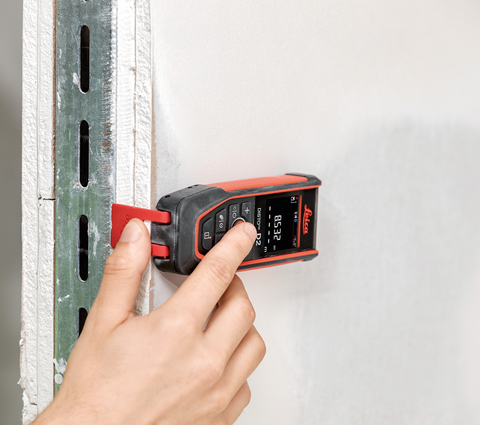
Lorsque vous mesurez une diagonale, veillez à déployer l'embout intégré afin de mesurer avec précision depuis le coin le plus éloigné de la pièce.
Visionnez notre Tutoriel Vidéo pour apprendre à utiliser cette fonctionnalité.